時刻を24時間表示にしたい、ロック画面の時計をもっと大きくしたい、秒まで出したい、アラームの音を変えたい。
どれも「時計の設定」のはずなのに、設定アプリの中に「時計」という項目が無くて、どこを開けばいいのか迷ったことはありませんか?
この記事では、iPhoneの時計の設定を、時刻そのもの(日付と時刻・24時間表示・時刻がずれる)、時計アプリ(アラーム・タイマー・世界時計)、画面の時計の見た目(ロック画面・ホーム画面・秒・大きさ・フォント)の3つの入口に分けて、目的ごとにどこを開くかをまとめて解説します。
読み終わると、「時計の設定はどこ」と探す時間がなくなり、やりたいことから3秒で正しい入口にたどり着けるようになります。
iPhoneの時計の設定は「日付と時刻」「時計アプリ」「ロック画面のカスタマイズ」の3か所に分かれている
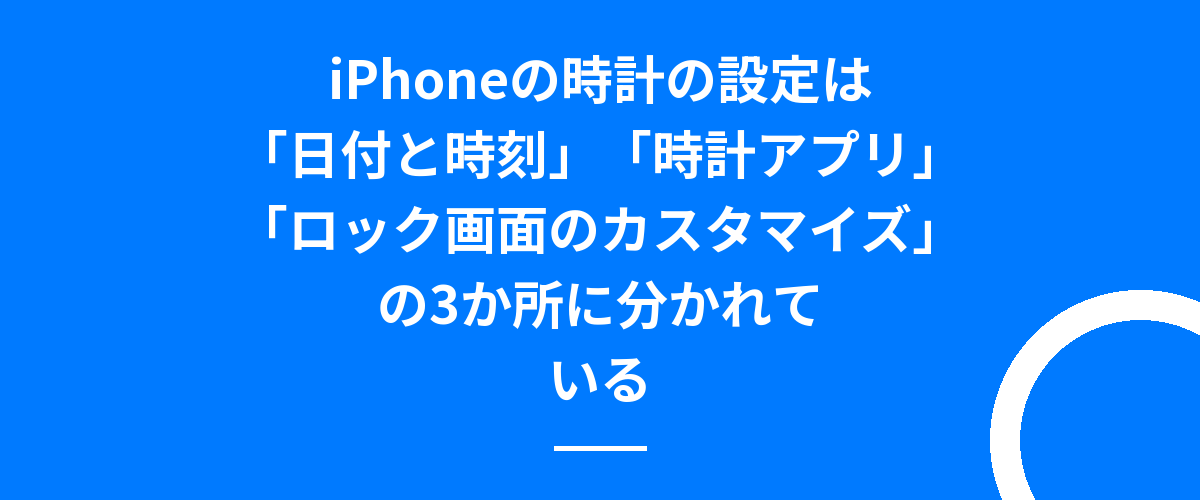
iPhoneの時計の設定は1か所にまとまっておらず、時刻と表示形式は「設定」→「一般」→「日付と時刻」、アラーム・タイマー・世界時計は「時計」アプリ、ロック画面の時計の大きさ・フォント・色は「ロック画面を長押し → カスタマイズ」の3か所に分かれています。
設定アプリに「時計」という項目が無いのはこのためです。
秒の表示は、ロック画面やステータスバーには出せず、時計アプリの「世界時計」か、ホーム画面のアナログの時計ウィジェットで見ます。
時刻がずれるときは「日付と時刻」の「自動設定」をオンにし直します。
| やりたいこと | 入口 |
|---|---|
| 時刻を合わせる・24時間表示 | 設定 → 一般 → 日付と時刻 |
| アラーム・タイマー・世界時計 | 時計アプリ |
| ロック画面の時計を大きく・フォント・色 | ロック画面を長押し → カスタマイズ → 時計をタップ |
| ホーム画面に時計を置く | ホーム画面を長押し → 編集 → ウィジェットを追加 → 時計 |
| 秒を見る | 時計アプリの世界時計/アナログのウィジェット |
| 時刻がずれる | 日付と時刻 → 自動設定 をオン |
時刻そのものの設定(日付と時刻・24時間表示・ずれる)

時刻を合わせる・自動設定
- 「設定」→「一般」→「日付と時刻」を開く
- 「自動設定」をオンにする(通信会社の時刻に自動で合う)
- 手動にしたいときはオフにして、時間帯と日時を入れる
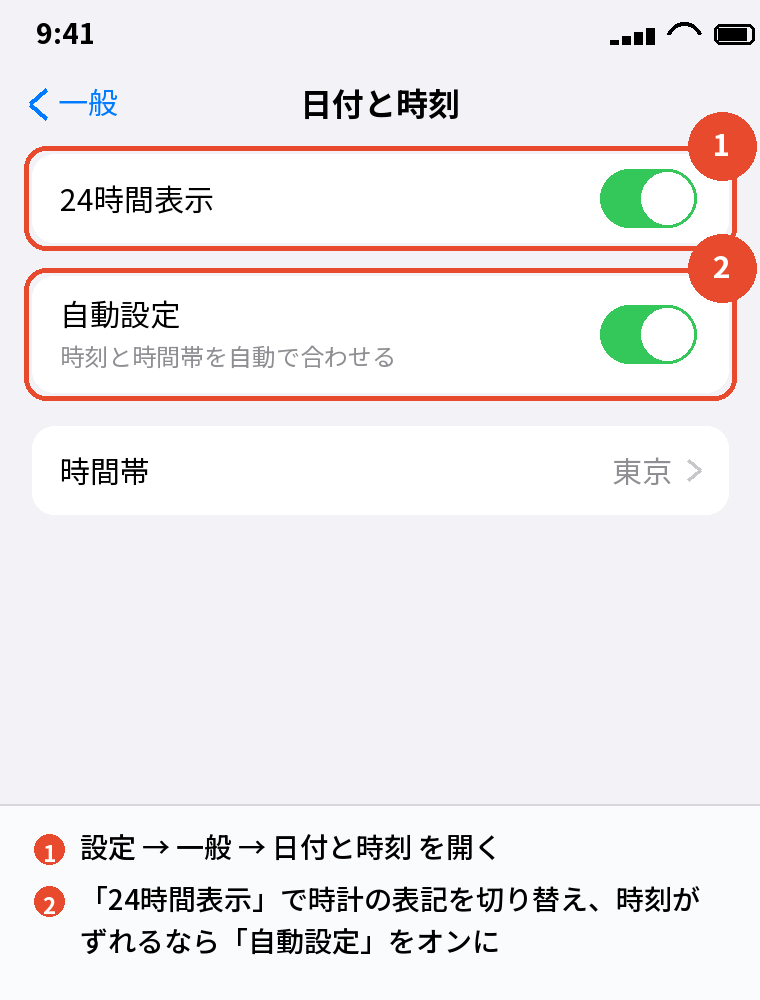
普段は「自動設定」をオンにしておけば、海外に行っても時差が自動で合います。
オフにして手動で合わせると、少しずつずれていくので、特別な理由が無ければオンのままにします。
24時間表示にする
同じ「日付と時刻」の「24時間表示」をオンにすると、ロック画面・ステータスバー・時計アプリ・カレンダーのすべてが「14:30」のような表示になります。
「午後2:30」に戻したいときはオフです。
時刻がずれる・合わない
「自動設定」がオフになっている、機内モードや圏外が長く続いた、時間帯(タイムゾーン)が別の都市になっている、のどれかがほとんどです。
「自動設定」をいったんオフ → オンにし直すと、通信会社の時刻に合い直します。
「設定」→「プライバシーとセキュリティ」→「位置情報サービス」→「システムサービス」→「時間帯の設定」がオフだと、旅行先で時間帯が変わらないので、これもオンにします。
時計アプリで時刻は変えられない
時計アプリの「世界時計」で自分の都市を足しても、iPhone本体の時刻は変わりません。
本体の時刻を変えるのは「日付と時刻」だけです。
時計アプリ(アラーム・タイマー・世界時計・ストップウォッチ)

アラーム
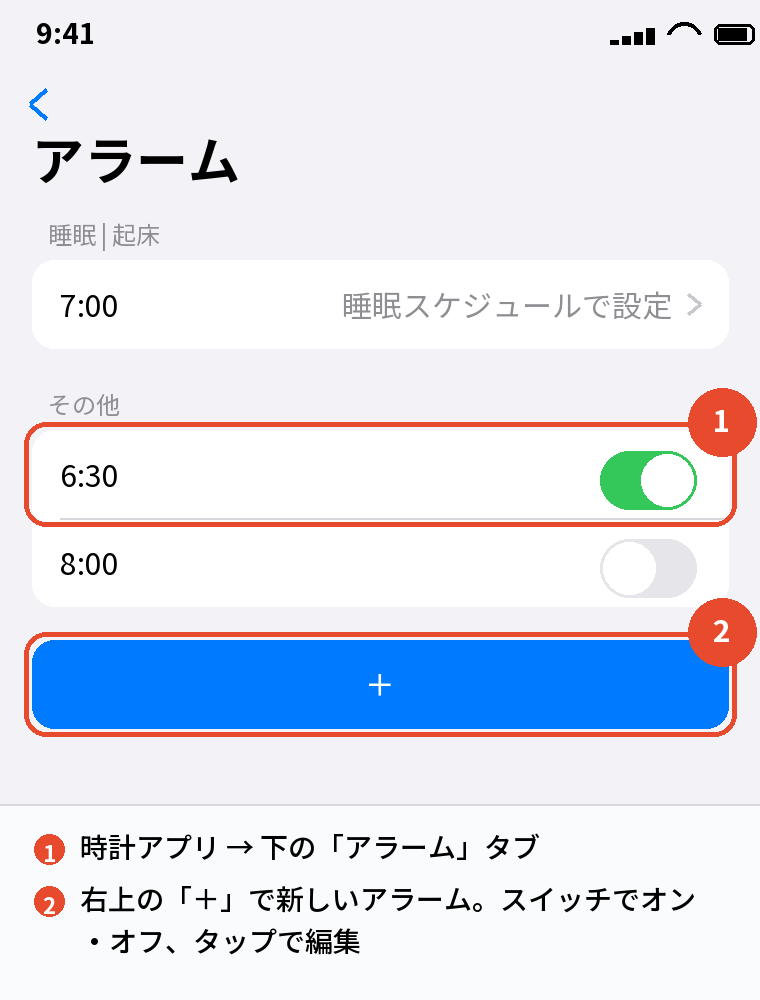
時計アプリの「アラーム」タブで、右上の「+」から時刻・繰り返しの曜日・サウンド・スヌーズを決めます。
アラームの音量は時計アプリの中には無く、「設定」→「サウンドと触覚」の「着信音と通知音」のスライダーで決まります。
消音スイッチや集中モードでもアラームは鳴ります。
設定のやり方、鳴らないときの原因、音量だけ大きくしたいとき、バイブの設定は、このカテゴリの別の記事で1つずつ解説しています。
タイマー
「タイマー」タブで時間を決めて開始します。
「タイマー終了時」でサウンドを「再生停止」にすると、音楽を流したまま寝て、時間が来たら音楽が止まる使い方ができます。
iOS 17以降は複数のタイマーを同時に動かせます。
コントロールセンターやSiri(「3分のタイマー」)からも始められます。
世界時計と秒の表示
「世界時計」タブで都市を足すと、その都市の現在時刻が並びます。
ここに自分の都市(東京)を足しておくと、時計アプリを開くだけで秒針付きのアナログ時計(画面を横にすると大きく表示)で秒を確かめられます。
ロック画面やステータスバーに秒を出す設定はありません。
ストップウォッチ
「ストップウォッチ」タブは、ラップ(区間)の記録ができます。
文字盤をスワイプするとデジタルとアナログを切り替えられます。
画面に出る時計の見た目(ロック画面・ホーム画面・大きさ・フォント)

ロック画面の時計を大きくする・フォントと色を変える
- ロック画面を長押しして「カスタマイズ」→「ロック画面」をタップする
- 時計をタップする
- フォント(8種類)と色を選ぶ。
スライダーで太さも変えられる
- 右上の「完了」をタップする
時計の大きさ自体は、iOS 26以降で「標準」のフォントを選んだときだけ、時計の右下の角をドラッグして拡大できます。
それ以前のiOSでは大きさは固定で、太さと色だけ変えられます。
詳しくはiPhoneロック画面時計の変え方|大きくする・位置・透ける・伸びるで解説しています。
ホーム画面に時計を置く
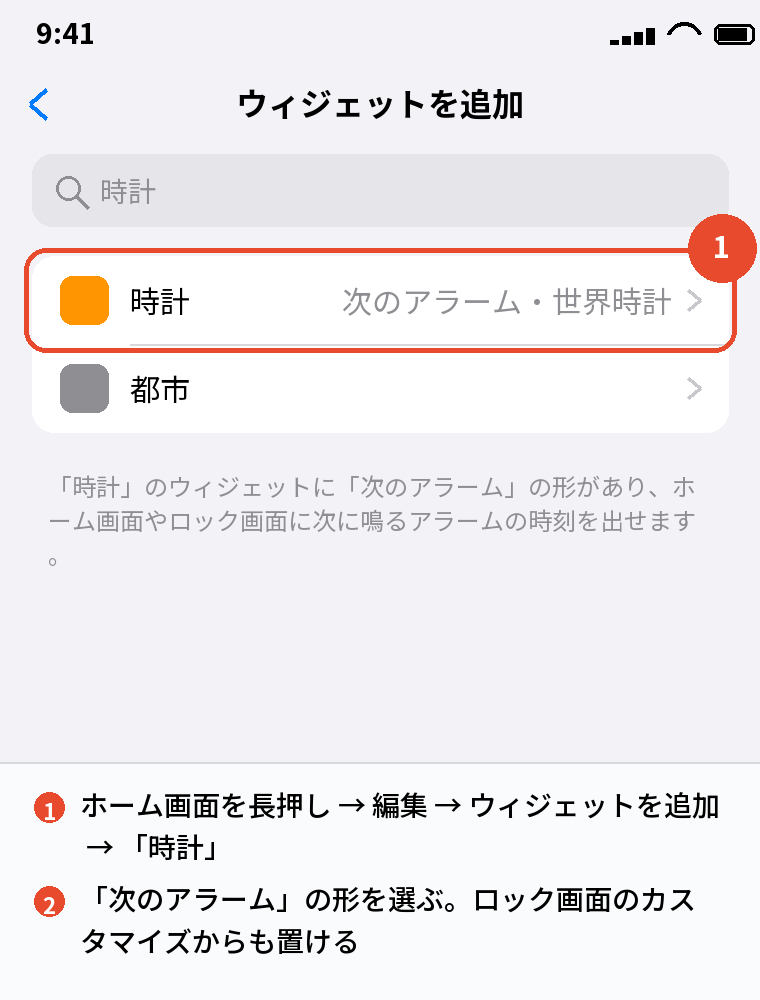
ホーム画面の何もないところを長押し →「編集」→「ウィジェットを追加」→「時計」で、アナログの時計(秒針あり)や世界時計、「次のアラーム」のウィジェットを置けます。
デジタルで大きく出したい場合は、App Storeの時計ウィジェットのアプリを使います。
詳しくはiPhoneホーム画面時計表示のやり方|大きく・秒表示・動かすで解説しています。
ステータスバーの時計
画面の左上に出る時刻は、消したり大きくしたりできません。
24時間表示だけ「日付と時刻」で変えられます。
左上の時刻をタップすると画面のいちばん上にスクロールする機能があるので、ページの先頭に戻りたいときに使えます。
常に時計を表示する(常時表示)
iPhone 14 Pro以降のProモデルは「設定」→「画面表示と明るさ」→「常に画面オン」で、画面を消しても時計が薄く出続けます。
それ以外の機種にはこの機能が無く、画面を点けて時計を見ます。
スタンバイ(iOS 17以降、充電中に横向きに置くと大きな時計が出る)は全機種で使えます。
よくある質問

iPhoneの時計の設定はどこですか
時刻は 設定 → 一般 → 日付と時刻、アラームは時計アプリ、ロック画面の見た目はロック画面のカスタマイズです。
3か所に分かれています。
24時間表示にするには
設定 → 一般 → 日付と時刻 → 24時間表示 をオンにします。
時刻がずれます
日付と時刻 → 自動設定 をオフ → オンにし直してください。
時間帯の設定(位置情報のシステムサービス)もオンにします。
秒を表示できますか
ロック画面とステータスバーにはできません。
時計アプリの世界時計か、ホーム画面のアナログのウィジェットで見ます。
ロック画面の時計を大きくするには
ロック画面を長押し → カスタマイズ → 時計をタップ でフォントと太さを変えます。
iOS 26以降は標準フォントで角をドラッグして拡大できます。
アラームの音量はどこで変えますか
設定 → サウンドと触覚 → 着信音と通知音 のスライダーです。
時計アプリの中にはありません。
画面を消しても時計を出せますか
iPhone 14 Pro以降のProモデルの「常に画面オン」でできます。
他の機種は充電中の「スタンバイ」を使います。
まとめ

時計の設定を、やりたいことから逆引きで並べます。
| やりたいこと | やること |
|---|---|
| 時刻を合わせる | 日付と時刻 → 自動設定 |
| 24時間表示 | 日付と時刻 → 24時間表示 |
| アラームを作る | 時計アプリ → アラーム → + |
| アラームの音量 | サウンドと触覚 → 着信音と通知音 |
| 秒を見る | 世界時計/アナログのウィジェット |
| ロック画面の時計を変える | ロック画面を長押し → カスタマイズ → 時計 |
| ホーム画面に時計 | ウィジェットを追加 → 時計 |
| 消しても表示 | 常に画面オン(Pro)/スタンバイ |
「時計の設定」は場所が3つに分かれているだけで、それぞれの入口さえ覚えれば迷いません。
このカテゴリでは、アラームの設定・鳴らない・音量・バイブ・消し方と、時計の表示(秒・大きく・フォント・消えた・ずれる)を、1つずつ別の記事で詳しく解説しています。
比べて選ぶなら:iPhoneを安く買う方法|中古・型落ち・乗り換え割引の使い分け