会議や講義、大事な打ち合わせの内容を、あとで聞き返せるように残しておきたい。
でもiPhoneで録音するにはどのアプリを使えばいいのか、録ったものはどこに残るのか、はっきり分からないままではありませんか?
この記事では、iPhoneで録音するやり方を、標準のボイスメモの使い方、録音の仕方と録音ボタンの場所、保存先と共有、mp3で欲しいときの変換、ラジオや電話の音を録れるか、消えた録音の復元、録音中に他のアプリを使えるかの順に解説します。
読み終わると、アプリを追加で入れずにその場で録音を始められ、録ったものをパソコンや相手に渡すところまで迷わずできるようになります。
標準アプリでできることの全体はiPhoneの便利機能まとめ|メモ・録音・標準アプリの使いこなしにまとめています。
iPhoneで録音するには「ボイスメモ」を開いて赤い丸を押すだけ

iPhoneで録音するには、最初から入っている「ボイスメモ」アプリを開き、画面下の赤い丸(録音ボタン)を押すだけで、もう一度押すと止まって一覧に保存されます。
録音アプリを別に入れる必要はなく、時間の上限も無いので、会議でも講義でもそのまま録れます。
録音は「ボイスメモ」アプリの中に残り、「設定」→ 自分の名前 →「iCloud」→「ボイスメモ」をオンにしていればiPadやMacにも同期されます。
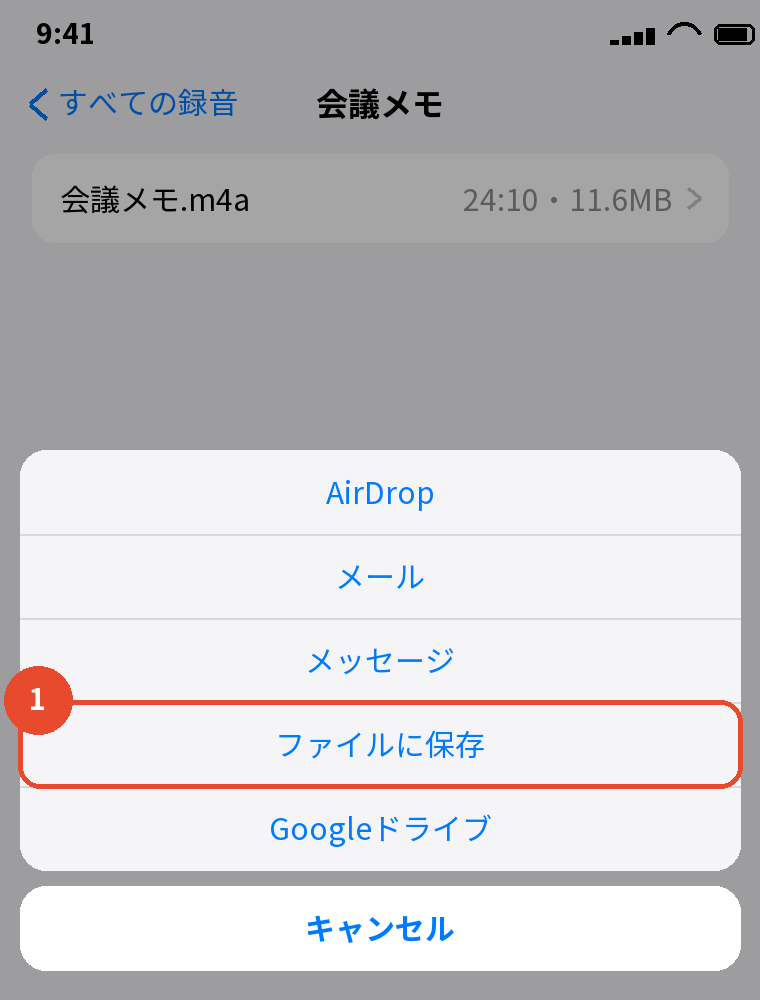
パソコンに渡したいときは、録音の「…」→「共有」→「ファイルに保存」かメールで送ります。
電話の通話は、ボイスメモではなく電話アプリの録音ボタン(iOS 18.1以降)を使います。
| 知りたいこと | 答え |
|---|---|
| 録音の仕方 | ボイスメモ → 赤い丸 → もう一度押して停止 |
| 保存先 | ボイスメモアプリの一覧(iCloudで同期可) |
| 共有・パソコンへ | … → 共有 → ファイルに保存/メール/AirDrop |
| 形式 | m4a。mp3が要るときは変換する |
| 電話の録音 | 電話アプリの録音ボタン(iOS 18.1以降) |
| ラジオ・アプリの音 | ボイスメモではマイクの音だけ。画面収録を使う |
録音の仕方(ボイスメモの使い方)

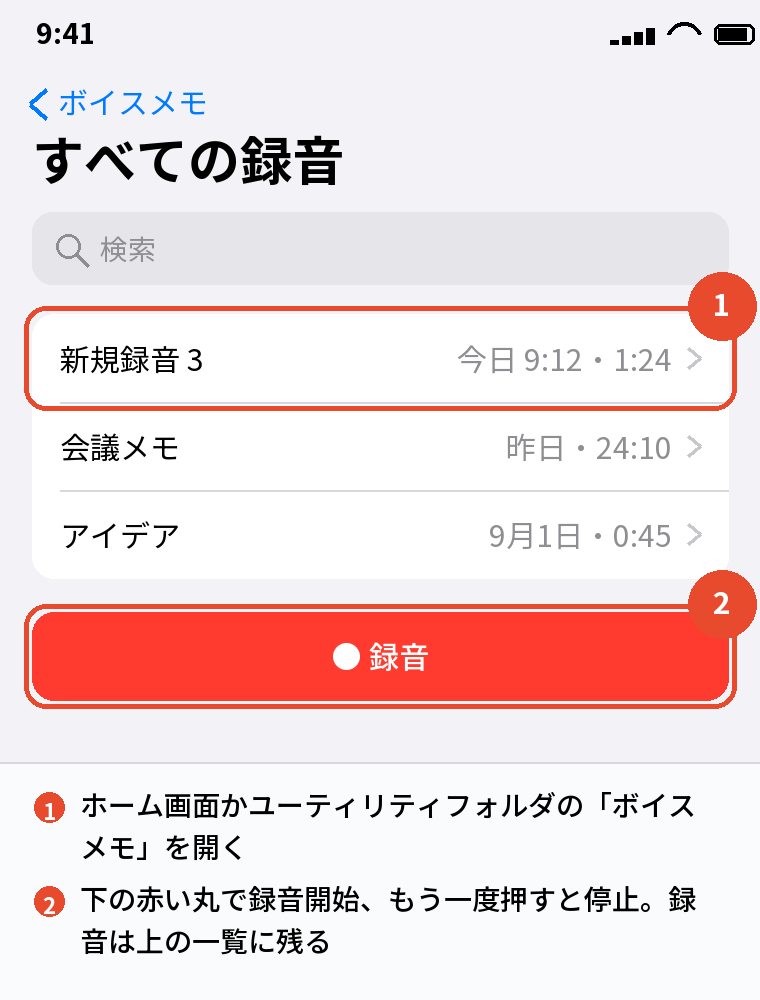
アプリの場所と録音ボタン
「ボイスメモ」は、ホーム画面の「ユーティリティ」フォルダの中に入っていることが多いアプリです。
見つからないときは、ホーム画面を下に引いて検索に「ボイスメモ」と入れます。
開くと下に赤い丸があり、これが録音ボタンです。
録音の手順
- 「ボイスメモ」を開く
- 画面下の赤い丸をタップする(録音が始まり、波形が動く)
- 一時停止するときは、波形を上にスワイプして「一時停止」をタップする
- 終わったら赤い四角(停止)をタップする
- 一覧に「新規録音」として保存される。
名前をタップすると変えられる
録音中はマイクを話している人に向け、机に置くならiPhoneの下側(充電口のほう)を話し手に向けると拾いやすくなります。
ケースのポケットや手で下端をふさぐと、音がこもります。
録音の名前と場所
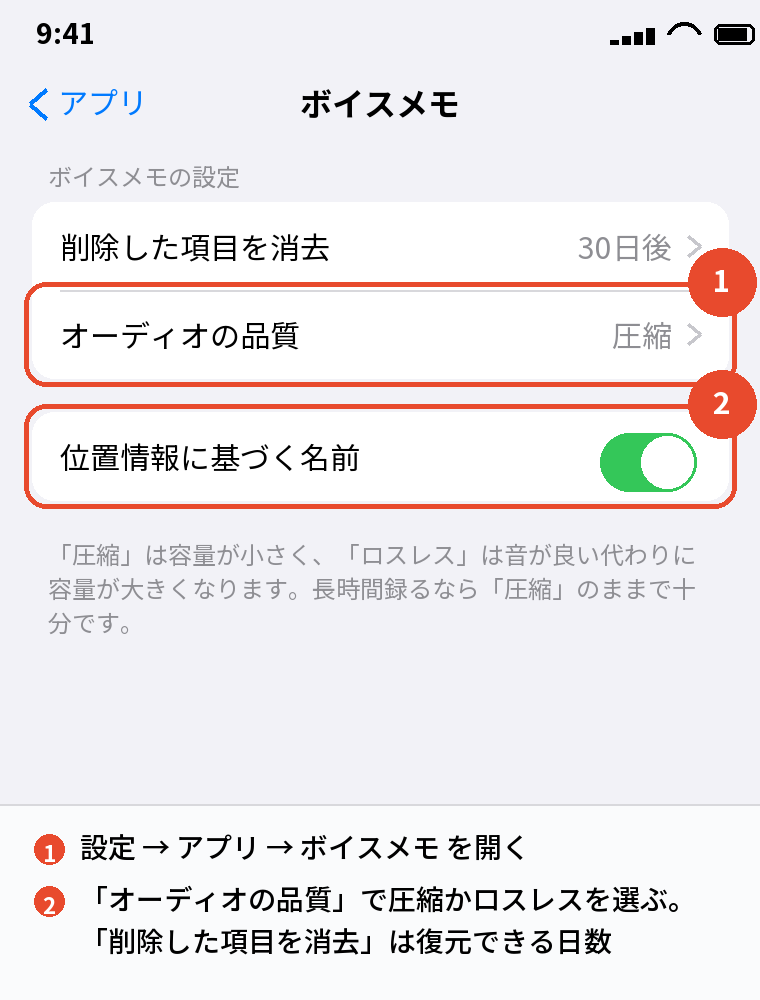
「設定」→「アプリ」→「ボイスメモ」→「位置情報に基づく名前」がオンだと、録った場所の名前が自動で付きます(自宅の住所が名前になることがあるので、共有する前に確かめます)。
録音を長押しすると「フォルダに移動」でき、仕事とプライベートを分けられます。
ボタンやアクションボタンで始める
iPhone 15 Pro以降のアクションボタンは「設定」→「アクションボタン」で「ボイスメモ」を選ぶと、長押しで録音の開始と停止ができます。
それ以外の機種は、ショートカットの「新規録音」を背面タップに割り当てると近いことができます。
保存先・共有・mp3にする

保存先はアプリの中
録音のファイルは「ファイル」アプリからは見えず、ボイスメモアプリの中にだけあります。
iCloudの「ボイスメモ」をオンにしていれば、iCloudにも保存されて他の端末で同じ一覧が出ます。
iPhoneを初期化しても、iCloudに残っていればサインインするだけで戻ってきます。
共有する
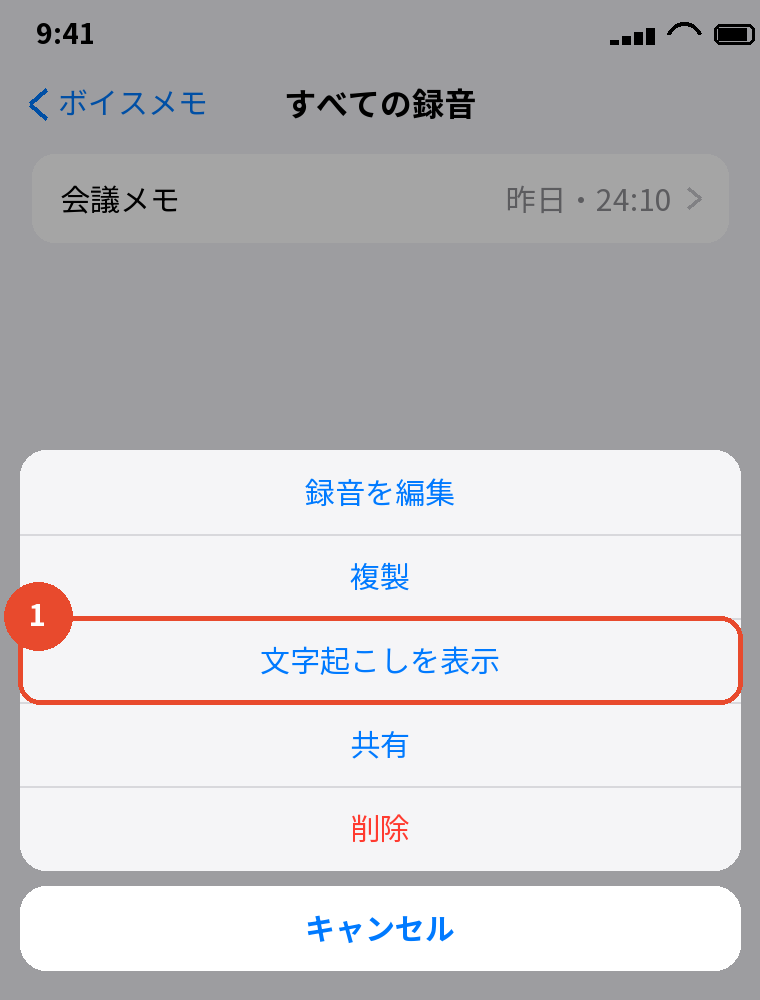
- 録音をタップして「…」をタップする
- 「共有」をタップする
- AirDrop・メール・メッセージ・LINEなどの送り先を選ぶ。
パソコンなら「ファイルに保存」でiCloud Driveに置く
ファイルはm4a形式(AAC)で、Windowsでもそのまま再生できます。
パソコンへの渡し方の詳しい手順は、公開後の「ボイスメモをパソコンに保存する方法」の記事で解説します。
録音データの管理・編集・見つけ方
録音が増えてきたら、ボイスメモの左上の「<」からフォルダを作って整理できます。
名前は録音した場所(「自宅」「会議室」)が自動で付くので、あとから分かりやすい名前に変えておくと探しやすくなります。
編集は、録音を開いて「…」→「録音を編集」で、不要な部分の切り取り、録り直し(置き換え)、無音の削除やスピードの変更ができます。
見つからないときは、一覧の上の検索欄に名前の一部を入れるか、「最近削除した項目」を確認してください。
外部マイクをLightningやUSB-Cにつなげば、そのマイクの音声で録音されます。
mp3で欲しいとき
ボイスメモにmp3で保存する設定はありません。
mp3が必要なときは、m4aのままパソコンに送って変換ソフトで変えるか、iPhoneのショートカットアプリの「メディアをエンコード」アクションで変換します。
相手に渡すだけなら、m4aのままで再生できることがほとんどなので、変換しなくて済むことのほうが多いです。
音質の設定
「設定」→「アプリ」→「ボイスメモ」→「オーディオの品質」で「圧縮」と「ロスレス」を選べます。
会議の記録なら「圧縮」で十分で、容量も小さく済みます。
音楽や楽器の録音のときだけ「ロスレス」にします。
電話・ラジオ・他のアプリの音は録れるか

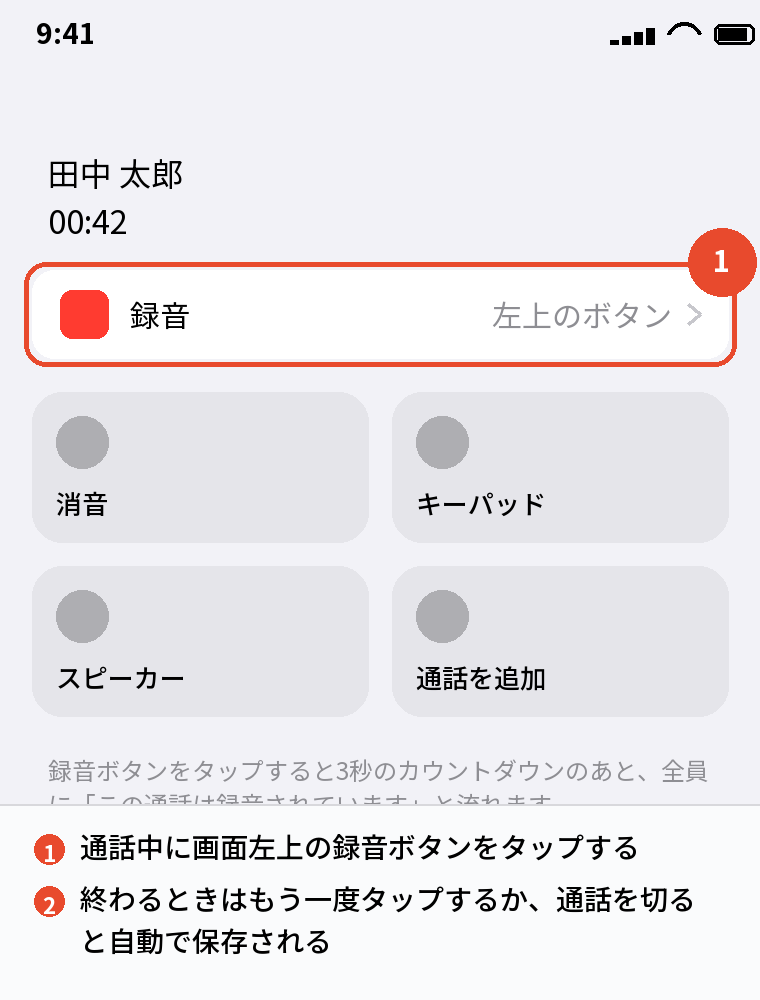
電話の録音は電話アプリから
通話中はボイスメモで録音できません(開いても「録音できません」と出ます)。
通話を録るときは、iOS 18.1以降の電話アプリの通話画面に出る録音ボタンを使い、録音はメモアプリの「通話の録音」に保存されます。
開始時に相手にも「この通話は録音されています」と流れます。
詳しくはiPhone電話録音のやり方|標準機能で通話を録音・文字起こしで解説しています。
ラジオ・動画・音楽アプリの音
ボイスメモが録るのはマイクに入る音だけなので、ラジオアプリや動画の音を直接は録れません。
iPhoneの中で鳴っている音を残したいときは、コントロールセンターの「画面収録」を使うと、映像と一緒に音も録れます(アプリによっては音が入らない設定になっているものもあります)。
放送やコンテンツの録音は、各サービスの規約と著作権の範囲で使ってください。
録音中に他のアプリを使う
録音を始めたあとホーム画面に戻っても、録音は続きます。
画面の上(Dynamic Islandか時計のところ)に赤い表示が出ている間は録音中です。
ただし電話がかかってきて出ると録音は止まります。
消えた録音を戻す・録音できないとき

削除した録音は30日残る
消した録音は、ボイスメモの一覧で左上の「<」→「最近削除した項目」に30日間残り、選んで「復元」で戻せます。
残す日数は「設定」→「アプリ」→「ボイスメモ」→「削除した項目を消去」で「なし」「1日」「7日」「30日」から選べます。
一覧が空になった
録音が一斉に消えたように見えるときは、iCloudの「ボイスメモ」のスイッチが切れたか、別のApple IDでサインインしていることがほとんどです。
「設定」→ 自分の名前 →「iCloud」→「すべてを表示」→「ボイスメモ」をオンに戻すと、iCloudに残っている録音が戻ります。
録音ボタンが押せない・音が入らない
通話中、または他のアプリがマイクを使っているときは録音できません。
「設定」→「プライバシーとセキュリティ」→「マイク」でボイスメモがオンになっているか、マイクの穴にゴミやフィルムがかかっていないかも確かめます。
よくある質問

iPhoneで録音するアプリはどれですか
最初から入っている「ボイスメモ」です。
追加のアプリは要りません。
録音ボタンはどこにありますか
ボイスメモを開いた画面の下にある赤い丸です。
押すと始まり、もう一度押すと止まります。
録音したものはどこに保存されますか
ボイスメモアプリの一覧の中です。
ファイルアプリには出ませんが、「共有」→「ファイルに保存」で取り出せます。
mp3で保存できますか
直接はできません。
m4aで保存されるので、必要ならショートカットの「メディアをエンコード」かパソコンで変換します。
電話の録音はボイスメモでできますか
できません。
iOS 18.1以降の電話アプリの録音ボタンを使い、メモアプリの「通話の録音」に保存されます。
ラジオの音は録れますか
ボイスメモはマイクの音しか録れません。
iPhoneの中の音は画面収録で残せます(アプリの設定と規約によります)。
何時間まで録音できますか
上限はありません。
空き容量と電池が続く限り録れます。
まとめ

iPhoneの録音を、やりたいことから逆引きで並べます。
| やりたいこと | やること |
|---|---|
| 録音する | ボイスメモ → 赤い丸 → 停止 |
| 一時停止する | 波形を上にスワイプ → 一時停止 |
| 保存先を見る | ボイスメモの一覧(iCloudで同期) |
| パソコン・相手に渡す | … → 共有 → ファイルに保存/メール/AirDrop |
| mp3にする | ショートカットの「メディアをエンコード」かパソコンで変換 |
| 電話を録音する | 電話アプリの録音ボタン(iOS 18.1以降) |
| 消した録音を戻す | 最近削除した項目 → 復元(30日以内) |
ボイスメモは「開いて赤い丸を押す」だけで、あとから文字起こしもパソコンへの保存もできます。
録る前に、iCloudの「ボイスメモ」をオンにしておくと、機種変更や初期化のときも録音が残るので安心です。