待ち受けを好きな写真にしたい、時計をもっと大きくしたい、毎日違う写真が出るようにしたい、でも「待ち受け」という言葉で設定を探しても見つからない。
そんなことはありませんか?
この記事では、iPhoneの待ち受け設定のやり方を、待ち受け(ロック画面・ホーム画面の壁紙)の変え方、時計を大きくする、ウィジェットを置く、写真シャッフルでランダムに切り替える、ピープルの追加、ロック画面だけ変える、写真の位置・大きさの編集(小さくする)、ページごとに壁紙を変えられるか、の順に解説します。
読み終わると、待ち受けを自分の好きな写真と見た目にして、毎日飽きない切り替え方まで自分で設定できるようになります。
ホーム画面全体の入口はiPhoneホーム画面設定のまとめ|壁紙・非表示・ウィジェット、ロック画面の壁紙の詳細はiPhoneロック画面壁紙の変え方|ランダム・複数・動画・音楽を参考にしてください。
iPhone待ち受け設定は「ロック画面を長押し → カスタマイズ」か「設定 → 壁紙」から
iPhoneで「待ち受け」と呼ばれる画面はロック画面とホーム画面の壁紙で、設定はロックを解除した状態でロック画面を長押し →「カスタマイズ」、または「設定」→「壁紙」→「新しい壁紙を追加」から行います。
写真を選んでピンチで位置と大きさを調整し、時計をタップしてフォントと色(iOS 26以降は大きさも)、時計の下の枠でウィジェットを置きます。
毎日違う写真にしたいなら「写真シャッフル」、ロック画面だけ変えてホーム画面は別にしたいなら最後の「ホーム画面をカスタマイズ」です。
ホーム画面のページごとに別の壁紙を設定することはできません。
| やりたいこと | 操作 |
|---|---|
| 待ち受けを変える | ロック画面を長押し → カスタマイズ/設定 → 壁紙 → 新しい壁紙を追加 |
| 時計を大きく | カスタマイズ → 時計をタップ → 角をドラッグ(iOS 26以降) |
| ウィジェット | カスタマイズ → 時計の下の枠 |
| ランダムに切り替え | + → 写真シャッフル |
| ロック画面だけ | ホーム画面をカスタマイズ で別の壁紙 |
| 写真の位置・大きさ | カスタマイズ中にピンチ・ドラッグ |
| ページごとの壁紙 | できない |
待ち受けの変え方と写真の編集
基本の手順
- Face IDかパスコードでロックを解除し、ロック画面のまま長押しする
- 「カスタマイズ」→「ロック画面」をタップする(新しく作るなら「+」)
- 左下の写真のマークから写真を選ぶ
- ピンチで大きさ、ドラッグで位置を調整する
- 右上の「完了」→「壁紙を両方に設定」か「ホーム画面をカスタマイズ」
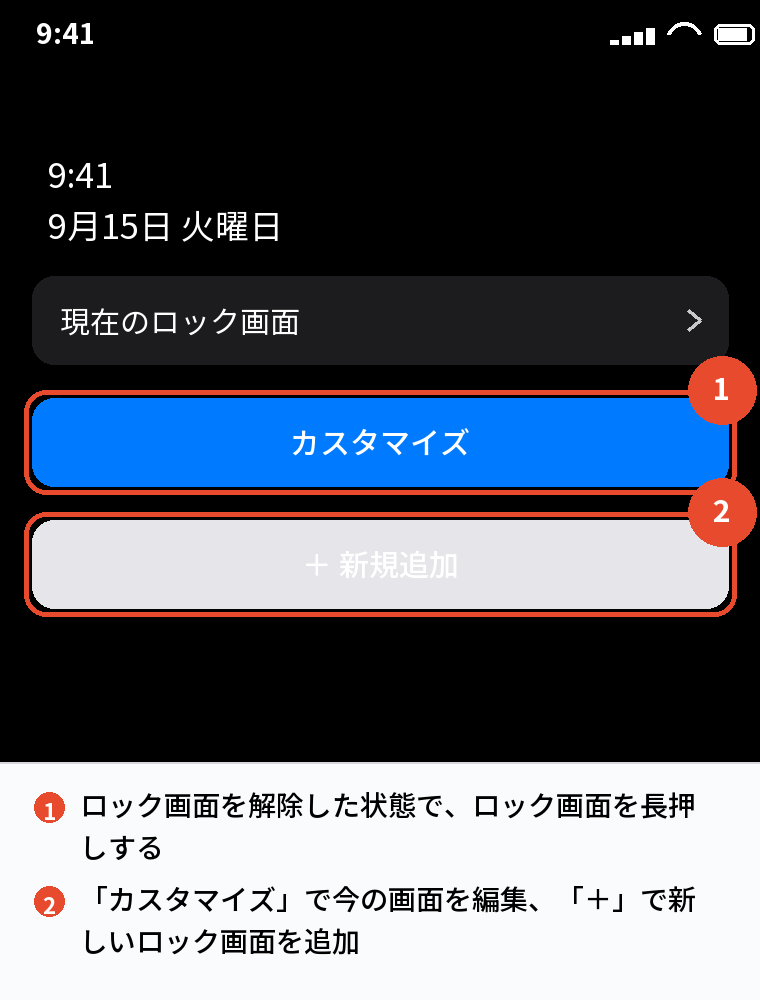
「設定」→「壁紙」→「新しい壁紙を追加」でも同じ画面に入れます。
長押しに反応しないのは、ロックを解除していないときです。
写真を小さくする・位置を変える(編集)
カスタマイズ中に写真をピンチイン(2本指で縮める)すると小さく、ピンチアウトで大きくなります。
ただし画面全体を写真が覆う必要があるので、画面より小さくはできません。
縦長の写真を選ぶと、縮めたときに余白が出ずに収まります。
横長の写真は、どこを切り取るかをドラッグで決めます。
ロック画面だけ変える
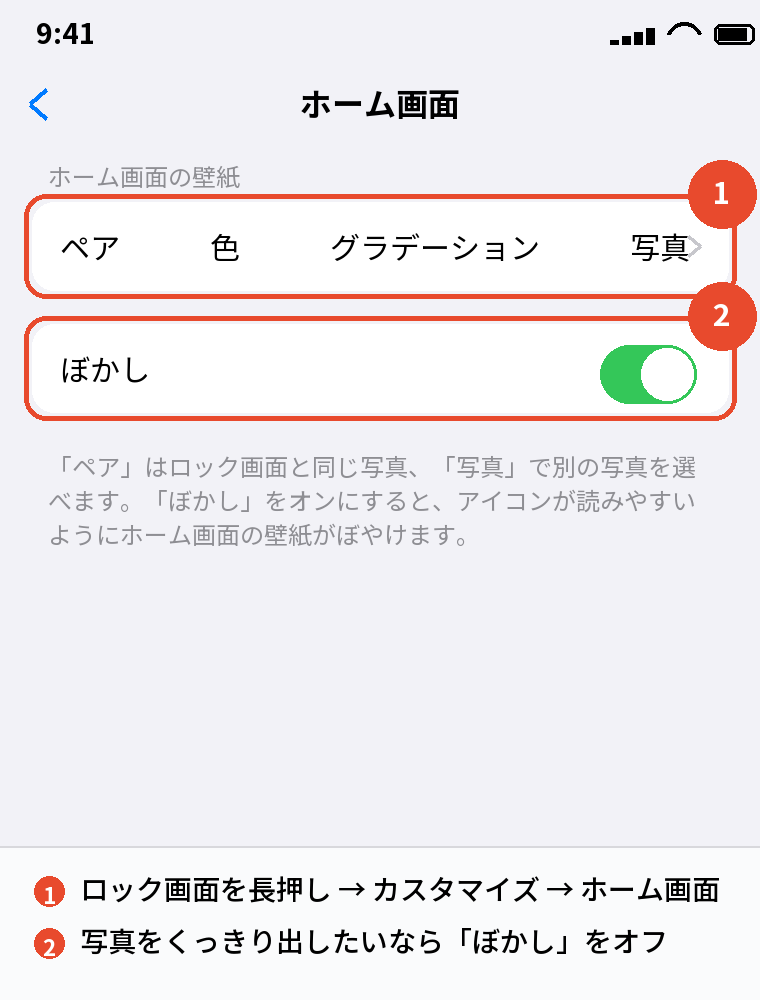
最後の画面で「ホーム画面をカスタマイズ」を選び、ホーム画面には「ペア」(同じ写真)ではなく「色」「グラデーション」「写真」を選ぶと、ロック画面だけ写真にできます。
あとから変えるときは、長押しの画面で「カスタマイズ」→「ホーム画面」です。
ページごとに壁紙を変えたい(1ページずつ)
ホーム画面の1ページ目と2ページ目で違う壁紙にする設定は、iOS 16以降も含めてありません。
ホーム画面の壁紙は全ページ共通です。
ページごとに雰囲気を変えたいなら、集中モードに紐づけた別の壁紙セットを作り、集中モードを切り替える形で代用します。
時計・ウィジェット・ランダム
待ち受けの時計を大きくする
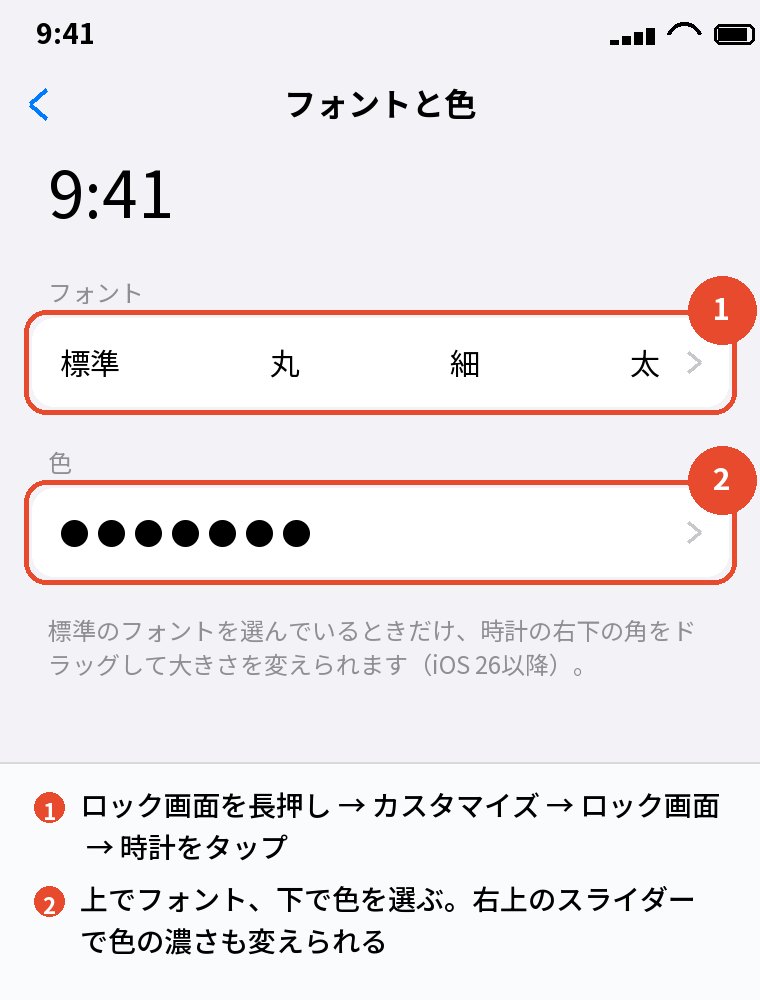
カスタマイズ中に時計をタップすると、フォントと色を選べます。
iOS 26以降は、時計を選んだときに右下に出る角をドラッグすると大きくなります(標準のフォントのとき)。
iOS 25以前では大きさは変えられません。
待ち受けにウィジェットを置く
時計の下の枠をタップして、天気・カレンダー・バッテリー・リマインダーなどを置きます。
小4個か横長2個まで。
時計の上の日付の場所にも1つ置けます。
ホーム画面のウィジェットは別で、ホーム画面を長押し →「編集」→「ウィジェットを追加」です。
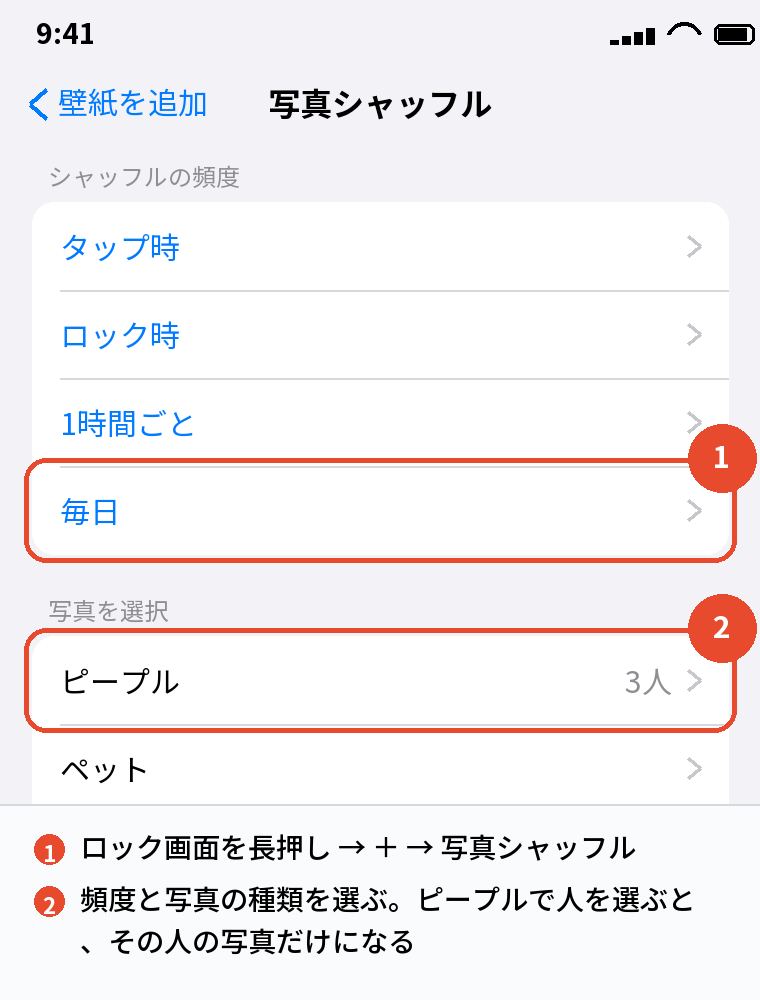
ランダムに切り替える(写真シャッフル)
長押しの画面で「+」→「写真シャッフル」を選び、頻度を「タップ時」「ロック時」「1時間ごと」「毎日」から、写真を「ピープル」「ペット」「自然」「都市」の自動か「写真を手動で選択」で決めます。
「毎日」にしておくと、朝起きるたびに違う写真が出て、飽きずに使えます。
ピープルに人を追加する
写真シャッフルの「ピープル」に出したい人がいないときは、写真アプリの「ピープル」(アルバムの下)でその人の顔に名前を付けると出てきます。
顔がまだ認識されていない人は、写真アプリで写真を開いて「i」→ 顔をタップして名前を付けます。
待ち受けの困りごと・関連する設定
待ち受けがぼやける
ホーム画面がぼやけるのは「ホーム画面をカスタマイズ」の「ぼかし」がオン、ロック画面がぼやけるのは通知が出ているときか、Proモデルの「常に画面オン」→「壁紙の写真をぼかす」がオンのときです。
それぞれオフにします。
待ち受けが消えない・戻る
Proモデルで画面を消しても待ち受けが薄く表示され続けるのは「常に画面オン」です。
「設定」→「画面表示と明るさ」→「常に画面オン」でオフにできます。
変えたはずの壁紙が戻るのは、集中モードに紐づいた別の壁紙セットに切り替わっているときで、集中モードを確かめます。
動く待ち受け・立体
Live Photoを選ぶと画面を点けたときに動き、iOS 26以降でiPhone 12以降なら「空間シーン」で写真が立体的に動きます。
動画は待ち受けにできません。
待ち受けを削除する・元に戻す
作った壁紙のセットは、長押しの画面で上にスワイプ → ゴミ箱で削除できます。
使用中のものと最後の1つは消せないので、先に別のものに切り替えます。
元の写真は写真アプリに残ります。
よくある質問
iPhoneの待ち受けを設定するには
解除した状態でロック画面を長押し → カスタマイズ、または設定 → 壁紙 → 新しい壁紙を追加です。
待ち受けの時計を大きくできますか
iOS 26以降で、時計をタップして角をドラッグします。
標準のフォントのときだけです。
待ち受けをランダムにするには
+ → 写真シャッフルで、頻度と写真を選びます。
ロック画面だけ待ち受けを変えるには
最後の「ホーム画面をカスタマイズ」でホーム画面に別の色や写真を選びます。
ページごとに壁紙を変えられますか
変えられません。
ホーム画面の壁紙は全ページ共通です。
写真を小さくして待ち受けにできますか
ピンチで縮められますが、画面より小さくはできません。
縦長の写真を選ぶと収まりやすいです。
まとめ

待ち受けの設定を、やりたいことから逆引きで並べます。
| やりたいこと | 操作 |
|---|---|
| 変える | 長押し → カスタマイズ/設定 → 壁紙 |
| 時計 | 時計をタップ → フォント・色、角をドラッグで大きく(iOS 26以降) |
| ウィジェット | 時計の下の枠 |
| ランダム | + → 写真シャッフル → 毎日 |
| ロック画面だけ | ホーム画面をカスタマイズ |
| ぼやける・消えない | ぼかしをオフ、常に画面オンをオフ |
| ページごと | できない。集中モードで代用 |
待ち受けは「長押し → カスタマイズ」と「+ → 写真シャッフル」の2つを知っていれば、写真も時計も切り替えも自由に決められます。