アラームをセットしたはずなのに小さな音しか鳴らなかった、鳴ったと思ったら勝手に小さくなった、平日だけ鳴らしたいのに毎日鳴る。
iPhoneのアラームは簡単そうで、細かいところで「あれ?」となりませんか?
この記事では、iPhoneのアラーム設定のやり方を、基本の作り方(時刻・繰り返し・サウンド・スヌーズ)、音量の決まり方とアラームだけ大きくしたいときの考え方、勝手に小さくなる原因とその直し方、徐々に大きくなる設定の有無、ウィジェットと画面の表示、変更と消し方の順に解説します。
読み終わると、狙った時刻に、狙った音量で、狙った曜日だけ鳴るアラームを自分で作れて、「小さくなる」「鳴らない」で朝を失敗しなくなります。
時計の設定全体はiPhone時計設定のまとめ|アラーム・時刻表示・秒・大きくするにまとめています。
iPhoneアラーム設定は「時計 → アラーム → +」。音量は「サウンドと触覚」の着信音で決まる
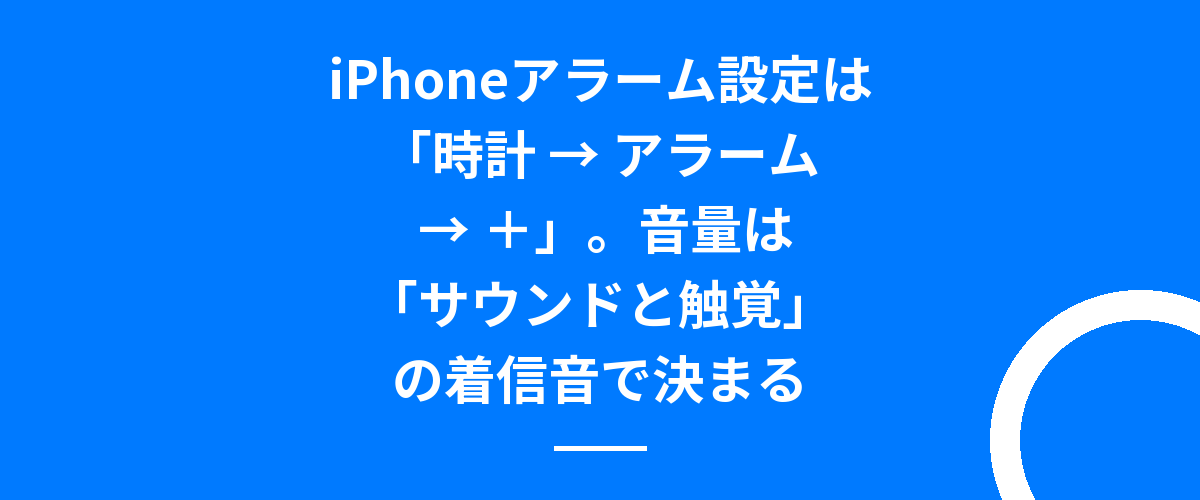
iPhoneのアラームは、「時計」アプリ →「アラーム」→ 右上の「+」で、時刻・繰り返しの曜日・サウンド・スヌーズを決めて「保存」するだけで設定できます。
アラームの音量は時計アプリの中には無く、「設定」→「サウンドと触覚」→「着信音と通知音」のスライダーで決まり、消音スイッチや集中モードにしていても鳴ります。
鳴ったあとに勝手に小さくなるのは、Face IDの機種の「画面注視認識機能」が「画面を見た=気づいた」と判断して音を下げているためで、「設定」→「Face IDとパスコード」でオフにできます。
徐々に大きくする設定は標準にはありません。
次に鳴るアラームをホーム画面やロック画面に出したいときは「時計」のウィジェットを置きます。
| やりたいこと | やること |
|---|---|
| 作る | 時計 → アラーム → + → 時刻・繰り返し・サウンド → 保存 |
| 音量を変える | 設定 → サウンドと触覚 → 着信音と通知音 |
| 勝手に小さくなる | 設定 → Face IDとパスコード → 画面注視認識機能 をオフ |
| 徐々に大きく | 標準には無い |
| ウィジェット | ウィジェットを追加 → 時計 → 次のアラーム |
| 変更・消す | アラームをタップして編集/左にスワイプで削除 |
基本の作り方(時刻・繰り返し・サウンド・スヌーズ)

作る手順
- 「時計」アプリを開き、下の「アラーム」をタップする
- 右上の「+」をタップする
- 時刻を上下にスワイプして合わせる
- 「繰り返し」で鳴らす曜日にチェックを入れる(平日だけなら月〜金)
- 「ラベル」に「起床」など名前を付ける(任意)
- 「サウンド」で音と触覚(バイブ)を選ぶ
- 「スヌーズ」をオンにすると、止めても9分後にもう一度鳴る
- 右上の「保存」をタップする

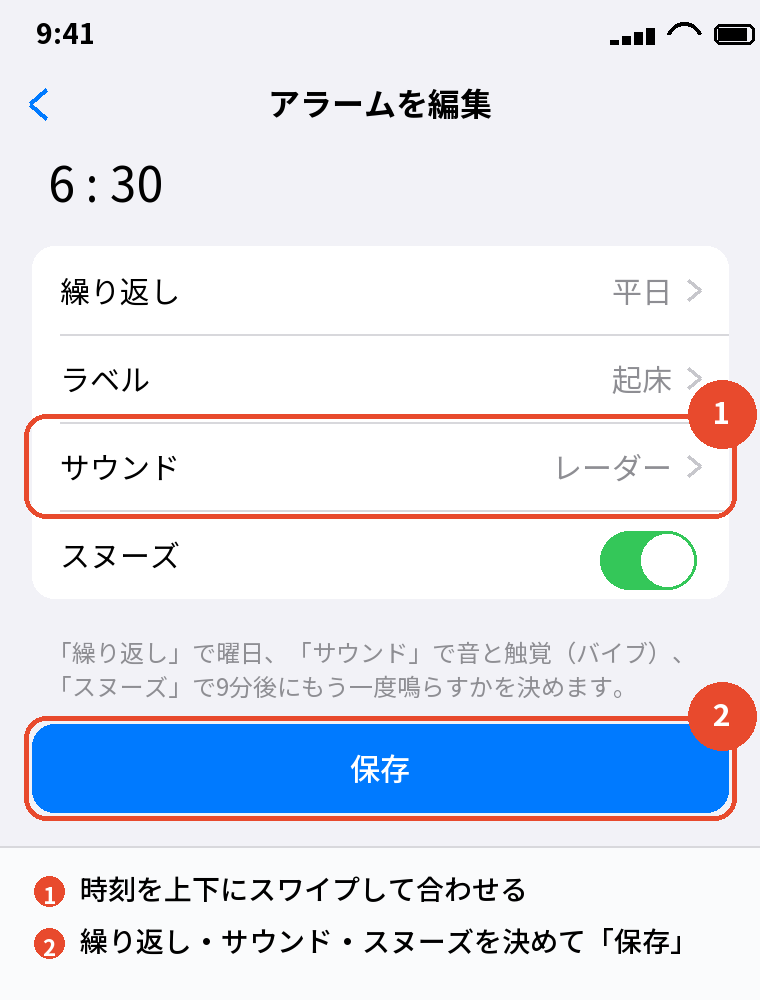
「繰り返し」を何も選ばないと、次に来るその時刻に1回だけ鳴って、そのあと自動でオフになります。
毎日鳴らすなら全曜日にチェックを入れます。
Siriに「明日の6時半にアラーム」と言っても作れます。
サウンドの選び方
「サウンド」の一覧から着信音を選ぶか、「曲を選択」でミュージックの曲をアラームにできます(ダウンロード済みの曲のみ)。
いちばん上の「触覚」でバイブのパターンを選び、音を「なし」にすれば触覚だけになります。
サウンドを「なし」にしたうえで触覚も「なし」にすると、時刻になっても何も起きないので、必ずどちらかは残します。
スヌーズの時間は変えられない
スヌーズは9分固定で、変更する設定はありません。
5分おきに鳴らしたいときは、5分ずらしたアラームを複数作ります。
音量の決まり方と、小さくなる・徐々に大きく

音量は「着信音と通知音」で決まる
アラームは、音楽や動画の音量ではなく、「設定」→「サウンドと触覚」→「着信音と通知音」のスライダーの音量で鳴ります。
スライダーを右に動かすとアラームも大きくなります。
「ボタンで変更」がオンだと、横の音量ボタンでこのスライダーも動くので、動画を見ながら音量を下げたつもりが、アラームまで小さくなっていることがあります。
うっかり下げたくない人は「ボタンで変更」をオフにして固定します。

アラームだけ大きくしたい
アラームだけ別の音量にする設定はありません。
着信音や通知音とまとめて1つのスライダーです。
「アラームは大きく、通知はうるさくしたくない」なら、スライダーは大きめにしておき、通知のほうを「設定」→「通知」でアプリごとにサウンドをオフにする、集中モードで通知を抑える、のどちらかで対応します。
勝手に小さくなる
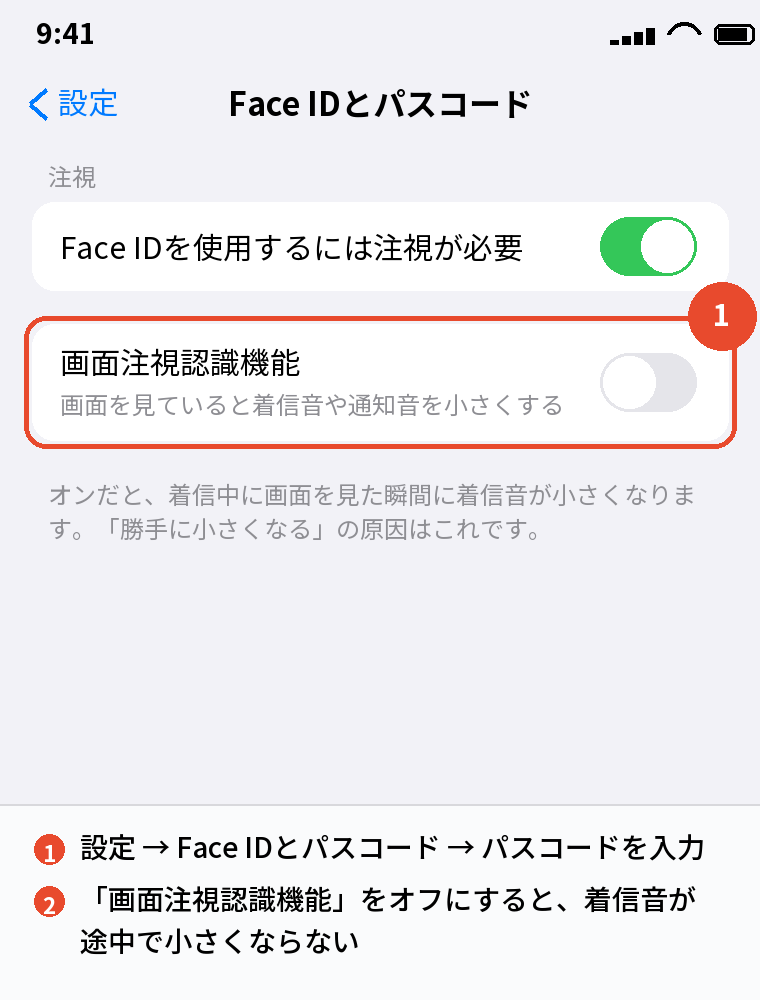
Face IDの機種で、アラームが鳴った瞬間に画面を見ると音が小さくなるのは、「画面注視認識機能」がオンになっているためです。
「見た=気づいた」と判断して、着信音やアラームの音を自動で下げます。
「設定」→「Face IDとパスコード」→ パスコードを入力 →「画面注視認識機能」をオフにすると、小さくなりません。
徐々に大きくする設定は無い
Androidにある「だんだん大きくなる」アラームは、iPhoneの標準のアラームにはありません。
近いことをしたいなら、小さめの音(「サウンド」で穏やかな曲)のアラームを先に、大きな音のアラームを数分後に、と2つ作ります。
ヘルスケアの睡眠スケジュールの「起床アラーム」も、音量が徐々に上がる機能はありません。
ウィジェット・画面の表示・変更・消し方

次のアラームをウィジェットで出す
- ホーム画面の何もないところを長押しして「編集」→「ウィジェットを追加」をタップする
- 「時計」を選ぶ
- 「次のアラーム」の形を選んで追加する

ロック画面にも、ロック画面を長押し →「カスタマイズ」→ 時計の下の枠 →「時計」で同じものを置けます。
次に鳴るアラームの時刻がひと目で分かり、セットし忘れに気づけます。
アラームの画面表示
アラームがセットされていると、ロック画面の時計の近くや、コントロールセンターを開いたときにアラームのマークが出ます(iOSのバージョンで場所が変わります)。
鳴っているときは、画面に「停止」と「スヌーズ」が出て、ロックしたままでも操作できます。
変更する
「アラーム」の一覧でアラームをタップすると編集画面が開き、時刻や曜日を変えて「保存」します。
左上の「編集」からでも同じです。
一時的に止めるだけなら、右のスイッチをオフにします。
消し方
一覧でアラームを左にスワイプして「削除」します。
左上の「編集」→ 赤い「−」→「削除」でも消せます。
時計アプリのいちばん上の「睡眠|起床」のアラームは、ここでは消せず、ヘルスケアアプリ →「ブラウズ」→「睡眠」のスケジュールでオフにします。
よくある質問

iPhoneのアラームはどこで設定しますか
時計アプリ → アラーム → 右上の「+」です。
時刻・繰り返し・サウンドを決めて保存します。
アラームの音量はどこで変えますか
設定 → サウンドと触覚 → 着信音と通知音 のスライダーです。
時計アプリの中にはありません。
鳴ったあと勝手に小さくなります
設定 → Face IDとパスコード → 画面注視認識機能 をオフにしてください。
画面を見ると音を下げる機能です。
徐々に大きくできますか
標準にはありません。
穏やかな音と大きな音のアラームを数分ずらして2つ作ります。
消音スイッチにしていても鳴りますか
鳴ります。
消音スイッチと集中モードは、アラームには効きません。
次のアラームをホーム画面に出せますか
ウィジェットを追加 → 時計 →「次のアラーム」で出せます。
ロック画面にも置けます。
「睡眠|起床」のアラームが消せません
ヘルスケア → ブラウズ → 睡眠 のスケジュールでオフにします。
時計アプリでは消せません。
まとめ

アラームの設定を、やりたいことから逆引きで並べます。
| やりたいこと | やること |
|---|---|
| 作る | 時計 → アラーム → + → 保存 |
| 平日だけ | 繰り返し → 月〜金 |
| 音を変える | サウンド → 着信音か曲 |
| 音量 | サウンドと触覚 → 着信音と通知音 |
| 下げたくない | ボタンで変更 をオフ |
| 小さくなる | 画面注視認識機能 をオフ |
| ウィジェット | 時計 → 次のアラーム |
| 消す | 左にスワイプ → 削除 |
アラームで失敗しないコツは、「着信音と通知音」を大きめに固定して、「画面注視認識機能」をオフにしておくことです。
この2つを済ませておけば、あとは時刻と曜日を決めるだけで、毎朝きちんと鳴ります。