カメラを開いても画面が真っ黒。
アイコンをタップしても起動しない。
倍率のボタンが無くて0.5倍にできない。
QRコードにかざしても反応しない。
iPhoneのカメラが使えないと、撮りたい瞬間を逃してしまって本当に困りますよね?
この記事では、iPhoneのカメラが使えない原因と対処法を、起動しない・映らない(真っ黒)・動かない、倍率ボタンが無い・0.5倍ができない、ポートレートはどこ、横向きの固定、アスペクト比の固定、AI補正のオフ、QRコードが読み取れない、の症状ごとに解説します。
読み終わると、カメラの不調を修理に出す前に自分で切り分けて、ほとんどをその場で直せるようになります。
カメラ設定の全体像はiPhoneのカメラ設定のまとめ|画質・ナイトモード・ポートレート・スキャンの入口にまとめています。
iPhoneのカメラが使えないのは「アプリの固まり」「スクリーンタイム」「別アプリが使用中」がほとんど
iPhoneのカメラが使えない・起動しない・真っ黒で映らないのは、カメラアプリが固まっている(閉じて開き直す)、スクリーンタイムの「許可されたApp」でカメラがオフ、ほかのアプリがカメラを使ったまま、レンズの汚れやケースのかぶり、iOSの一時的な不具合、のどれかがほとんどで、アプリの再起動 → iPhoneの再起動 → 設定の確認の順に試せば直ります。
倍率のボタンが無い・0.5倍ができないのは、機種にそのレンズが無いだけで故障ではありません。
横向きの固定はコントロールセンターの画面の向きのロック、アスペクト比は撮影画面の「∧」のメニュー、AI補正は「設定」→「カメラ」のスマートHDRやフォトグラフスタイルです。
| 症状 | 原因 | やること |
|---|---|---|
| 起動しない・真っ黒 | アプリの固まり・別アプリが使用中 | アプリを閉じて開き直す → 再起動 |
| アイコンが無い・グレー | スクリーンタイムの制限 | 許可されたAppで「カメラ」をオン |
| 動かない・止まる | 容量不足・iOSの不具合 | 容量を空ける・iOSを更新 |
| 倍率ボタンが無い・0.5倍ができない | 機種にそのレンズが無い | 仕様(超広角は11以降、望遠はPro系) |
| ぼやける・映りが悪い | レンズの汚れ・ケース・保護フィルム | 拭く・ケースを外す |
| QRコードが読み取れない | 設定オフ・暗い・距離 | 設定 → カメラ →「QRコードをスキャン」・明るく・離す |
起動しない・映らない・動かないときの対処

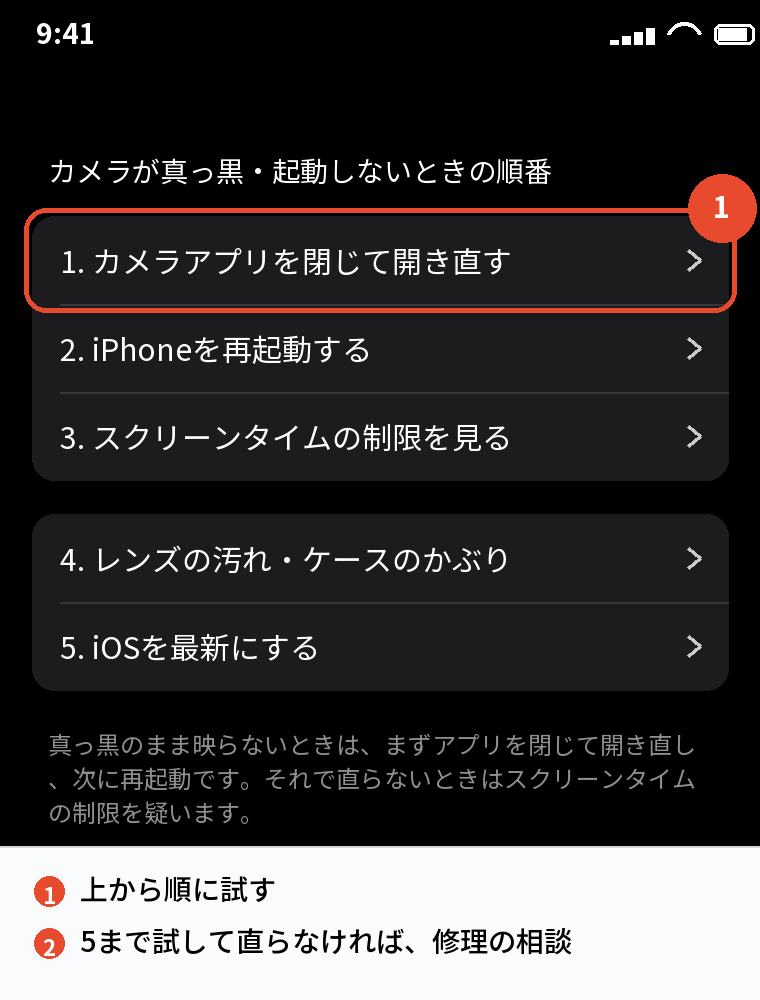
カメラアプリを閉じて開き直す
- 画面の下から上にスワイプして止める(ホームボタンの機種は2回押し)
- カメラのカードを上にスワイプして閉じる
- もう一度カメラを開く
真っ黒のままのときの半分はこれで直ります。
iPhoneを再起動する
サイドボタンと音量ボタンを長押しして電源を切り、再び入れます。
ほかのアプリ(LINEのビデオ通話・Zoomなど)がカメラをつかんだままのときも、再起動で解放されます。
スクリーンタイムの制限を確かめる
- 「設定」→「スクリーンタイム」→「コンテンツとプライバシーの制限」
- 「許可されたAppと機能」を開く
- 「カメラ」がオフならオンにする
ホーム画面からカメラのアイコンが消えているときは、ほぼこれです。
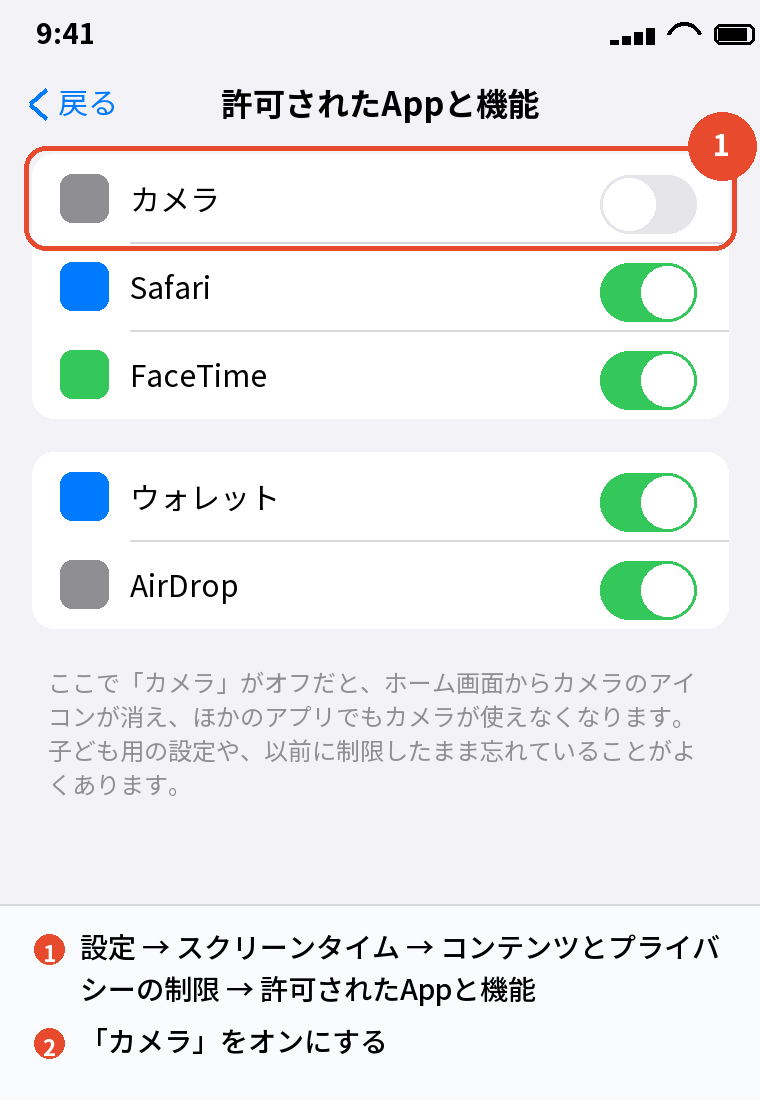
カメラのアイコンが消えた・ほかのアプリでもカメラが使えないときは、故障ではなくスクリーンタイムの「許可されたApp」でカメラがオフになっているのがほとんどです。
アプリごとのカメラの許可
LINEやInstagramなど特定のアプリだけカメラが真っ黒なら、「設定」→「プライバシーとセキュリティ」→「カメラ」でそのアプリがオンかを見ます。
容量・iOS・汚れ
「設定」→「一般」→「iPhoneストレージ」の空きが少ないと撮影が止まるので、写真や動画を整理します。
「設定」→「一般」→「ソフトウェアアップデート」でiOSを最新にし、レンズをやわらかい布で拭き、ケースや保護フィルムがレンズにかかっていないかを見ます。
ここまでで直らず、レンズの中に曇りや黒い点があるなら、修理の相談です。
倍率ボタン・0.5倍・ポートレートの場所
倍率ボタンが無い・0.5倍ができない
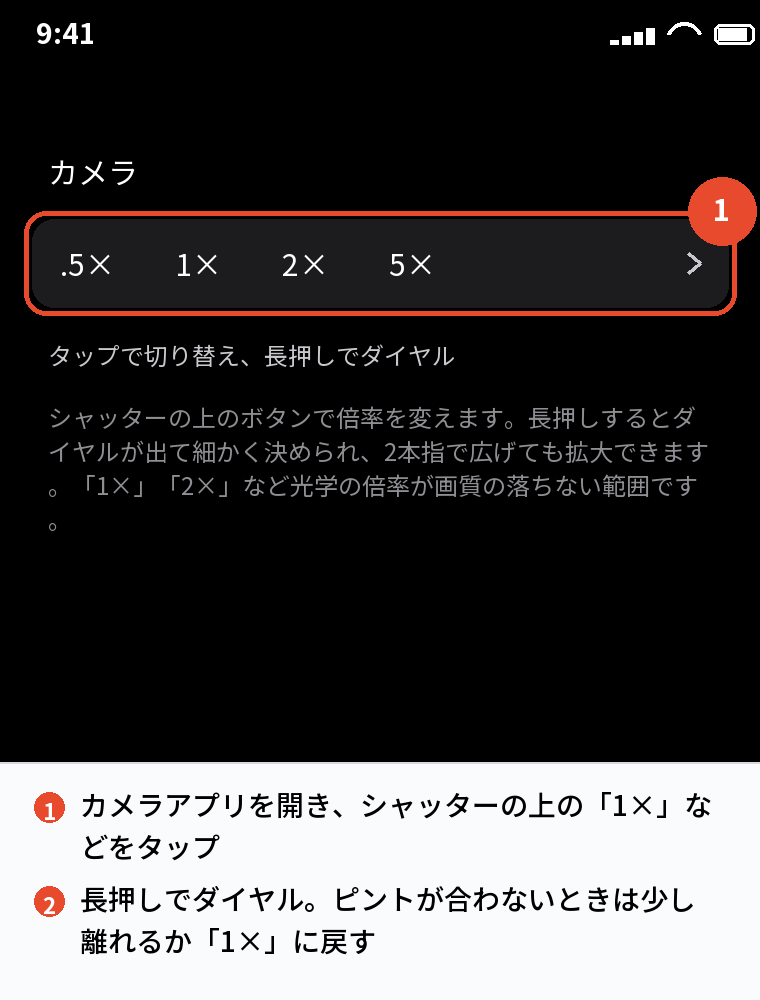
シャッターの上の「.5×」「1×」「2×」のボタンは、機種に付いているレンズの数だけ出ます。
「.5×」(超広角)はiPhone 11以降、「3×」「5×」(望遠)はProモデル、iPhone SEは1×だけです。
ボタンが見えないときは、写真モードになっているか(ポートレートでは倍率が限られる)、画面を長押ししてダイヤルを出します。
2倍は光学?
iPhone 14以降の「2×」は、48MPのセンサーの中央を切り出す仕組みで、画質の落ちが少ない倍率です。
それ以上にズームするとデジタルズームになり、粗くなります。
ポートレートはどこ
撮影画面の下の「写真」の右にある「ポートレート」を横にスワイプして選びます。
iPhone 15以降は写真モードのまま人物を写すと右下に「f」が出て、あとから写真アプリの編集でぼかせます。
ポートレートの詳しい使い方は、あとで公開する「iPhoneのポートレートのやり方」で解説します。
あわせて読みたい:iPhoneで写真のいらないところを消す方法|アプリなし・無料でできる3つの手
横向き固定・アスペクト比の固定・AI補正のオフ

横向きに固定する
カメラは本体の向きに合わせて自動で縦横が変わり、カメラだけ横向きに固定する設定はありません。
コントロールセンターの「画面の向きのロック」をかけても、写真の向きは本体の傾きで決まります。
横向きで撮った写真が縦になっているときは、写真アプリの編集で回転します。
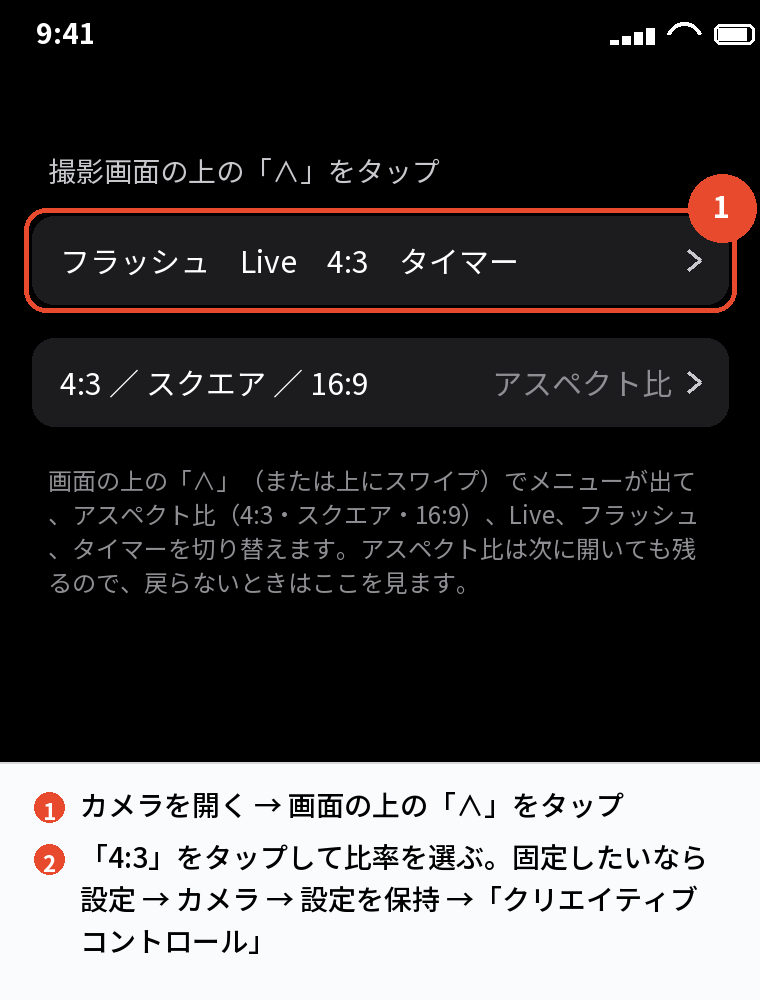
アスペクト比を固定する
- 撮影画面の上の「∧」をタップ(または画面を上にスワイプ)
- 「4:3」をタップして「スクエア」「16:9」を選ぶ
- 次回も同じにするなら、「設定」→「アプリ」→「カメラ」→「設定を保持」→「クリエイティブコントロール」をオン
AI補正をオフにする
iPhoneが自動でかける明るさや色の補正は、「設定」→「アプリ」→「カメラ」の「スマートHDR」「シーン検出」で、オフにすると補正が弱まります(機種によって項目が異なり、新しい機種は常時オン)。
色味は「フォトグラフスタイル」で決まり、「標準」にすると素の色に近くなります。
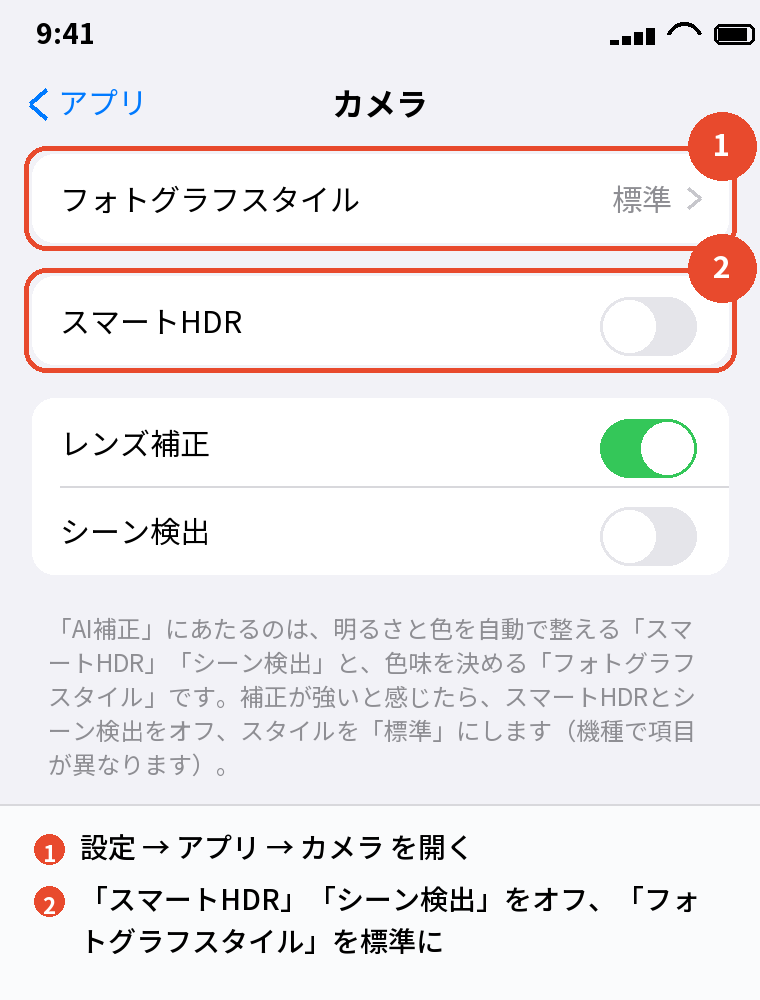
「レンズ補正」は超広角の歪みを直す設定で、オフにすると端が丸く歪みます。
QRコードが読み取れないとき

設定と読み取りの条件
- 「設定」→「アプリ」→「カメラ」→「QRコードをスキャン」がオンか
- 写真モードで、QRコード全体が画面に入る距離(20〜30cm)にする
- 暗ければ明るくする(フラッシュではなく部屋の明かり)
- 画面に出る黄色の通知(リンク)をタップする
コードスキャナーを使う
コントロールセンターの「コードスキャナー」(無ければ「+」→「コントロールを追加」で足す)は、QRコードの読み取り専用の画面で、読み取ったらすぐに開きます。
カメラで反応しないときはこちらが確実です。
読み取れないQRコード
印刷がかすれている、小さすぎる、画面の中のQRコードに反射がある、決済用のバーコード(QRではない)、のときは読み取れません。
画面に映ったQRコードは、スクリーンショットを撮って写真アプリで長押しすると読み取れます。
QRコードが読み取れないときは、カメラの故障ではなく「設定がオフ・距離・明るさ・コードの側の問題」で、コントロールセンターのコードスキャナーで試すと切り分けられます。
よくある質問

iPhoneのカメラが使えないのはなぜですか
アプリの固まり・スクリーンタイムの制限・別のアプリが使用中、がほとんどです。
閉じて開き直す → 再起動 → 設定の順に見ます。
カメラが起動しません・真っ黒です
アプリを閉じて開き直し、直らなければ再起動します。
レンズの汚れやケースも確かめます。
カメラのアイコンが消えました
スクリーンタイムの「許可されたApp」でカメラがオフです。
オンにすると戻ります。
倍率ボタンがありません
機種にそのレンズが無いだけです。
0.5倍は11以降、望遠はProモデルです。
カメラを横向きに固定できますか
カメラだけを固定する設定はありません。
本体の向きで決まります。
AI補正をオフにするには
設定 → カメラ の「スマートHDR」「シーン検出」をオフ、「フォトグラフスタイル」を標準にします。
機種で項目が違います。
QRコードが読み取れません
設定 → カメラ →「QRコードをスキャン」をオンにし、距離と明るさを直します。
コントロールセンターのコードスキャナーも試します。
まとめ

カメラが使えないときの対処を、症状から逆引きで並べます。
| 症状 | やること |
|---|---|
| 真っ黒・起動しない | 閉じて開き直す → 再起動 |
| アイコンが無い | スクリーンタイム → 許可されたApp |
| 倍率が無い | 機種の仕様 |
| アスペクト比 | 「∧」→ 4:3/設定を保持 |
| AI補正 | スマートHDR・シーン検出をオフ |
| QRが読めない | 設定・距離・明るさ・コードスキャナー |
カメラが使えないときは「閉じて開き直す → 再起動 → スクリーンタイム」の3手で大半が直り、倍率やAI補正は設定と機種の仕様を知っていれば悩まずに済みます。
比べて選ぶなら:iPhoneを安く買う方法|中古・型落ち・乗り換え割引の使い分け