
iPhoneを初期化したいけれど、「リセットボタン」がどこにあるのか分からない、初期化すると何が消えるのか、あとで元に戻せるのかが不安で、設定の画面の前で止まっていませんか?売る・譲るために消したいのか、不具合を直すために消したいのかで、やることが少し違うのも迷うところですよね?
この記事では、iPhoneの初期化のやり方を、初期化の前に必ずやること(バックアップ・Apple IDの確認・「探す」の扱い)、本体からの初期化の手順、パソコンからの初期化、初期化のあとにバックアップから復元する流れ、「すべての設定をリセット」との違いに分けて解説します。
読み終わると、目的に合った初期化を15分で終えられ、必要なデータを失わずに元の状態に戻す、または安心して手放せるようになります。
再起動・アップデートとの使い分けはiPhoneアップデート・再起動・初期化の全手順|症状別まとめにまとめています。
iPhoneの初期化のやり方は「設定 → 一般 → 転送またはiPhoneをリセット → すべてのコンテンツと設定を消去」
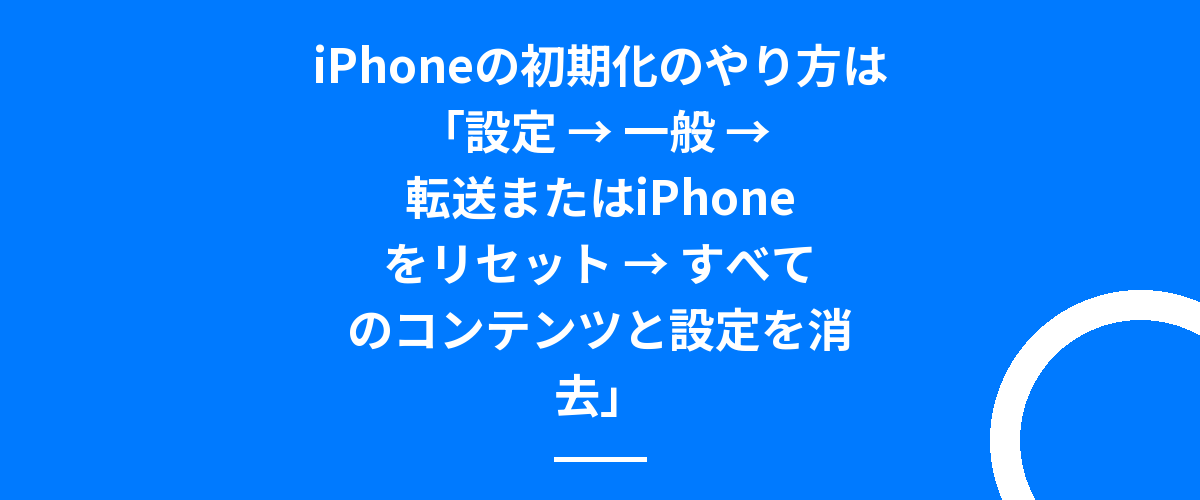
iPhoneの初期化のやり方は、「設定」→「一般」→「転送またはiPhoneをリセット」→「すべてのコンテンツと設定を消去」を開き、パスコードとApple IDのパスワードを入れて「iPhoneを消去」をタップするだけです。
iPhoneの本体に「リセットボタン」はなく、この設定の画面が唯一の入口です。
15分ほどで再起動し、買ったときの「こんにちは」の画面に戻ります。
初期化すると、写真・アプリ・メッセージ・設定など、iPhoneの中身はすべて消えます。
だから前にバックアップを取り、初期化のあとにそこから戻します。
売る・譲る場合は、戻さずにそのまま手放します。
| 目的 | 初期化の前にやること | 初期化のあと |
|---|---|---|
| 不具合を直す | バックアップ、Apple IDのパスワード確認 | バックアップから復元 |
| 売る・譲る・下取り | バックアップ、「iPhoneを探す」をオフ、SIMを抜く、eSIMは消去 | 何もしない(初期設定の画面のまま渡す) |
| 機種変更のあと | 新しいiPhoneで動作確認、「iPhoneを探す」をオフ | 何もしない |
| パスコードを忘れた | バックアップの有無を確認 | バックアップから復元 |
初期化の前に必ずやること

バックアップを取る
「設定」→ 自分の名前 →「iCloud」→「iCloudバックアップ」→「今すぐバックアップを作成」で最新にします。
「最後に作成されたバックアップ」が今日の日時になれば準備完了です。
パソコンで取るなら、暗号化にチェックを入れて「今すぐバックアップ」です。
取り方はiPhoneのバックアップのやり方|iCloudとパソコン別にあります。
Apple IDのパスワードを確かめる
初期化のときと、初期化のあとのアクティベーションロックの解除に、Apple IDのパスワードが要ります。
分からなければ iforgot.apple.com で先に再設定してください。
Apple IDのパスワードが分からないまま初期化すると、自分のiPhoneなのに使えなくなることがあります。
LINEなどアプリ側の引き継ぎ設定
iPhoneのバックアップだけでは戻らないもの(LINEのトーク、銀行アプリ、二段階認証アプリ)は、各アプリの引き継ぎ設定を先に済ませます。
初期化して復元しても、ここを飛ばすと戻りません。
売る・譲るなら「iPhoneを探す」をオフ
「設定」→ 自分の名前 →「探す」→「iPhoneを探す」をオフにし、Apple IDのパスワードを入れます。
オフにせずに手放すと、次に使う人がそのiPhoneを使えず、下取りも受け付けてもらえません。
自分で使い続けるなら、オフにする必要はありません。
Apple Watchのペアリング解除・Suicaの削除・サインアウト
売却や下取りの前は、「探す」のオフに加えて次の3つも済ませます。
Apple Watchを使っているなら、Watchアプリから「ペアリングを解除」(同時にWatchのバックアップが取られます)。
ウォレットにSuicaなどの交通系ICカードやクレジットカードがあるなら、カードを削除して残高をサーバーに退避します(新しいiPhoneで追加すると戻ります)。
最後に設定→Apple Account(Apple ID)→「サインアウト」でアカウントを外します。
「すべてのコンテンツと設定を消去」を選ぶと、この一部は自動で案内されますが、Suicaの退避は先に手動でやっておくと安全です。
本体から初期化する手順

- 「設定」→「一般」を開き、いちばん下のほうにある「転送またはiPhoneをリセット」をタップする
- 「すべてのコンテンツと設定を消去」をタップする
- 消えるものの一覧が出るので確認して「続ける」
- eSIMを使っている場合、「eSIMを残す」か「eSIMを消去」を選ぶ(自分で使い続けるなら残す、手放すなら消去)
- パスコードを入力する
- Apple IDのパスワードを入力する(「iPhoneを探す」の解除)
- 「iPhoneを消去」をタップする
- 再起動して進行バーが進み、「こんにちは」の画面が出れば完了
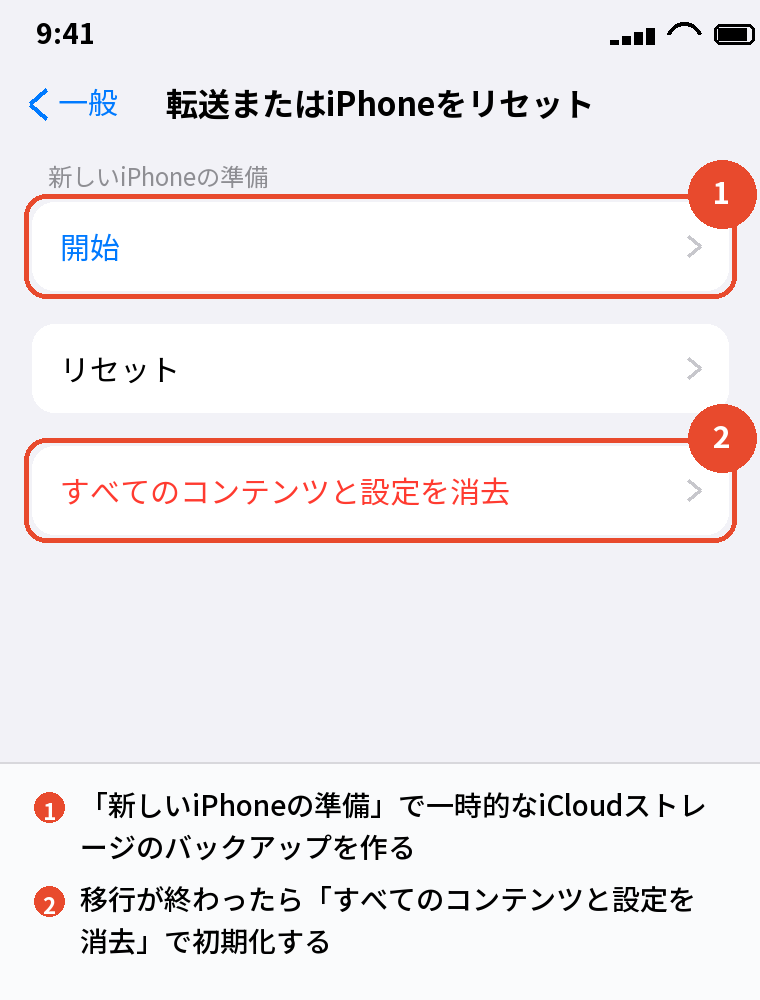
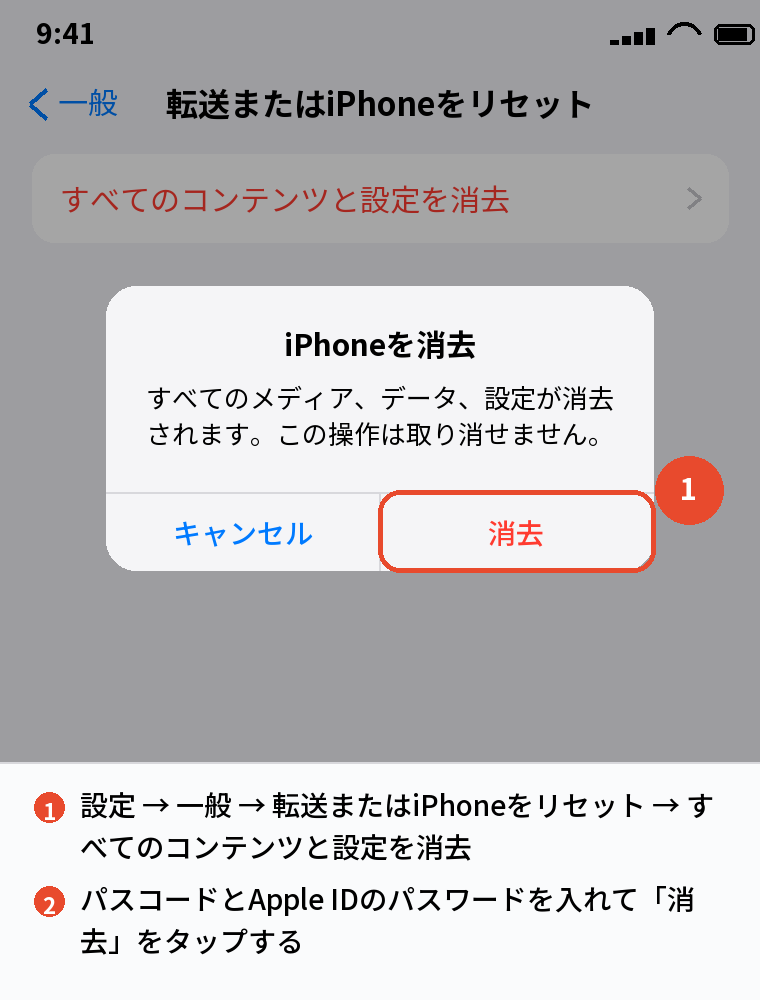
消去にかかる時間は数分〜15分です。
電池が少ないと途中で止まることがあるので、充電器につないだまま行ってください。
進行バーの途中で電源を切らないでください。
パソコンから初期化する方法

画面が反応しない、パスコードを忘れて設定を開けない、というときはパソコンから初期化します。
iPhoneをケーブルでつなぎ、WindowsはAppleデバイスアプリ(古ければiTunes)、MacはFinderでiPhoneを選び、「iPhoneを復元」をクリックします。
「iPhoneを探す」がオンだと拒否されるので、設定を開けるなら先にオフにします。
設定を開けないときは、リカバリーモードに入れます。
パソコンにつないだまま、Face IDの機種は「音量上を押して離す → 音量下を押して離す → サイドボタンを長押し」で、Appleのマークが出ても離さず、パソコンとケーブルの画面が出るまで押し続けます。
パソコン側に「復元」が出るのでクリックすると、消去と最新のiOSのインストールが行われます。
この方法でも、初期化のあとのアクティベーションロックの解除にはApple IDのパスワードが要ります。
パスコードを忘れて操作できないときの強制初期化
パスコードが分からず設定画面に入れない場合は、ロック画面の「iPhoneを消去」(iOS 15.2以降、パスコードを何度か間違えると表示)か、パソコンにつないでリカバリーモードにして復元する強制初期化を使います。
どちらもApple Accountのパスワードは必要で、データはすべて消えます。
初期化のあとに復元する

「こんにちは」から初期設定を進め、「Appとデータを転送」の画面で「iCloudバックアップから」(パソコンで取ったなら「MacまたはPCから」)を選び、日付を見て新しいバックアップを選びます。
Wi-Fiと電源につないだまま、ホーム画面が出るまで待ちます。
アプリと写真は裏でダウンロードが続くので、しばらくWi-Fiにつないでおきます。
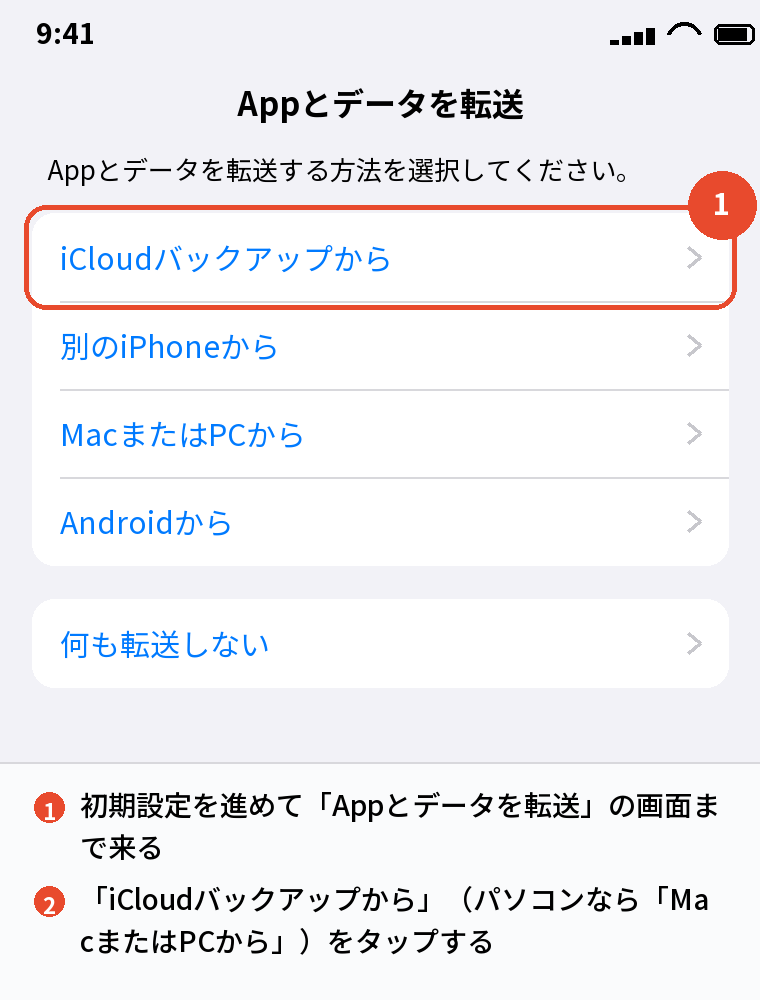
Apple PayとFace IDは復元されないので、設定し直します。
LINEなどは、各アプリの引き継ぎ手順で戻します。
復元の詳しい手順と失敗したときの対処はiPhoneのバックアップから復元する手順|初期化が必要な理由にまとめています。
「すべての設定をリセット」との違い

同じ「転送またはiPhoneをリセット」の画面にある「リセット」→「すべての設定をリセット」は、Wi-Fiのパスワード、壁紙、通知、キーボードの学習などの設定だけを初期状態に戻し、写真やアプリは消しません。
設定まわりの不調(Wi-Fiがつながらない、通知がおかしい)なら、初期化の前にこちらを試す価値があります。
「すべての設定をリセット」はデータが消えず、「すべてのコンテンツと設定を消去」はデータが消える、と覚えておいてください。
「リセット方法」で調べている人が本当にやりたいのがどちらかで、押す項目が変わります。
「ネットワーク設定をリセット」は通信の設定だけ、「ホーム画面のレイアウトをリセット」はアイコンの並びだけを戻します。
よくある質問

iPhoneにリセットボタンはありますか
ありません。
「設定」→「一般」→「転送またはiPhoneをリセット」が唯一の入口です。
ボタンの組み合わせで初期化することもできません。
初期化すると何が消えますか
写真、アプリ、メッセージ、連絡先、設定など、iPhoneの中身がすべて消えます。
iCloudに同期しているものはiCloud側に残ります。
初期化したら元に戻せますか
バックアップがあれば、初期設定の「Appとデータを転送」から戻せます。
バックアップが無ければ戻せません。
初期化に時間はどれくらいかかりますか
消去そのものは数分〜15分です。
復元を含めると、データの量によって1〜3時間です。
Apple IDのパスワードを忘れました
iforgot.apple.com で再設定してから初期化してください。
分からないまま初期化すると、アクティベーションロックで使えなくなることがあります。
初期化とバックアップの復元で不具合は直りますか
多くの不具合は直りますが、復元で不具合の原因まで戻ることもあります。
その場合は「新しいiPhoneとして設定」を選び、必要なアプリだけ入れ直します。
初期化したあとの端末を売るなら、宅配買取が手軽です。ネットオフのスマホ買取 は手数料・送料が無料で、申し込みから発送までスマホで完結します。
まとめ

iPhoneの初期化のやり方を、目的から逆引きで並べます。
| 目的 | 手順 |
|---|---|
| 不具合を直す | バックアップ → すべてのコンテンツと設定を消去 → バックアップから復元 |
| 売る・譲る | バックアップ →「iPhoneを探す」をオフ → SIMを抜く → 消去(eSIMは消去)→ そのまま渡す |
| 設定だけ戻したい | リセット → すべての設定をリセット(データは消えない) |
| 設定を開けない | パソコンにつないで「iPhoneを復元」/リカバリーモード |
初期化は、バックアップとApple IDのパスワードを先に確かめておけば怖くありません。
目的に合わせて「消去」と「リセット」を選び分けてください。