
バックアップは取ってあるのに、いざ戻そうとすると設定のどこにも「復元」のボタンが見当たらなくて困っていませんか?新しいiPhoneでも、修理から戻ってきたiPhoneでも、同じところでつまずきますよね?
この記事では、iPhoneのバックアップから復元する手順を、iCloudのバックアップとパソコンのバックアップの2通りで解説します。
復元できるのが初期設定の画面だけである理由、使っているiPhoneに戻すときの初期化のやり方、復元できないときの原因、復元すると今のデータがどうなるかまで扱います。
読み終えるころには、どのバックアップをどの画面で選べばいいかが分かり、迷わず元の状態に戻せるようになります。
バックアップの取り方はiPhoneのバックアップのやり方|iCloudとパソコン別にまとめています。
iPhoneのバックアップから復元できるのは初期設定の画面だけ

iPhoneのバックアップから復元は、初期設定のときに出る「Appとデータを転送」の画面でしか選べません。
設定アプリの中に「復元」のメニューはありません。
今使っているiPhoneに復元したいときは、いったん初期化して初期設定の画面まで戻す必要があります。
新しいiPhoneや修理から戻ってきたiPhoneなら、電源を入れたときにその画面が出るので、初期化は要りません。
復元の入口を整理すると次のとおりです。
| 状況 | やること |
|---|---|
| 新しいiPhone・修理から戻ったiPhone | 初期設定を進めて「Appとデータを転送」で選ぶ |
| 今使っているiPhoneに戻したい | 「すべてのコンテンツと設定を消去」で初期化してから、同じ画面で選ぶ |
| パソコンのバックアップを使う | 初期設定で「MacまたはPCから」を選び、ケーブルでつなぐ |
iCloudバックアップから復元する手順

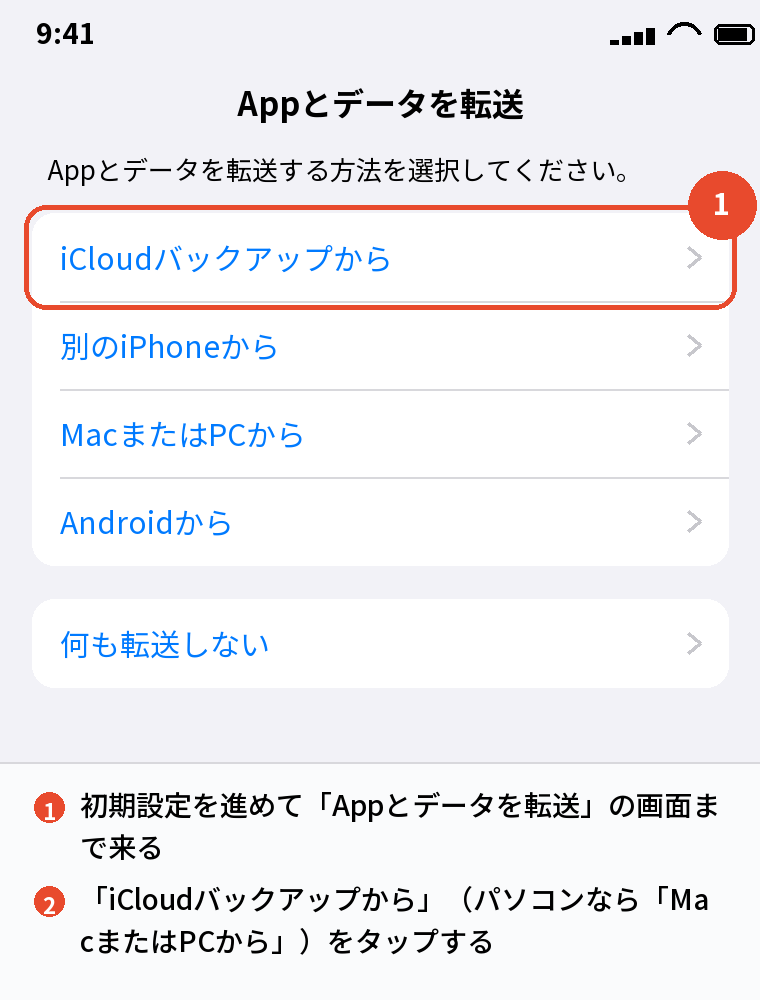
「Appとデータを転送」で「iCloudバックアップから」を選ぶ
初期設定を進めると、Wi-Fiの接続とApple IDのサインインのあとに「Appとデータを転送」の画面が出ます。
- iPhoneの電源を入れ、言語と地域、Wi-Fiの接続まで進める
- 「Appとデータを転送」で「iCloudバックアップから」をタップする
- Apple IDとパスワードでサインインする
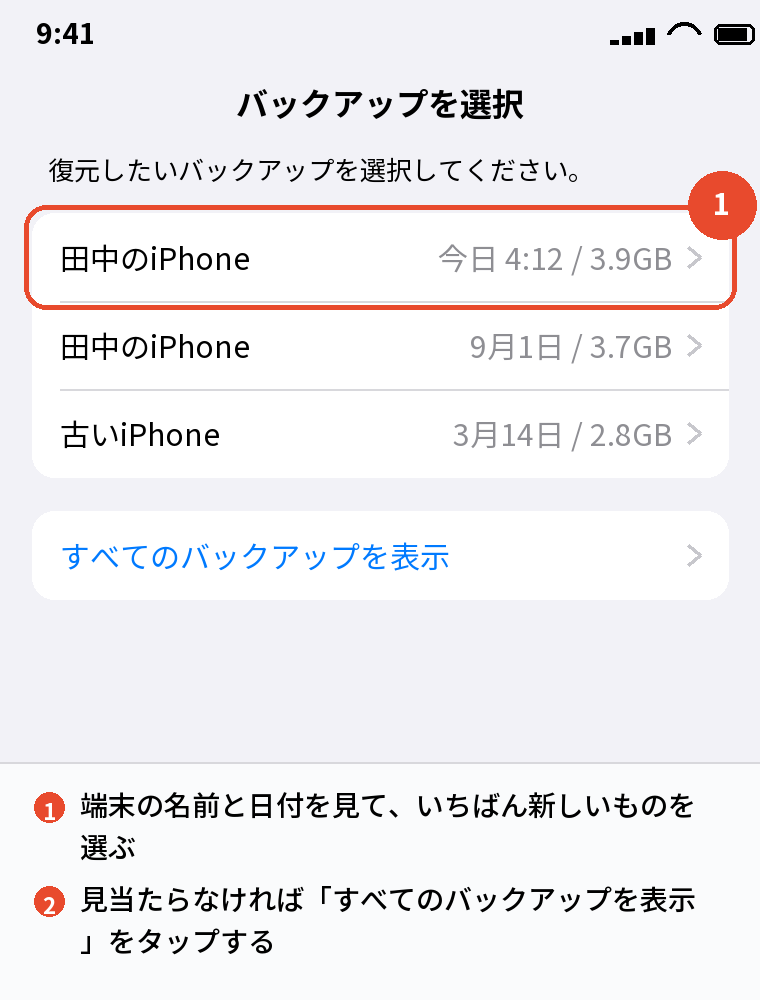
- バックアップの一覧から、戻したい日付のものを選ぶ
- 画面の指示に従い、ホーム画面が出るまでWi-Fiと電源につないだまま待つ
どのバックアップを選ぶか
一覧には、端末の名前、日付、サイズが並びます。
基本はいちばん新しい日付を選びます。
別の端末の名前や古い日付を選ぶと、その時点の状態に戻ってしまい、あとから入れ直しはできません。
戻したいバックアップが見当たらないときは「すべてのバックアップを表示」をタップします。
復元中にできること・してはいけないこと
ホーム画面が出たあとも、写真やアプリは裏でダウンロードが続きます。
電話やメッセージは使えますが、Wi-Fiを切ったり電源を落としたりすると途中で止まります。
アイコンが暗いアプリは、まだ待っている状態です。
写真が多い場合は一晩かかることもあるので、充電器につないだまま置いてください。
パソコンのバックアップから復元する手順

MacのFinderやWindowsのAppleデバイスアプリで取ったバックアップは、そのパソコンにケーブルでつないで戻します。
- 初期設定の「Appとデータを転送」で「MacまたはPCから」をタップする
- iPhoneをケーブルでパソコンにつなぐ
- Finder(WindowsはAppleデバイスアプリ)でiPhoneを選び、「バックアップを復元」をクリックする
- 戻したいバックアップを選ぶ。
暗号化してあれば、そのときのパスワードを入力する
- 終わるまでケーブルを抜かずに待つ
暗号化のパスワードは、バックアップを取ったときに決めたものです。
これが分からないと、そのバックアップは復元できません。
パソコンでの取り方と保存先はiPhoneのバックアップをパソコンで取る方法|保存先もで扱っています。
あわせて読みたい:iPhone機種変更やることリスト|準備から移行後までの全手順
今使っているiPhoneに復元するときの初期化

初期化の前に確認すること
初期化すると、今の中身はすべて消えて、バックアップの時点に戻ります。
バックアップより後に撮った写真や受け取ったメッセージは戻りません。
初期化する前に、戻したいバックアップの日付を「ストレージを管理」→「バックアップ」で確認し、今の状態も一度バックアップしてください。
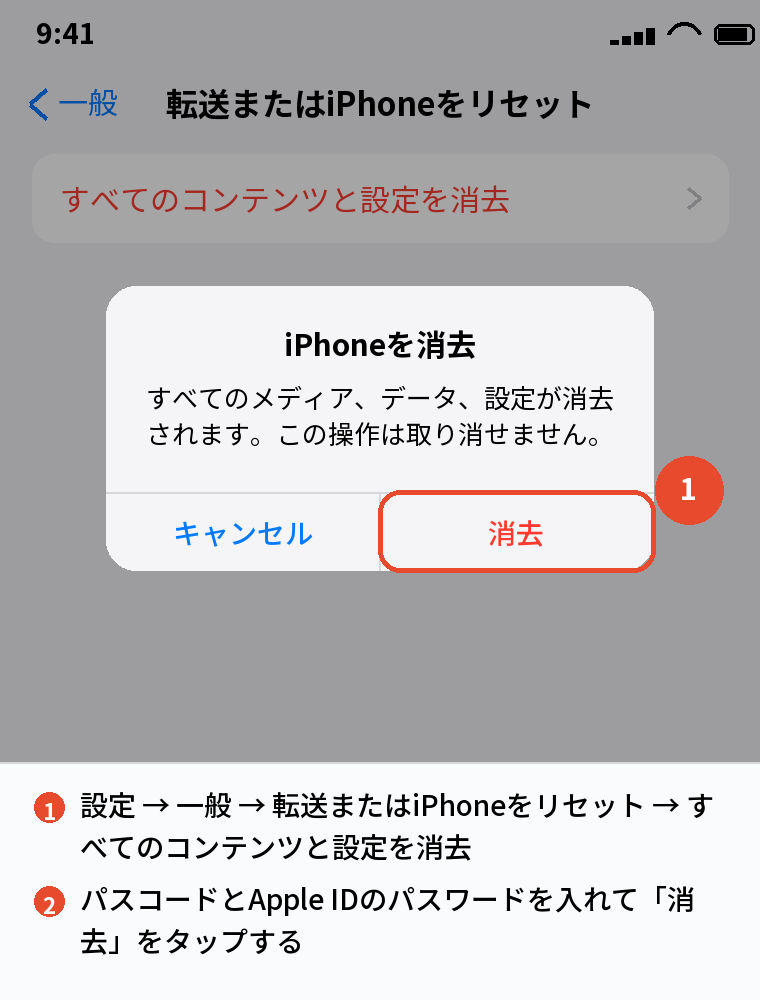
「すべてのコンテンツと設定を消去」の手順
- 「設定」→「一般」→「転送またはiPhoneをリセット」を開く
- 「すべてのコンテンツと設定を消去」をタップする
- パスコードとApple IDのパスワードを入力する
- 「iPhoneを消去」をタップし、再起動して「こんにちは」の画面が出るまで待つ
- 初期設定を進め、「Appとデータを転送」で復元する
eSIMは復元されない
iPhoneのバックアップには、eSIMそのものは入っていません。
初期化のときに「eSIMを残す」を選べば回線はそのまま残りますが、別のiPhoneに復元した場合は、携帯電話会社の手続きでeSIMを移す必要があります。
復元が終わっても電波が立たないときは、まずeSIMを疑ってください。
バックアップから復元できないときの原因

そもそもバックアップが取れていなかった場合は、iPhoneのバックアップができない原因と対処法|容量不足が9割から先に直してください。
iOSがバックアップより古い
新しいiOSで取ったバックアップは、古いiOSのiPhoneには復元できません。
「このバックアップは復元できません」と出たら、初期設定の途中で案内されるソフトウェアアップデートを先に済ませてから、もう一度「Appとデータを転送」に戻ります。
バックアップが一覧に出ない
Apple IDが違う、Wi-Fiが不安定、の2つが多いです。
バックアップを取ったときと同じApple IDでサインインしているかを確認し、別のWi-Fiでやり直します。
それでも出ないときは、「すべてのバックアップを表示」で古いものも含めて探します。
「不明なエラー」で止まる
パソコンからの復元でエラー番号が出るときは、ケーブルとポートを替える、パソコンを再起動する、Appleデバイスアプリ・iTunes・macOSを最新にする、の順で試します。
それでも同じなら、Appleのサポートにエラー番号を伝えるのが早道です。
途中で終わらない
復元は、写真と動画の量に比例して時間がかかります。
残り時間が動いているなら、電源とWi-Fiにつないだまま待ちます。
何時間も動かないときは、iPhoneを再起動して復元を続けるか、初期化からやり直します。
復元すると今のデータは消える?

消えます。
バックアップから復元は、今の中身を消してバックアップの時点で上書きする操作です。
バックアップと今の状態を合体させることはできません。
復元は「戻す」であって「足す」ではないので、バックアップより後に増えたものは、復元の前に別の場所へ逃がしてください。
写真だけならiCloud写真をオンにするかパソコンに取り込む、メモや連絡先はiCloudの同期をオンにしておけば、復元のあともiCloudから戻ります。
よくある質問

設定アプリに復元のボタンはありますか
ありません。
復元は初期設定の「Appとデータを転送」の画面だけです。
初期化せずに復元できますか
できません。
今使っているiPhoneに戻すには、必ず初期化して初期設定の画面まで戻します。
復元にはどれくらい時間がかかりますか
ホーム画面が出るまでは10分から30分、写真やアプリが全部そろうまでは数時間かかることがあります。
復元中にiPhoneは使えますか
ホーム画面が出たあとは電話やメッセージは使えます。
Wi-Fiは切らないでください。
古いバックアップに戻せますか
一覧に残っていれば戻せます。
「すべてのバックアップを表示」で日付を確認して選びます。
クイックスタートとどちらがいいですか
古いiPhoneが手元にあるならクイックスタートのほうが簡単です。
古いiPhoneがない、壊れている、修理から戻った、というときにバックアップから復元を使います。
まとめ

iPhoneのバックアップから復元する手順を、入口ごとに整理します。
| バックアップの場所 | 選ぶ項目 | 必要なもの |
|---|---|---|
| iCloud | Appとデータを転送 → iCloudバックアップから | Apple IDとパスワード、Wi-Fi |
| Mac・Windows | Appとデータを転送 → MacまたはPCから | そのパソコンとケーブル、暗号化のパスワード |
| 今使っているiPhoneに戻す | 一般 → 転送またはiPhoneをリセット → すべてのコンテンツと設定を消去 | パスコード、Apple IDのパスワード |
復元は「初期設定の画面まで戻して、Appとデータを転送で選ぶ」の一本道です。
初期化の前に、戻したいバックアップの日付だけ確かめてください。
次に読む:iPhoneバックアップ時間の目安|かかりすぎる原因と短縮法
比べて選ぶなら:iPhoneを安く買う方法|中古・型落ち・乗り換え割引の使い分け