新しいiPhoneが届いて箱を開けたものの、データ移行のやり方が何通りもあるようで、どれから手をつければ写真もLINEも無事に移るのか分からず、電源を入れるのをためらっていませんか?途中で失敗してやり直しになったら、と考えると腰が重いですよね?
この記事では、iPhoneからiPhoneへのデータ移行のやり方を、いちばん失敗が少ないクイックスタートを軸に、事前準備、当日の手順、eSIMの設定、終わったあとの確認、やり直しの方法まで順番どおりに解説します。
上から順に進めれば、写真・アプリ・設定・電話番号まで1〜2時間で新しいiPhoneに移り、古いiPhoneをいつ初期化してよいかも迷わなくなります。
機種変更の全体の段取りはiPhone機種変更やることリスト|準備から移行後までの全手順にまとめています。
iPhoneのデータ移行のやり方は、2台を並べる「クイックスタート」が基本
iPhoneのデータ移行のやり方は、新しいiPhoneの電源を入れて古いiPhoneの横に置き、古い側に出る「新しいiPhoneを設定」から進めるクイックスタートが基本です。
ケーブルもパソコンも要らず、写真・アプリ・設定・メッセージ・ホーム画面の並びまで、ほぼそのまま新しいiPhoneに写ります。
方法は3つあり、状況で選びます。
古いiPhoneが手元で動くなら、迷わずクイックスタートです。
| 方法 | 向いている状況 | 必要なもの | 時間の目安 |
|---|---|---|---|
| クイックスタート(直接転送) | 古いiPhoneが手元で動く | Wi-Fi、両方の充電 | 30分〜2時間 |
| iCloudバックアップから復元 | 古いiPhoneが手元にない、先に新しい方を使いたい | iCloudの容量、Wi-Fi | 1〜3時間+裏で継続 |
| パソコンのバックアップから復元 | 写真が多い、Wi-Fiが遅い | パソコン、ケーブル | 30分〜2時間 |
事前準備:始める前に5つ確かめる

古いiPhoneのiOSを最新にする
「設定」→「一般」→「ソフトウェアアップデート」で、古いiPhoneを最新のiOSにしておきます。
新しいiPhoneのiOSより古いと転送は動きますが、途中でアップデートを求められて時間が延びます。
前日の夜にやっておくのが無難です。
バックアップを取る
クイックスタートは直接転送なのでバックアップは必須ではありませんが、途中で失敗したときの保険になります。
「設定」→ 自分の名前 →「iCloud」→「iCloudバックアップ」→「今すぐバックアップを作成」で最新にしてください。
手順はiPhoneのバックアップのやり方|iCloudとパソコン別にあります。
Apple IDのパスワードと古いiPhoneのパスコードを用意する
移行の途中で、古いiPhoneのパスコードとApple IDのパスワードを何度か入力します。
うろ覚えなら先に確かめてください。
Apple IDのパスワードが分からないときは、iforgot.apple.com で再設定してからにします。
両方を充電し、Wi-Fiにつなぐ
転送中は両方の電池を大きく使います。
どちらも50%以上にして、できれば充電器につないだまま進めます。
Wi-Fiは自宅の速いものにつなぎます。
LINEなど、アプリ側の引き継ぎ準備をする
LINEのトーク履歴、銀行アプリ、一部のゲーム、二段階認証アプリは、iPhoneのデータ移行だけでは移りません。
それぞれのアプリで引き継ぎ設定を済ませ、必要なパスワードを控えておきます。
ここを飛ばすと、移行後に古いiPhoneが手元にあっても戻せないものがあります。
個別に引き継ぎが必要なのは、LINEのほかに、Suicaやウォレットのカード、ゲームアプリ、銀行・決済アプリ、認証アプリです。
これらは転送だけでは中身が移らないので、アプリごとの引き継ぎメニューを古いiPhoneで済ませておきます。
クイックスタートの手順

- 新しいiPhoneの電源を入れ、古いiPhoneのすぐ横に置く。
古いiPhoneはロックを解除しておく
- 古いiPhoneに「新しいiPhoneを設定」と出たら「続ける」をタップする
- 新しいiPhoneに青い模様が出るので、古いiPhoneのカメラで読み取る
- 新しいiPhoneに、古いiPhoneのパスコードを入力する
- Face IDまたはTouch IDを設定する
- 「データを転送」の画面で「iPhoneから転送」を選ぶ
- 利用条件に同意し、設定を引き継ぐかを選ぶ。
eSIMを使っているなら「電話番号を転送」の案内に従う
- 転送が始まる。
両方を近づけたまま、終わるまで触らない
- 新しいiPhoneが再起動してホーム画面が出たら完了。
アプリは裏でダウンロードが続く
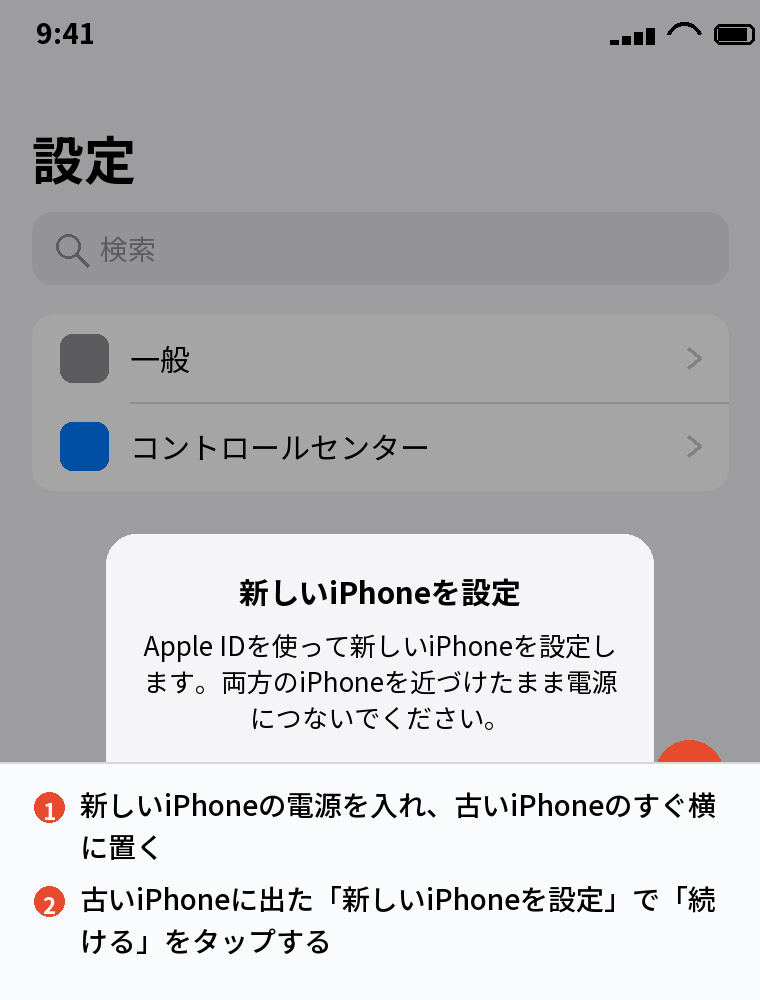
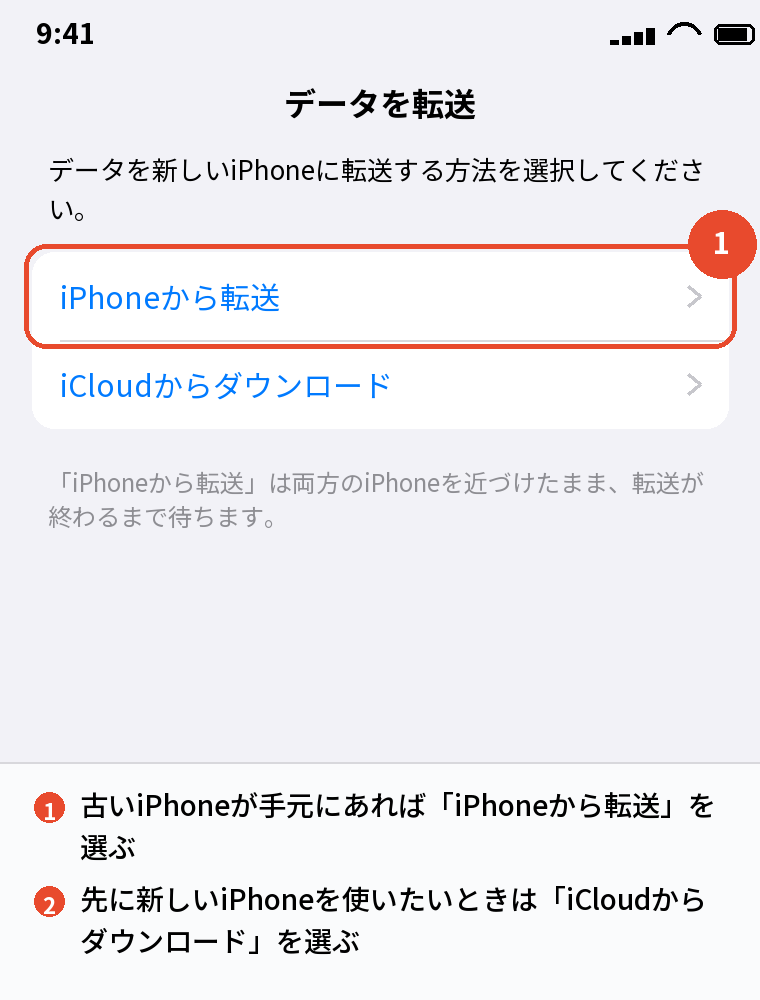
「iPhoneから転送」を選んだら、終わるまで2台を離さず、どちらも操作しないでください。
途中で離すと転送が中断してやり直しになります。
時間の目安は30分〜2時間で、写真と動画が多いほど長くなります。
何時間かかるかの目安はiPhoneデータ移行の時間はどれくらい?何時間かかるかの目安にまとめています。
クイックスタートが使えないときのやり方はiPhoneデータ移行をクイックスタート以外で行う3つの方法で、選び方から説明しています。
ほかの移行方法:iCloud・パソコン(Finder/iTunes)
クイックスタートが使えないときは、あと2つの移行方法があります。
1つは、古いiPhoneでiCloudバックアップを取り、新しいiPhoneの初期設定で「iCloudバックアップから復元」を選ぶ方法です。
もう1つは、パソコンにつないで、MacならFinder、WindowsならAppleデバイスアプリ(旧iTunes)でバックアップを作り、新しいiPhoneをつないで復元する方法です。
パソコン経由は、Wi-Fiが不安定な環境や、iCloudのストレージが足りないときに向いています。
どちらも、古いiPhoneのiOSのバージョンが新しいiPhoneより新しいと復元できないので、先に新しい側をアップデートしてください。
あわせて読みたい:iPhoneのバックアップをパソコンで取る方法|保存先も
eSIMの設定と電話番号の転送

eSIMは転送の途中で移せる
古いiPhoneがeSIMなら、クイックスタートの途中で「電話番号を転送」または「eSIMを設定」の案内が出ます。
ここで進めると、電話番号が新しいiPhoneに移り、古いiPhoneでは使えなくなります。
ドコモ、au、ソフトバンク、楽天モバイルなど主要な会社はこの転送に対応していますが、会社によっては先に手続きが必要なので、契約先の案内を確かめてください。
物理SIMは差し替えるだけ
SIMカードを使っているなら、転送が終わってから古いiPhoneのSIMを抜き、新しいiPhoneに差します。
両方の機種でSIMのサイズは同じなので、そのまま入ります。
差し替え後に電波が立てば完了です。
SIMカードを入れ替える順番はiPhoneデータ移行でSIMカードはいつ入れ替える?eSIMもで詳しく説明しています。
あとからeSIMを設定する場合
転送中に飛ばしてしまったら、あとから「設定」→「モバイル通信」→「eSIMを追加」→「近くのiPhoneから転送」で移せます。
古いiPhoneがまだ手元にあれば、この方法で数分で終わります。
終わったあとに確認すること

「待機中」のアプリを待つ
ホーム画面が出た直後は、アプリのアイコンが薄く「待機中」と表示されます。
App Storeから順にダウンロードしている状態で、数十個あると30分〜1時間かかります。
Wi-Fiにつないだまま待ってください。
急ぐアプリはアイコンを長押しして「ダウンロードを優先」を選べます。
アプリの中のデータやログインがどうなるかはiPhoneデータ移行でアプリはどうなる?転送の仕組みと引き継ぎで確かめられます。
写真・LINE・電話を確かめる
写真アプリを開いて最近の写真があるか、LINEにログインしてトークが戻っているか、電話をかけて発着信できるかを確かめます。
iCloud写真をオンにしている人は、写真は裏でダウンロードが続くので、サムネイルが出ていれば正常です。
古いiPhoneは1週間おいてから初期化する
確認が終わるまで、古いiPhoneは初期化しないでください。
移り忘れがあっても、古い側が生きていれば取り出せます。
1週間ほど使って問題がなければ、「設定」→ 自分の名前 →「探す」→「iPhoneを探す」をオフにしてから、「すべてのコンテンツと設定を消去」で初期化します。
やり直したいときの方法

転送が途中で止まった、選択を間違えた、失敗したという場合は、新しいiPhoneを初期化して最初からやり直せます。
新しいiPhoneの「設定」→「一般」→「転送またはiPhoneをリセット」→「すべてのコンテンツと設定を消去」を実行すると、初期設定の画面に戻り、もう一度クイックスタートを始められます。
古いiPhoneのデータは減っていないので、何度でもやり直せます。
eSIMだけは注意が要ります。
転送がすでに済んでいると、番号は新しいiPhoneにあるので、初期化の確認で「eSIMを残す」を選んでください。
消してしまうと、契約先で再発行の手続きが必要になります。
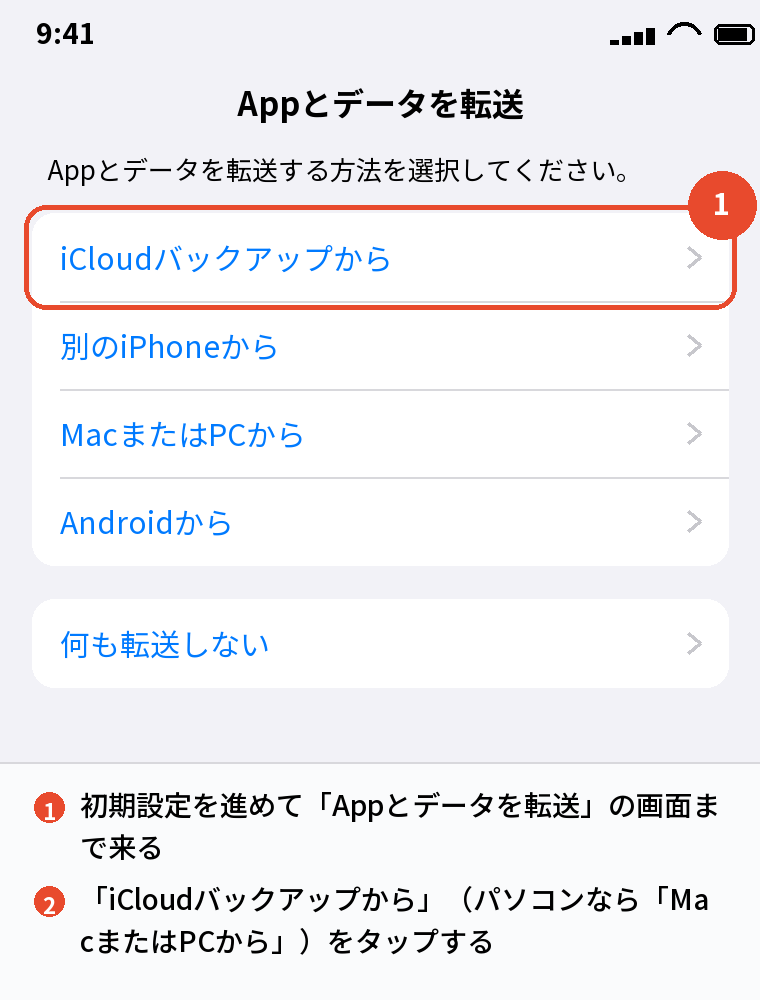
古いiPhoneが手元にない、または動かないときは、クイックスタートは使えないので、iCloudかパソコンのバックアップから復元します。
復元の手順はiPhoneのバックアップから復元する手順|初期化が必要な理由にまとめています。
iCloudで移す手順はiPhoneデータ移行をiCloudで行う手順、パソコンで移す手順はiPhoneデータ移行をパソコンで行う方法で詳しく説明しています。
よくある質問

データ移行にWi-Fiは必ず必要ですか
クイックスタートの直接転送は、Wi-Fiが無くても2台の間で直接つながって転送できます。
ただしアプリの再ダウンロードにはWi-Fiが要るので、実質的には必要です。
「新しいiPhoneを設定」が古いiPhoneに出てきません
古いiPhoneのBluetoothがオフか、ロックされたまま、またはiOSが古いのが原因のほとんどです。
ロックを解除してBluetoothをオンにし、両方を再起動して近づけてください。
写真は全部移りますか
移ります。
iCloud写真をオンにしている場合は、新しいiPhoneでも同じApple IDでサインインすれば、iCloudから順にダウンロードされます。
移行にどれくらい時間がかかりますか
直接転送で30分〜2時間が目安です。
データが100GBを超えると3時間以上かかることもあります。
夜に始めて放置するのが楽です。
古いiPhoneが壊れて動きません
クイックスタートは使えません。
iCloudバックアップがあれば、新しいiPhoneの初期設定で「iCloudバックアップから」を選んで復元してください。
Androidからの移行も同じやり方ですか
違います。
Androidからは「iOSに移行」アプリを使います。
「Appとデータを転送」の画面で「Androidから」を選ぶと案内が出ます。
古いスマホは、早めに手放すほど高く売れます。データ移行と初期化が済んだら、手数料・送料無料で宅配買取してくれるネットオフ に送るのが手軽です。段ボールに入れて送るだけで、店舗に行く必要がありません。
まとめ

iPhoneのデータ移行の流れを、段階ごとに逆引きで並べます。
| 段階 | やること |
|---|---|
| 前日まで | 古いiPhoneをiOS最新に/バックアップ/Apple IDのパスワード確認/LINEなどの引き継ぎ設定 |
| 当日 | 2台を並べて「新しいiPhoneを設定」→「iPhoneから転送」→ 触らず待つ |
| eSIM | 途中の「電話番号を転送」で移す。飛ばしたら設定 → モバイル通信 → eSIMを追加 |
| 終わったら | 待機中のアプリを待つ/写真・LINE・電話を確認 |
| 1週間後 | 「iPhoneを探す」をオフにして古いiPhoneを初期化 |
準備を前日に済ませて、当日は2台を並べて待つだけ。
これがいちばん失敗の少ないやり方です。
うまくいかないときも、古いiPhoneを消していなければ何度でもやり直せます。
次に読む:iPhoneデータ移行でクイックスタートができない原因と対処法
比べて選ぶなら:iPhoneを安く買う方法|中古・型落ち・乗り換え割引の使い分け