iPhoneのデータ移行を始めたら「残り時間 3時間」と出て、この数字を信じていいのか、寝てしまっていいのか判断できずに画面を眺めていませんか?出かける前に始めたら何時間で終わるのか、目安が分からないと予定も立てられませんよね?
この記事では、iPhoneからiPhoneへのデータ移行にかかる時間の目安を、方法とデータ量ごとに分けて解説します。
5時間、8時間、10時間とかかってしまう原因と、時間を短くする方法も扱います。
目安が分かれば、自分のiPhoneなら何時間で終わるかを始める前に読めて、「終わらない」と途中でやめてしまう失敗がなくなります。
移行の手順そのものはiPhoneデータ移行のやり方|クイックスタートの手順と準備にまとめています。
iPhoneデータ移行の時間はどれくらい?直接転送で30分〜2時間が目安

iPhoneのデータ移行にかかる時間は、クイックスタートの直接転送で30分〜2時間が目安です。
データが100GBを超えると3〜5時間、写真と動画が非常に多い人やWi-Fiが遅い環境では8時間、10時間かかることもあります。
時間を決めるのは、データの量とWi-Fiの速さの2つだけです。
Appleは公式に「時間はデータの量とネットワークの状況で異なる」としか案内していないので、以下の数字は実際の傾向からの目安です。
数時間のずれは普通に起こります。
| データの量 | クイックスタート(直接転送) | iCloudから復元 | パソコンから復元 |
|---|---|---|---|
| 〜32GB | 20〜40分 | 30分〜1時間 | 15〜30分 |
| 32〜64GB | 30分〜1時間 | 1〜2時間 | 30分〜1時間 |
| 64〜128GB | 1〜2時間 | 2〜4時間 | 1〜2時間 |
| 128〜256GB | 2〜4時間 | 4〜6時間 | 2〜3時間 |
| 256GB〜 | 4〜10時間 | 一晩 | 3〜5時間 |
表の「データの量」は、古いiPhoneの「設定」→「一般」→「iPhoneストレージ」に出る使用量を見てください。
ストレージの容量(128GBなど)ではなく、実際に使っている量で決まります。
時間が決まる仕組み

データの量:写真と動画がほぼすべて
アプリの設定やメッセージは合計しても数GBです。
転送の時間を左右するのは写真と動画で、4K動画は1分で400MB前後、写真は1枚3〜5MBが目安です。
動画を数百本ためているiPhoneは、それだけで100GBを超えます。
転送の速さ:Wi-Fiの帯域
クイックスタートの直接転送は、2台のiPhoneがWi-Fiで直接つながって送ります。
同じ量でも、速い環境なら1時間、遅い環境なら5時間と差が開きます。
ルーターから離れた部屋、2.4GHzのWi-Fi、マンションの混雑した時間帯は遅くなります。
「ホーム画面が出た」あとも続く
転送が終わって新しいiPhoneのホーム画面が出ても、アプリと写真は裏でダウンロードが続いています。
「移行に何時間かかった」と言うとき、この裏の時間を含めるかどうかで数字が変わります。
アプリが全部使えるようになるまでは、転送の時間にさらに30分〜1時間を足して考えてください。
5時間、8時間、10時間かかるときの原因

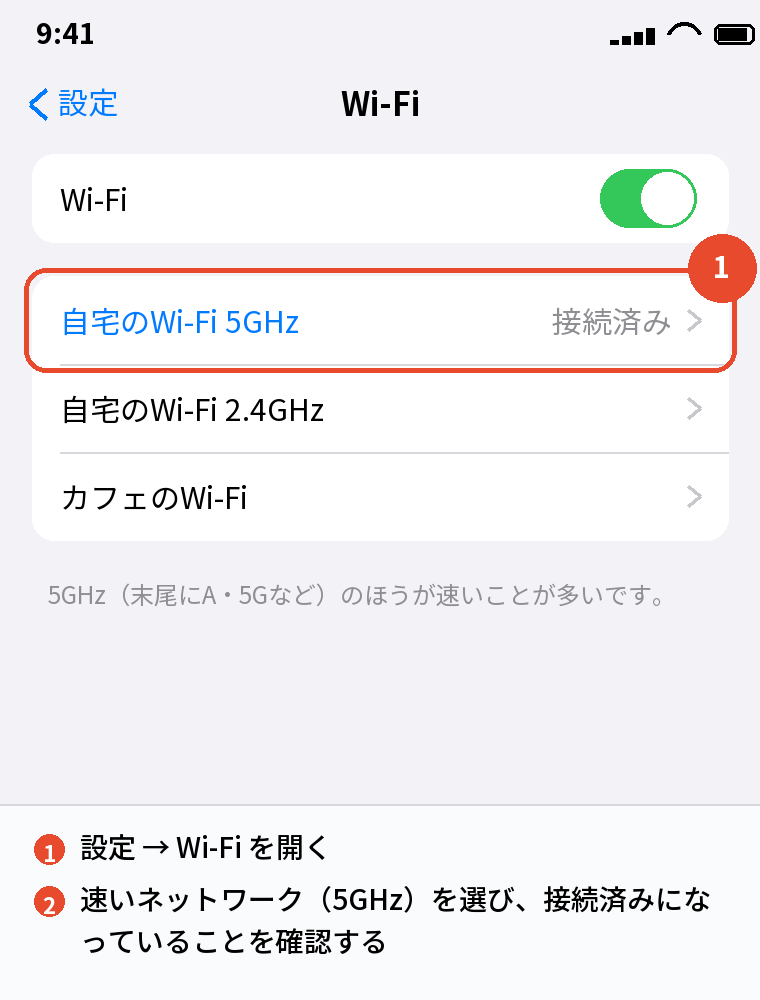
原因1:Wi-Fiが2.4GHzか、遠い
いちばん多い原因です。
同じルーターでも、名前の末尾に「A」や「5G」と付く5GHz帯は速く、「G」や「2G」と付く2.4GHz帯は半分以下の速さになります。
両方のiPhoneを5GHz側につなぎ、ルーターと同じ部屋に置いてください。
これだけで半分の時間になることがあります。
原因2:iOSのアップデートが途中に挟まる
古いiPhoneのiOSが新しいiPhoneより古いと、転送の前に新しい側のアップデートが入り、そのぶん30分〜1時間延びます。
逆に古い側が新しすぎると、新しい側をアップデートしないと進めません。
前日に古いiPhoneを最新にしておくと、この待ち時間を避けられます。
原因3:残り時間が止まっている
残り時間が30分以上まったく変わらないなら、進んでいるのではなく止まっています。
2台が離れた、Wi-Fiが切れた、どちらかを操作した、のどれかです。
この状態で何時間待っても終わりません。
対処はiPhoneデータ移行でクイックスタートができない原因と対処法で説明しています。
原因4:iCloudからの復元で写真が多い
「iCloudからダウンロード」やiCloudバックアップからの復元は、Appleのサーバーから落とすので、直接転送より時間がかかります。
特にiCloud写真をオンにしている人は、写真がすべてダウンロードし終わるまでに一晩以上かかることもあります。
ただし、サムネイルは先に表示されるので、使いながら待てます。
あわせて読みたい:iPhone機種変更やることリスト|準備から移行後までの全手順
データ移行の時間を短くする方法

有線で転送する
Wi-Fiが遅いなら、2台をケーブルで直接つないで転送できます。
USB-C同士なら1本、Lightningの機種が混ざるなら変換アダプタと組み合わせます。
Wi-Fiの速さに左右されなくなり、100GBでも1〜2時間で終わります。
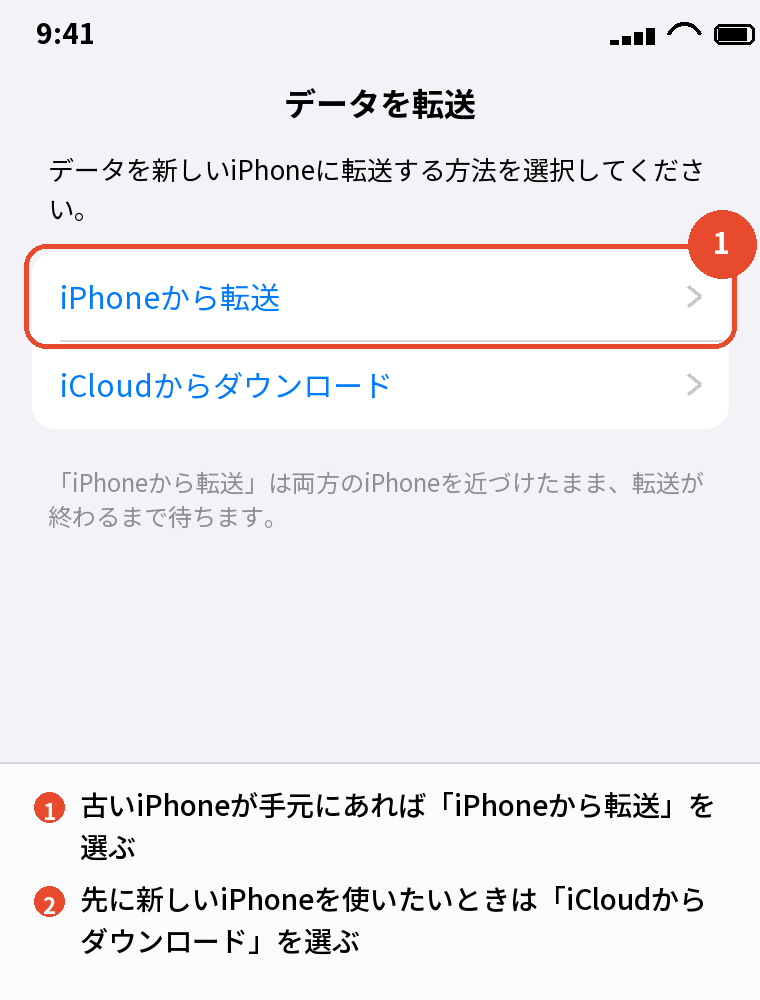
「iCloudからダウンロード」で先に使い始める
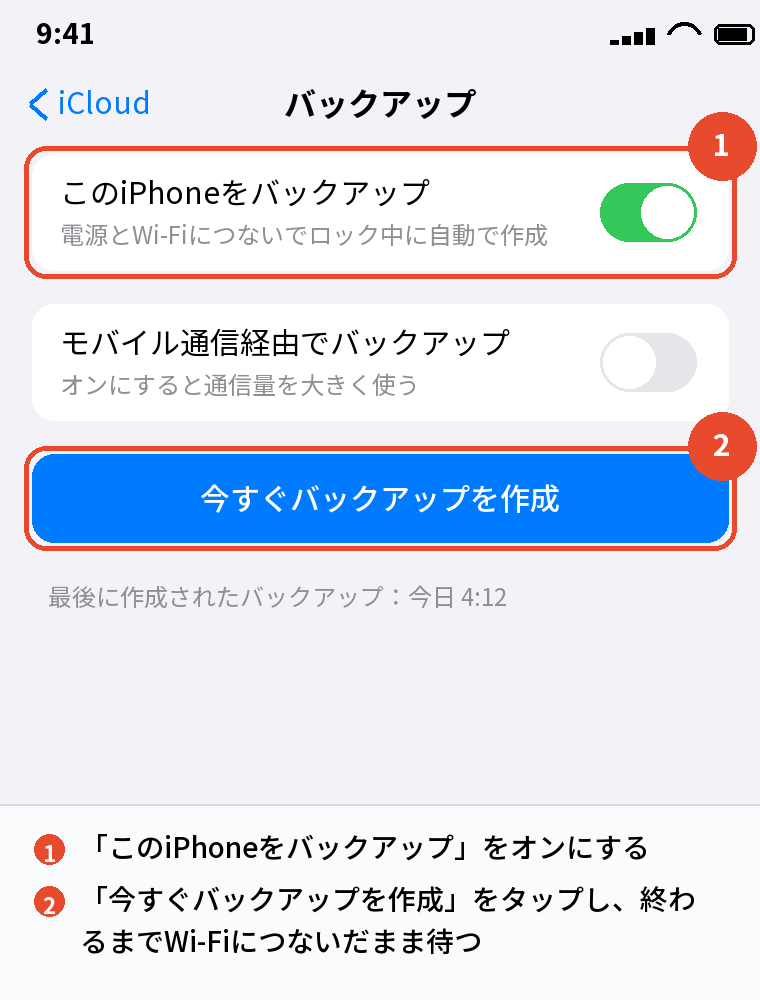
時間そのものは短くなりませんが、「iPhoneから転送」ではなく「iCloudからダウンロード」を選ぶと、数分で新しいiPhoneが使える状態になり、残りは裏で落ちてきます。
待っている時間を減らしたいなら、こちらのほうが体感は楽です。
事前に古いiPhoneで最新のiCloudバックアップを取っておく必要があります。
前日に準備を済ませる
古いiPhoneのiOSを最新にし、iCloudバックアップを取り、いらない動画を削除しておくだけで、当日の時間は目に見えて縮みます。
特に動画の整理は効きます。
「iPhoneストレージ」の一覧で大きい順に並ぶので、見返さないものを消してから始めてください。
夜に始めて寝る
いちばん確実な方法は、時間を気にしない状況を作ることです。
両方を充電器につなぎ、5GHzのWi-Fiにつなぎ、寝る前に転送を始めます。
朝にはホーム画面が出て、アプリのダウンロードも終わっています。
やってはいけないこと

転送中に「遅いから」と2台を離す、古いiPhoneで別の作業をする、Wi-Fiを切り替える、のどれもやってはいけません。
転送が中断すると続きからではなく最初からやり直しになり、それまでの時間が無駄になります。
始めたら終わるまで触らない、が最短のコツです。
電池も注意してください。
転送中は両方が大きく電池を使うので、充電器につながないと途中で切れることがあります。
特に古いiPhoneの電池が弱っているなら、必ず充電しながら進めてください。
よくある質問

データ移行に5時間かかるのは異常ですか
128GB以上使っていて、Wi-Fiが速くない環境なら普通の範囲です。
残り時間が動いていれば待って構いません。
クイックスタートとiCloud復元はどちらが速いですか
Wi-Fiが安定していればクイックスタートの直接転送のほうが速いです。
iCloud復元は時間はかかりますが、先に使い始められます。
残り時間の表示はあてになりますか
目安です。
最初は長く出て、途中で短くなることが多いです。
10分単位で見て、減っているかどうかだけを判断の材料にしてください。
移行中にiPhoneを使ってもいいですか
新しいiPhoneも古いiPhoneも、転送が終わるまで触らないでください。
中断の原因になります。
時間がかかりすぎるので途中でやめてもいいですか
やめても古いiPhoneのデータは無事ですが、新しい側は最初からやり直しになります。
残り時間が動いているなら、やめずに待つほうが早く終わります。
Wi-Fiがないと何時間かかりますか
直接転送はWi-Fiがなくても2台の間で動きますが、速度は落ちます。
可能ならWi-Fiか有線を使ってください。
古いスマホは、早めに手放すほど高く売れます。データ移行と初期化が済んだら、手数料・送料無料で宅配買取してくれるネットオフ に送るのが手軽です。段ボールに入れて送るだけで、店舗に行く必要がありません。
まとめ

iPhoneのデータ移行の時間を、状況から逆引きで並べます。
| 状況 | 目安 | 短くするには |
|---|---|---|
| 使用量64GB以下・速いWi-Fi | 30分〜1時間 | そのまま待つ |
| 使用量128GB前後 | 1〜2時間 | 5GHzのWi-Fi、動画を整理 |
| 使用量256GB以上 | 4時間〜一晩 | 有線転送、夜に始めて寝る |
| 残り時間が30分動かない | 止まっている | 近づけて再開、Wi-Fiを変える |
| すぐ使いたい | — | 「iCloudからダウンロード」を選ぶ |
時間はデータの量とWi-Fiで決まります。
前日に古いiPhoneを整えて、当日は5GHzのWi-Fiと充電器につないで放置する。
この段取りなら、ほとんどの人は2時間以内に終わります。
次に読む:iPhoneデータ移行をiCloudで行う手順|復元との違いも
比べて選ぶなら:iPhoneを安く買う方法|中古・型落ち・乗り換え割引の使い分け