クイックスタートは簡単だと聞くけれど、始める前にやることがあるのか、アップデートは先にすべきなのか、SIMカードは抜いておくのか、何も準備せずに始めて失敗したらどうしよう、と気になっていませんか?
この記事では、iPhoneのクイックスタートの注意点を、「前にやること(準備)」「当日に気をつけること」「SIMカード・eSIMの扱い」「終わったあとの注意」の4つに分けて解説します。
1つずつ理由も添えるので、なぜ必要かが分かります。
読み終わると、クイックスタートで起きる失敗のほぼすべてを事前に避けられて、当日は画面の案内に従うだけで済むようになります。
手順そのものはiPhoneクイックスタートのやり方|eSIMも写真も引き継げるにまとめています。
iPhoneクイックスタートの注意点は「前の準備」「当日の扱い」「SIM」の3つ
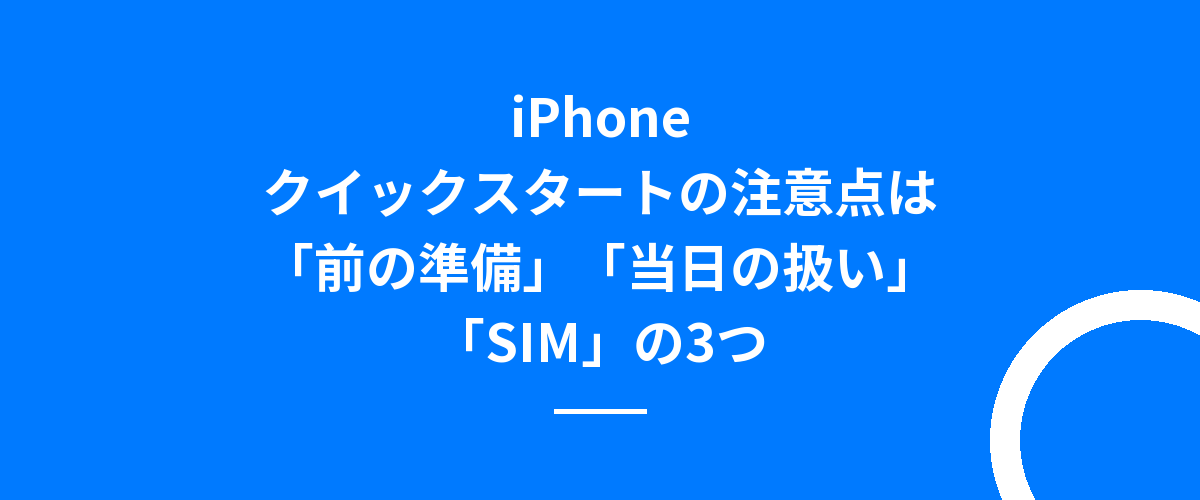
クイックスタートの注意点は、前にやること(旧端末のiOS更新・バックアップ・Apple IDのパスワード確認・アプリの引き継ぎ設定)、当日(両方を充電・Wi-Fi・2台を離さず触らない)、SIM(SIMカードは転送後に差し替え、eSIMは途中で転送)の3つにまとまります。
失敗の大半は、このどれかを飛ばしたときに起こります。
| いつ | 注意点 | 飛ばすと |
|---|---|---|
| 前にやること | 旧端末のiOSを最新にする | 転送中にアップデートが挟まる、または進めない |
| バックアップを取る | 失敗したとき戻せない | |
| Apple IDのパスワードとパスコードを確かめる | 途中で止まる | |
| LINE・銀行・認証アプリの引き継ぎ設定 | トークや口座に入れなくなる | |
| 当日 | 両方を充電器につなぐ | 途中で電池が切れて中断 |
| 5GHzのWi-Fiにつなぐ | 時間が倍以上かかる | |
| 2台を離さず触らない | 接続が切れて最初から | |
| SIM | SIMカードは転送後に差し替え | 問題はないが、転送中に旧端末で電話が取れない |
| eSIMは途中の「電話番号を転送」で移す | あとから移す手間 |
前にやること(準備)
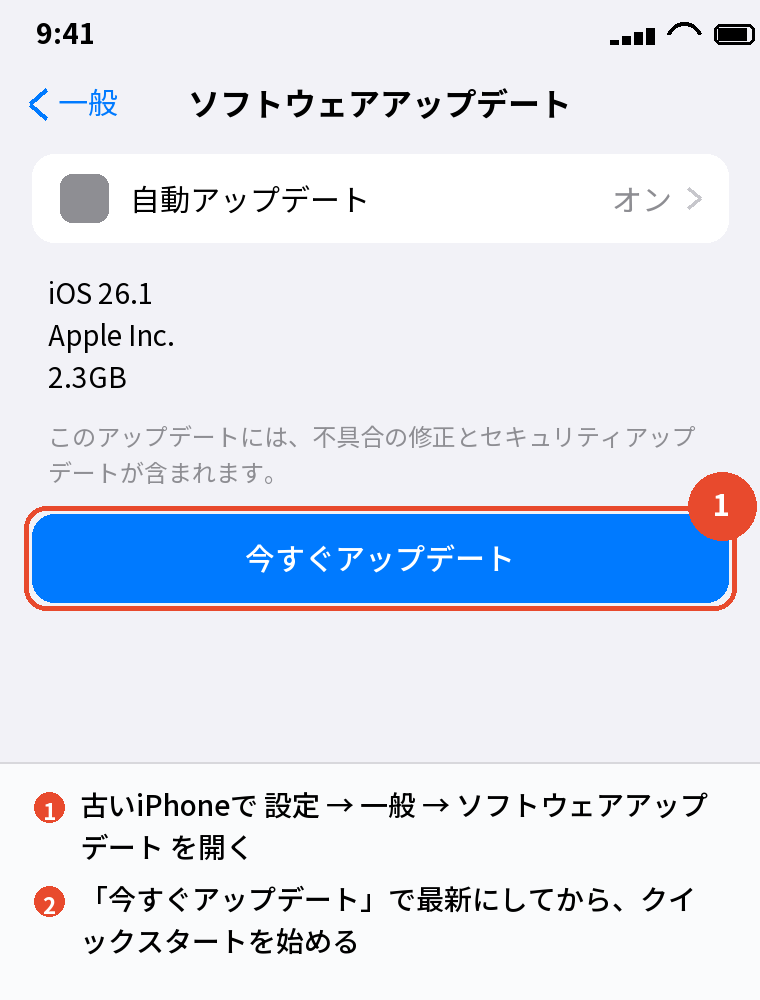
旧端末のiOSを最新にする
「設定」→「一般」→「ソフトウェアアップデート」で旧端末を最新にします。
旧端末が古いと転送の前に新しいiPhoneのアップデートが入り、旧端末が新しすぎると新しいiPhoneを先にアップデートしないと進めません。
どちらも当日の時間を延ばすので、前日に済ませます。
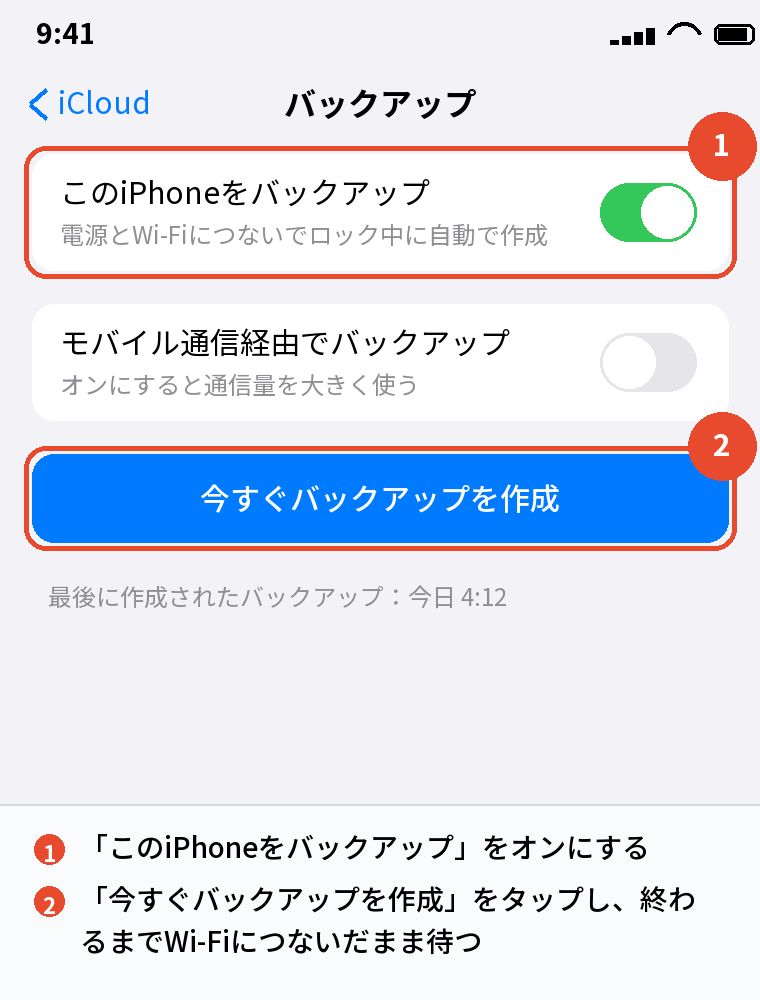
バックアップを取る
クイックスタートは直接転送なのでバックアップは使いませんが、途中で失敗して旧端末に何かあったときの保険です。
「設定」→ 自分の名前 →「iCloud」→「iCloudバックアップ」→「今すぐバックアップを作成」で最新にします。
容量が足りないなら、「設定」→「一般」→「転送またはiPhoneをリセット」→「新しいiPhoneの準備」で一時的な容量を無料で借りられます。
Apple IDのパスワードとパスコードを確かめる
転送の途中で旧端末のパスコードとApple IDのパスワードを何度か入れます。
うろ覚えなら先に確かめ、分からなければ iforgot.apple.com で再設定します。
二要素認証のコードを受け取れる状態にしておいてください。
アプリ側の引き継ぎ設定をする
LINE・銀行・決済・二段階認証アプリは、クイックスタートでは中身が戻らないので、旧端末が使えるうちに各アプリの引き継ぎ設定を済ませてください。
LINEは電話番号とメールの登録、トークのバックアップ、「アカウントを引き継ぐ」をオン。
認証アプリはクラウドバックアップか書き出し。
ここが注意点の中でいちばん大事です。
いらない動画を消す
転送の時間はデータの量で決まります。
「iPhoneストレージ」で大きい動画を消しておくと、当日が短くなります。
当日に気をつけること

両方を充電器につなぐ
転送中は両方が大きく電池を使います。
どちらかが切れると中断するので、50%以上にしたうえで、できれば充電器につないだまま進めます。
5GHzのWi-Fiにつなぐ
名前の末尾に「A」や「5G」が付く5GHz帯のWi-Fiに両方をつなぎ、ルーターと同じ部屋で行います。
2.4GHzや離れた部屋だと時間が倍以上かかります。
Wi-Fiが遅い家なら、2台をケーブルでつなぐ有線転送のほうが確実です。
2台を離さず、触らない
「iPhoneから転送」を選んだら、終わるまで2台を並べたまま、どちらも操作しません。
電話に出る、通知を開く、別の部屋に持っていく、のどれかで転送が切れて最初からやり直しになります。
時間の目安はiPhoneクイックスタートの時間はどれくらい?目安と短縮のコツを見て、夜に始めて寝るのが楽です。
旧端末のロックとBluetooth
「新しいiPhoneを設定」が出るのは、旧端末がロック解除されていてBluetoothがオンのときだけです。
出てこないときはここを確かめます。
あわせて読みたい:iPhoneクイックスタートのやり直し方|eSIMを残して初期化
SIMカード・eSIMの注意点
SIMカードは転送のあとに差し替える
転送はWi-FiとBluetoothで行うので、新しいiPhoneにSIMが入っていなくても進みます。
転送が終わってから、旧端末の電源を切って抜き、新しいiPhoneに差します。
先に差し替えても動きますが、転送中に旧端末で電話が取れなくなります。
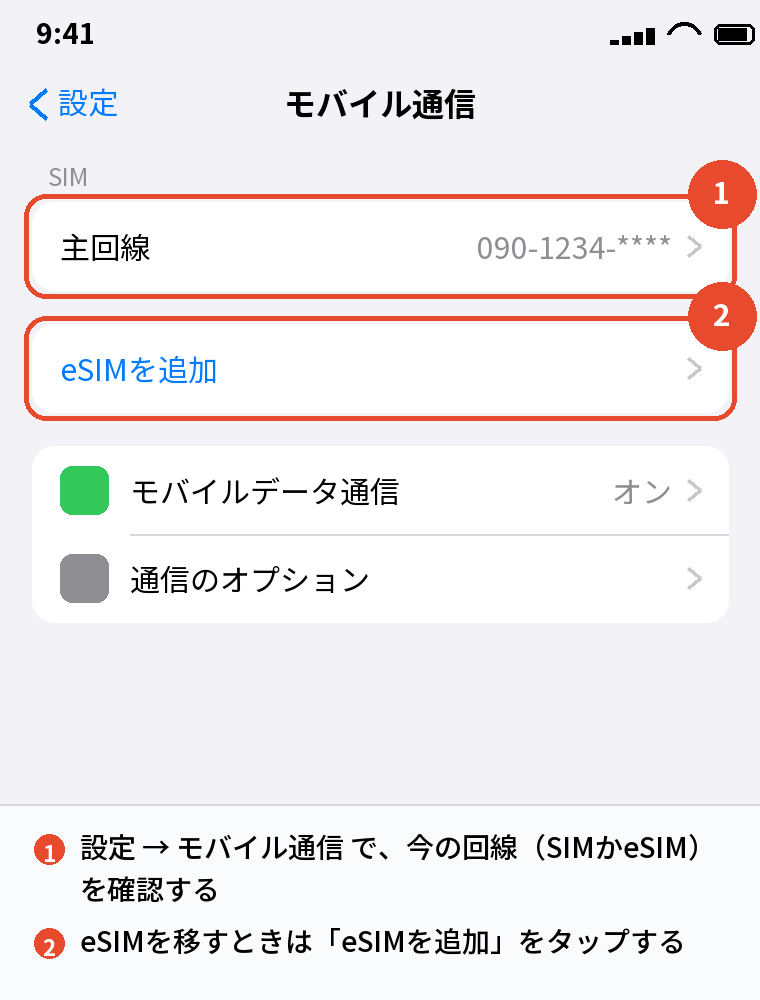
eSIMは途中の「電話番号を転送」で移す
旧端末がeSIMなら、転送の途中で「電話番号を転送」が出るので「続ける」を押します。
主要な通信会社はこの転送に対応しています。
飛ばした場合は、あとで「設定」→「モバイル通信」→「eSIMを追加」→「近くのiPhoneから転送」で移せます。
格安SIMの一部は対応していないので、マイページでの再発行が要ります。
eSIM転送後にやり直すときは「eSIMを残す」
電話番号を転送し終えたあとで新しいiPhoneを初期化してやり直すときは、消去の確認で必ず「eSIMを残す」を選びます。
消すと番号がどこにも無くなり、再発行の手続きが要ります。
終わったあとの注意点
「待機中」は待つ
ホーム画面が出たあと、アプリのアイコンが薄く「待機中」と出るのは、App Storeから順にダウンロードしている途中です。
失敗ではないので、Wi-Fiにつないで30分〜1時間待ってください。
確かめてから旧端末を消す
旧端末は、新しいiPhoneで写真・LINE・電話・銀行アプリが使えると確かめてから、1週間ほど置いて初期化してください。
移り忘れに気づいても、旧端末が生きていれば取り出せます。
初期化の前に「設定」→ 自分の名前 →「探す」→「iPhoneを探す」をオフにするのも忘れないでください。
Apple PayとFace IDは設定し直す
安全のため、この2つは移りません。
ウォレットアプリからカードを追加し直し、Face IDは初期設定の途中で登録します。
よくある質問

クイックスタートの前にアップデートは必要ですか
必須ではありませんが、旧端末を最新にしておくと転送の途中でアップデートを求められず、時間が短くなります。
クイックスタートの前にバックアップは要りますか
直接転送なので使いませんが、失敗したときの保険として取っておくのをおすすめします。
SIMカードを入れたまま始めても大丈夫ですか
大丈夫です。
どちらの端末に入っていても転送は進みます。
終わってから差し替えれば済みます。
クイックスタートで引き継げないものは何ですか
Apple Pay、Face ID、LINEのトークなどアプリ側の引き継ぎが要るもの、配信終了したアプリです。
旧端末はクイックスタートのあとどうなりますか
何も変わりません。
eSIMを転送した場合だけ、電話が使えなくなります。
準備なしで始めてしまいました
転送が終わったあとでも、旧端末を消していなければアプリの引き継ぎ設定は済ませられます。
旧端末を初期化する前に、LINEなどの引き継ぎをしてください。
まとめ

iPhoneのクイックスタートの注意点を、時系列で逆引きに並べます。
| いつ | 注意点 |
|---|---|
| 前日まで | 旧端末のiOS更新/バックアップ/Apple IDのパスワード確認/LINE・銀行・認証アプリの引き継ぎ設定/動画の整理 |
| 当日 | 充電器につなぐ/5GHzのWi-Fi/旧端末のロック解除とBluetooth/2台を離さず触らない |
| SIM | SIMカードは転送後に差し替え/eSIMは「電話番号を転送」/やり直しは「eSIMを残す」 |
| 終わったら | 待機中を待つ/写真・LINE・電話を確認/Apple Pay再登録/1週間後に旧端末を初期化 |
注意点は多く見えますが、前日の準備を済ませておけば当日は「並べて待つ」だけです。
アプリ側の引き継ぎと、旧端末を早く消さないこと。
この2つが特に大事です。
次に読む:iPhone移行の手順と注意点|引き継ぎでやることを順番に解説
iPhone機種変更やることリスト|準備から移行後までの全手順
比べて選ぶなら:iPhoneを安く買う方法|中古・型落ち・乗り換え割引の使い分け