新しいiPhoneを買ったら「クイックスタートで移せば簡単」と言われたけれど、実際に何をどう操作するのか、eSIMや写真まで本当に引き継がれるのか、旧端末はどうなるのか、始める前に一度ちゃんと知っておきたいと思っていませんか?
この記事では、iPhoneのクイックスタートのやり方を、始める前の条件(OSのバージョン・バックアップ)、当日の手順、eSIMと電話番号の転送、何が引き継がれて何が引き継がれないのか、終わったあとの旧端末の扱い、そして「4Gになる」などの小さなつまずきまで解説します。
読み終わると、画面の案内を迷わず進められて、写真・アプリ・電話番号をそっくり新しいiPhoneに移せるようになります。
機種変更全体の流れはiPhone機種変更やることリスト|準備から移行後までの全手順にまとめています。
iPhoneクイックスタートのやり方は、2台を並べて「iPhoneから転送」を選ぶだけ
iPhoneのクイックスタートは、新しいiPhoneの電源を入れて旧端末の横に置き、旧端末に出る「新しいiPhoneを設定」から進めて、「データを転送」で「iPhoneから転送」を選ぶ、これだけで写真・アプリ・設定・電話番号(eSIM)まで引き継がれます。
パソコンもケーブルも要りません。
旧端末の中身を新しいiPhoneに直接コピーする仕組みです。
Appleが用意している正式な移行方法で、機種変更のたびに使えます。
時間は30分〜2時間が目安で、写真と動画が多いほど長くなります。
| 項目 | 内容 |
|---|---|
| 必要なもの | 旧端末と新しいiPhone、Wi-Fi、両方の充電 |
| OSの条件 | 旧端末がiOS 12.4以降(できるだけ最新にしておく) |
| 時間 | 30分〜2時間(データが多いと3時間以上) |
| 引き継がれるもの | 写真、アプリとデータ、設定、メッセージ、ホーム画面、eSIM |
| 引き継がれないもの | Apple Pay、Face ID、LINEのトークなどアプリ側の引き継ぎが要るもの |
始める前に整える3つ

旧端末のOSを最新にする
「設定」→「一般」→「ソフトウェアアップデート」で旧端末を最新にします。
新しいiPhoneのiOSより古いと転送の前にアップデートが入って時間が延び、逆に旧端末のほうが新しいと新しいiPhoneを先にアップデートしないと進めません。
前日に済ませておくのがいちばん楽です。
バックアップを取っておく
クイックスタートは直接転送なのでバックアップは使いませんが、途中で失敗したときの保険になります。
「設定」→ 自分の名前 →「iCloud」→「iCloudバックアップ」→「今すぐバックアップを作成」で最新にしてください。
取り方はiPhoneのバックアップのやり方|iCloudとパソコン別にあります。
新しいiPhoneのストレージが古い側より小さいときは、事前に写真や動画を減らしておいてください。
転送するデータが新しい側の容量を超えると、途中で止まります。
アプリ側の引き継ぎを済ませる
LINEのトーク、銀行アプリ、二段階認証アプリは、クイックスタートでは中身が戻りません。
旧端末が使えるうちに、それぞれの引き継ぎ設定を済ませてください。
クイックスタートの手順

- 新しいiPhoneの電源を入れ、旧端末のすぐ横に置く。
旧端末はロックを解除し、BluetoothとWi-Fiをオンにしておく
- 旧端末に「新しいiPhoneを設定」と出たら「続ける」をタップする
- 新しいiPhoneに青い模様が出るので、旧端末のカメラで枠に合わせて読み取る
- 新しいiPhoneに、旧端末のパスコードを入力する
- Face ID(またはTouch ID)を設定する
- 「データを転送」の画面で「iPhoneから転送」を選ぶ
- 利用条件に同意し、位置情報やSiriなどの設定を引き継ぐか選ぶ
- eSIMを使っているなら「電話番号を転送」で「続ける」
- 転送が始まる。
2台を近づけたまま、どちらも触らずに待つ
- 新しいiPhoneが再起動してホーム画面が出たら完了。
アプリは裏でダウンロードが続く
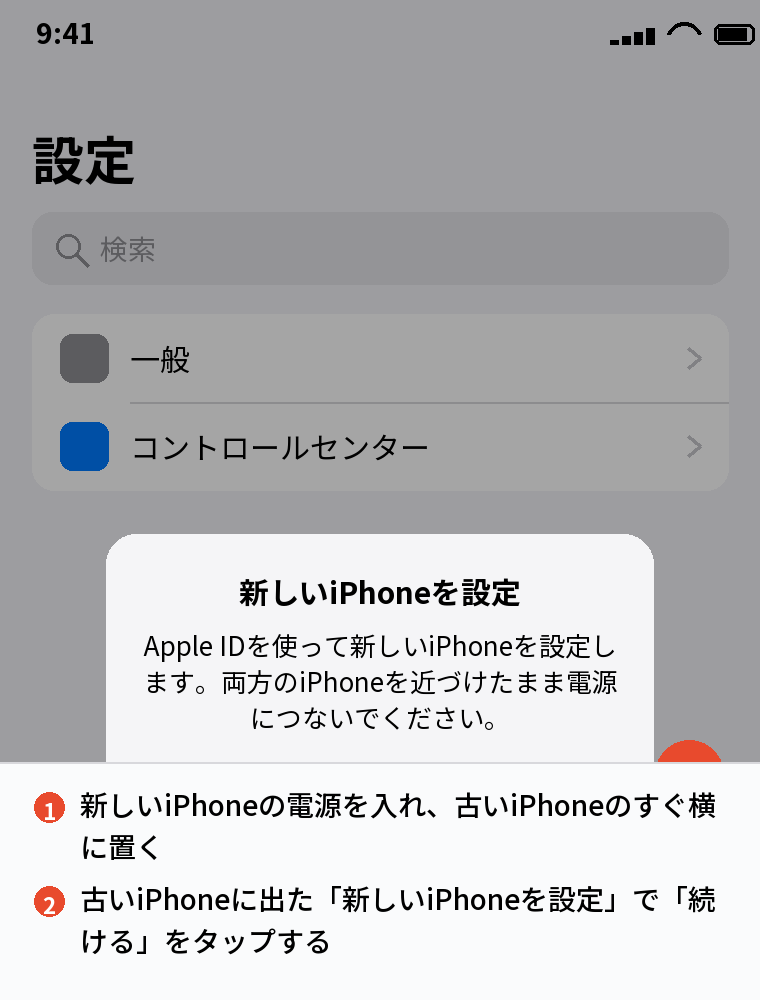
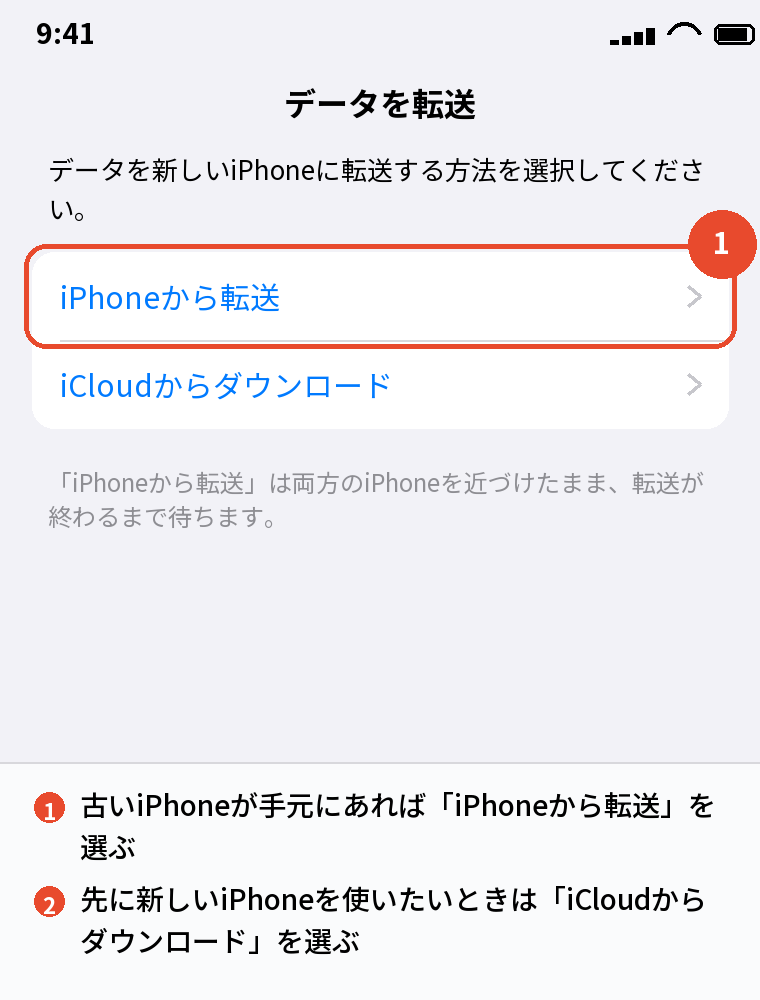
「iPhoneから転送」を選んだあとは、終わるまで2台を離さず、旧端末も操作しないでください。
離すと転送が切れて最初からやり直しになります。
時間の目安はiPhoneデータ移行の時間はどれくらい?何時間かかるかの目安を参考にしてください。
あわせて読みたい:iPhone機種変更の全手順|データ移行からeSIMの移し方まで
eSIMと電話番号の転送

旧端末がeSIMなら、手順の途中で「電話番号を転送」の画面が出ます。
転送する番号にチェックが付いていることを確かめて「続ける」を押し、旧端末に出る確認を承認すると、数分で新しいiPhoneに電波が立ちます。
ドコモ、au、ソフトバンク、楽天モバイルなど主要な会社はこの転送に対応しています。
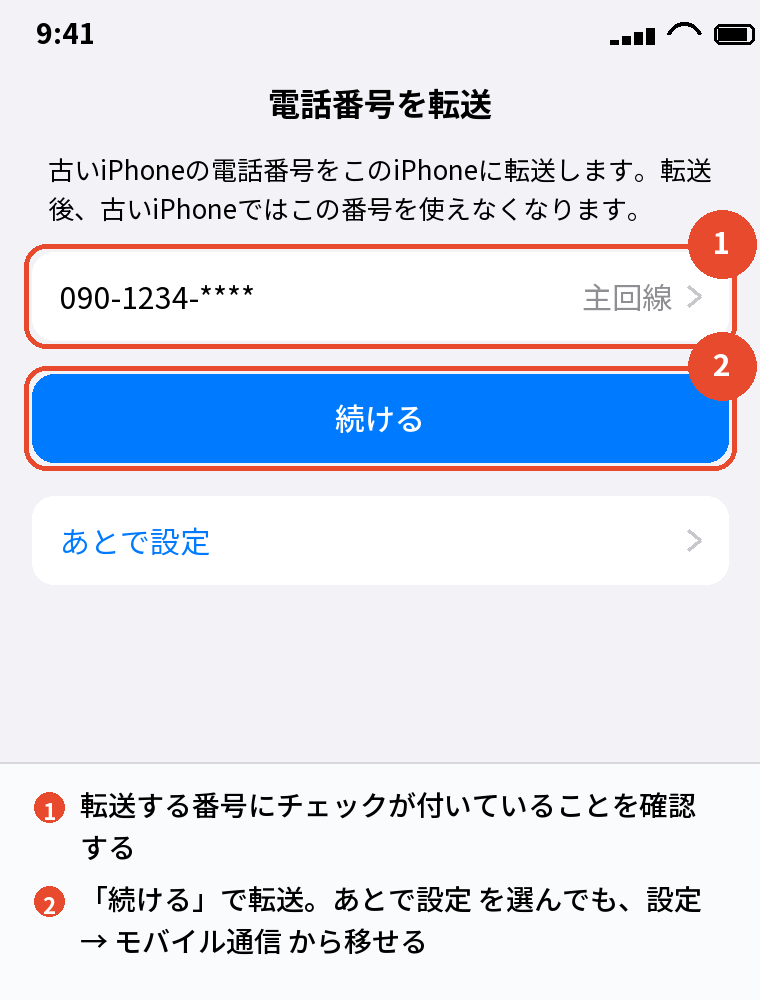
「あとで設定」を選んでしまった場合は、転送のあとに新しいiPhoneの「設定」→「モバイル通信」→「eSIMを追加」→「近くのiPhoneから転送」で移せます。
SIMカードを使っている人は、転送が終わってから旧端末から抜いて新しいiPhoneに差すだけです。
SIMの扱いはiPhoneデータ移行でSIMカードはいつ入れ替える?eSIMもにまとめています。
何が引き継がれて、何が引き継がれないか

引き継がれるもの
写真と動画(iCloud写真をオンにしている場合はiCloud経由で戻る)、アプリと中のデータ、iPhoneの設定、Wi-Fiのパスワード、メッセージ、ホーム画面の並びとウィジェット、着信音、保存したパスワード、eSIMの電話番号。
ほぼ「旧端末のまま」が新しいiPhoneに現れます。
引き継がれないもの
Apple PayのカードとFace IDは安全のため移らず、新しいiPhoneで登録し直します。
LINEのトーク履歴、銀行・決済アプリのログイン、二段階認証アプリのコード、引き継ぎコード方式のゲームは、アプリ側の引き継ぎをしないと戻りません。
配信が終了したアプリも入りません。
写真はいつ見られるようになるか
iCloud写真をオフにしている人は、転送の中に写真が含まれるので、ホーム画面が出た時点で全部あります。
iCloud写真をオンにしている人は、サムネイルが先に出て、本体は裏でダウンロードされます。
Wi-Fiにつないだまま置いておけば、数時間で揃います。
終わったあとにやること

確かめる
写真、LINE、電話の発着信、銀行アプリのログインを確かめます。
「待機中」のアプリはWi-Fiにつないで待てば順に入ります。
Apple Payはウォレットアプリからカードを追加し直します。
「4G」と表示されるとき
転送後に新しいiPhoneの電波表示が5Gではなく4Gになることがあります。
「設定」→「モバイル通信」→ 回線 →「音声通話とデータ」で「5Gオート」を選び、それでも変わらなければ「設定」→「一般」→「情報」を開いて「キャリア設定アップデート」の案内が出るのを待って「アップデート」を押してください。
再起動でも直ることがあります。
旧端末は1週間おいてから初期化する
旧端末は、新しいiPhoneで大事なアプリが全部使えると確かめるまで初期化しないでください。
1週間ほど使って問題がなければ、「設定」→ 自分の名前 →「探す」→「iPhoneを探す」をオフにし、「すべてのコンテンツと設定を消去」で初期化します。
よくある質問

iPadやApple Watchもクイックスタートで移せますか
iPadは同じ手順で、古いiPadから新しいiPadへクイックスタートで移せます(iPhoneからiPadへは不可)。
Apple Watchは、iPhoneの転送のあとに新しいiPhoneとペアリングし直す形で、バックアップから復元されます。
クイックスタートにバックアップは必要ですか
必須ではありません。
旧端末から直接コピーします。
ただし失敗したときの保険として、取っておくことをおすすめします。
「新しいiPhoneを設定」が出てきません
旧端末のBluetoothがオフ、ロック中、iOSが古い、のどれかです。
ロックを解除してBluetoothをオンにし、2台を再起動して近づけてください。
Wi-Fiがなくてもできますか
2台の直接転送はできますが、アプリのダウンロードには通信が要ります。
可能ならWi-Fiにつないでください。
途中で失敗したらどうなりますか
旧端末のデータは減りません。
新しいiPhoneを初期化すれば、何度でもやり直せます。
古いiPhoneから新しいiPhoneへ、OSが違っても使えますか
使えます。
旧端末がiOS 12.4以降なら動きますが、途中でアップデートが必要になることがあるので、先に最新にしておくのが楽です。
Androidからもクイックスタートできますか
できません。
Androidからは「iOSに移行」アプリを使います。
こちらの記事もあわせて読まれています。
まとめ

iPhoneのクイックスタートのやり方を、段階ごとに逆引きで並べます。
| 段階 | やること |
|---|---|
| 前日 | 旧端末のiOSを最新に/バックアップ/LINEなどの引き継ぎ設定 |
| 当日 | 2台を並べる →「新しいiPhoneを設定」→ 青い模様を読む → パスコード →「iPhoneから転送」 |
| 電話番号 | eSIMは「電話番号を転送」。SIMカードは転送後に差し替え |
| 終わったら | 写真・LINE・電話を確認。4G表示なら5Gオートとキャリア設定アップデート |
| 1週間後 | 「iPhoneを探す」をオフにして旧端末を初期化 |
クイックスタートは、2台を並べて「続ける」を押していくだけの作業です。
前日の準備さえ済ませておけば、あとは触らずに待つのがいちばんの近道です。
次に読む:iPhoneクイックスタートができない原因と対処法|出てこない時
比べて選ぶなら:iPhoneを安く買う方法|中古・型落ち・乗り換え割引の使い分け