新しいiPhoneが届いて、データ移行を始める前にSIMカードを入れ替えるべきなのか、それとも移行が終わってからなのか、順番が分からずに手が止まっていませんか?eSIMだと物理的なカードが無いので、どうやって新しいiPhoneに電話番号を移すのかも不安ですよね?
この記事では、iPhoneのデータ移行でSIMカードをいつ入れ替えるのか、eSIMはどう転送するのか、転送の途中で出る「電話番号を転送」の意味、飛ばしてしまったときの移し方、物理SIMからeSIMへの切り替えを解説します。
読み終わると、SIMのことで移行が止まることがなくなり、電話番号を新しいiPhoneに確実に移して古いiPhoneを手放せるようになります。
移行の全体の手順はiPhoneデータ移行のやり方|クイックスタートの手順と準備にまとめています。
iPhoneのデータ移行でSIMカードは転送が終わってから入れ替える
iPhoneのデータ移行でSIMカードを入れ替えるのは、クイックスタートの転送が終わってからで構いません。
転送はWi-FiとBluetoothで行われるので、新しいiPhoneにSIMが入っていなくても最後まで進みます。
先に入れ替えても問題はありませんが、あとにしたほうが、古いiPhoneが転送中も電話を受けられるぶん安心です。
eSIMの場合はカードが無いので、クイックスタートの途中に出る「電話番号を転送」の画面で移します。
ここで「続ける」を押すと、電話番号が新しいiPhoneに移り、古いiPhoneでは使えなくなります。
| 今の回線 | いつ移すか | やること |
|---|---|---|
| SIMカード(物理SIM) | 転送が終わってから | 古いiPhoneから抜いて新しいiPhoneに差す |
| eSIM | 転送の途中 | 「電話番号を転送」で「続ける」 |
| eSIM(途中で飛ばした) | 転送のあと | 設定 → モバイル通信 → eSIMを追加 → 近くのiPhoneから転送 |
| SIMカードからeSIMに変えたい | 転送のあと | 設定 → モバイル通信 → eSIMを追加 → SIMをeSIMに変換 |
自分の回線がSIMカードかeSIMかを確かめる
古いiPhoneの「設定」→「モバイル通信」を開くと、「SIM」の欄に回線が並びます。
回線をタップして「eSIM」と表示されればeSIM、「物理SIM」と出ればSIMカードです。
iPhoneの側面にSIMトレイの穴があっても、eSIMを使っている場合はトレイは空です。
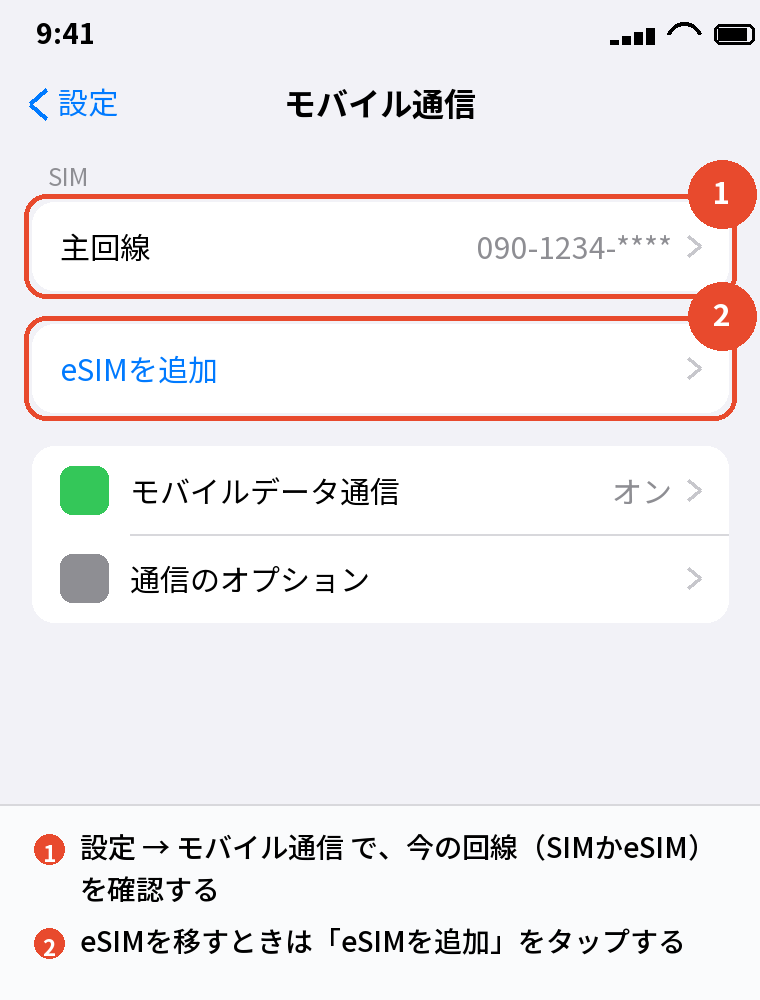
2020年以降の機種の多くはeSIMに対応していて、通信会社によっては契約時からeSIMになっています。
分からなければ、この画面で確かめてから移行を始めてください。
SIMカードの入れ替え方

手順
- クイックスタートの転送が終わり、新しいiPhoneのホーム画面が出るのを待つ
- 古いiPhoneの電源を切る
- 側面のSIMトレイの穴に付属のピン(無ければ細いクリップ)を差し込み、トレイを引き出す
- SIMカードを取り出し、新しいiPhoneのトレイに同じ向きで載せて差し込む
- 新しいiPhoneの電源を入れ、画面上部に通信会社の名前と電波が出れば完了
SIMカードのサイズは、近年のiPhoneはすべてnanoSIMで共通です。
切ったり変換したりする必要はありません。
SIMカードを入れ替えるだけで電話番号は移るので、通信会社での手続きは基本的に不要です。
入れ替えても電波が立たないとき
トレイの向きが逆になっていないか、カードが浮いていないかを確かめて差し直します。
それでも立たないなら、新しいiPhoneを再起動し、「設定」→「一般」→「情報」に「キャリア設定アップデート」の案内が出ていれば「アップデート」を押してください。
通信会社を変えた場合は、その会社の開通手続きが必要です。
あわせて読みたい:iPhoneデータ移行をパソコンで行う方法|iTunes以外も
eSIMの転送のやり方

クイックスタートの途中で転送する
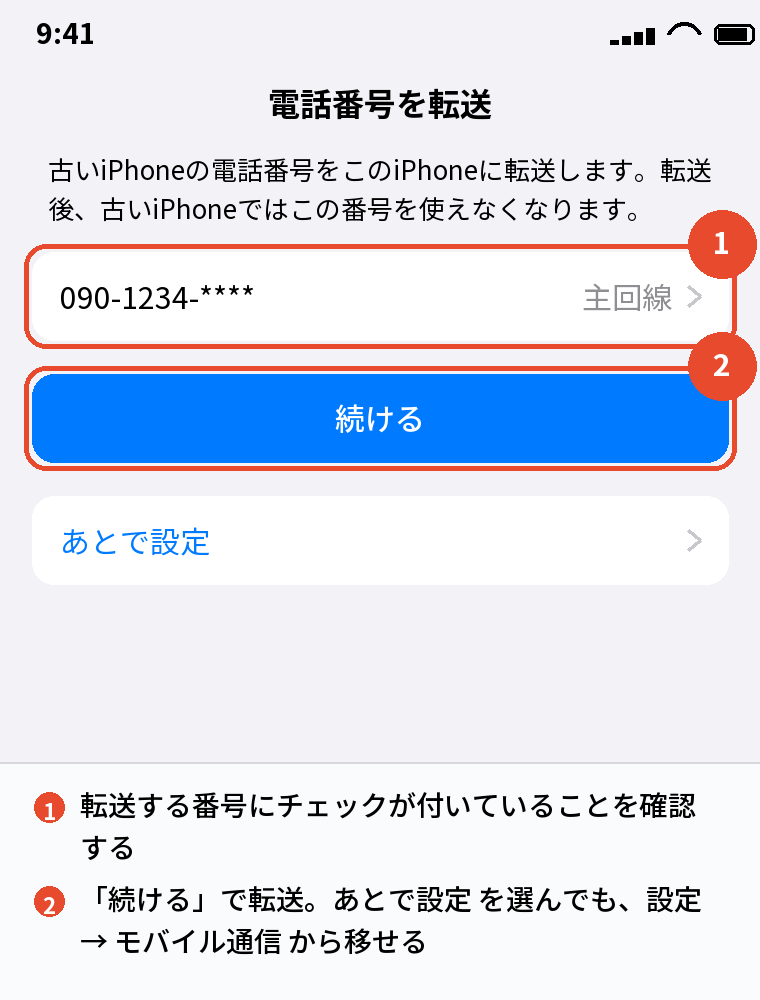
クイックスタートを進めると、「電話番号を転送」または「eSIMを設定」の画面が出ます。
転送する番号にチェックが付いていることを確かめて「続ける」を押すと、古いiPhoneに確認が出るので承認します。
数分で新しいiPhoneに電波が立ち、古いiPhoneは圏外になります。
ドコモ、au、ソフトバンク、楽天モバイルなど主要な会社はこの転送に対応しています。
途中で飛ばしたときの移し方
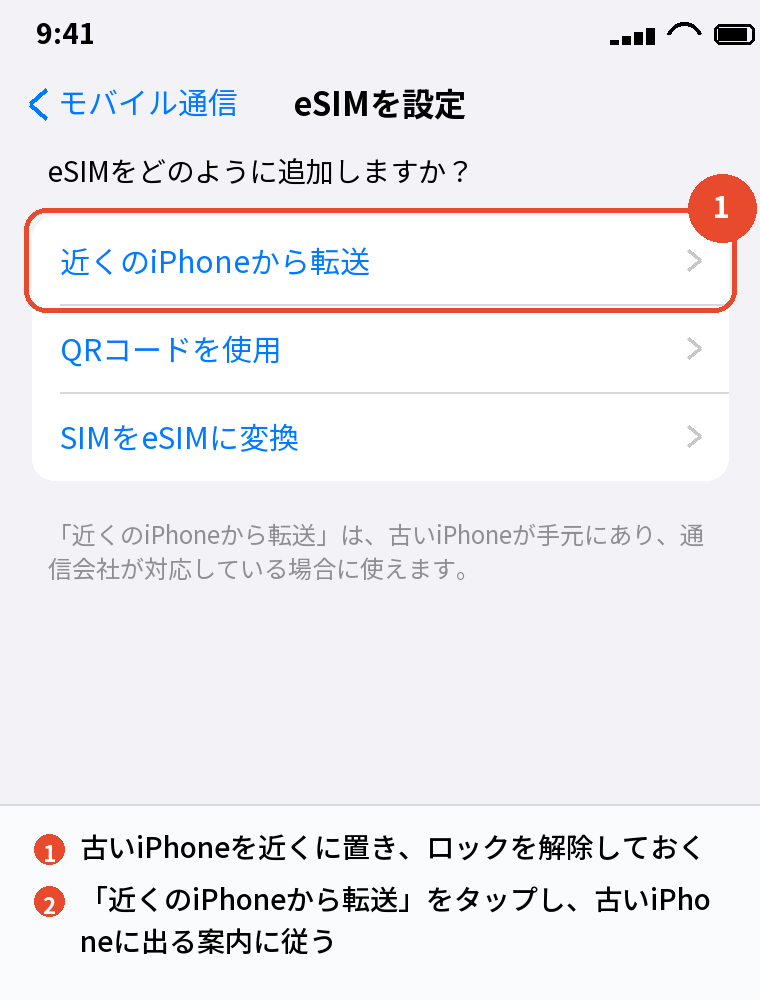
「あとで設定」を選んでしまった、または画面が出なかった場合は、転送のあとに新しいiPhoneの「設定」→「モバイル通信」→「eSIMを追加」→「近くのiPhoneから転送」で移せます。
古いiPhoneをロック解除して近くに置き、古い側に出る案内に従ってください。
転送に対応していない会社の場合
格安SIMの一部は、iPhone同士の転送に対応していません。
その場合は、通信会社のマイページやアプリでeSIMの「再発行」を申し込み、届いたQRコードを新しいiPhoneの「eSIMを追加」→「QRコードを使用」で読み取ります。
再発行に手数料がかかる会社もあるので、事前に確かめてください。
SIMカードからeSIMに切り替える
新しいiPhoneを機にeSIMにしたい人は、転送が終わったあと、新しいiPhoneの「設定」→「モバイル通信」→「eSIMを追加」→「SIMをeSIMに変換」を選びます。
SIMカードを新しいiPhoneに差した状態で行い、案内に従うとカードの回線がeSIMに置き換わります。
この項目が出ない会社は、マイページから「eSIMへの変更」を申し込む形になります。
eSIMにすると、次の機種変更でカードの抜き差しが要らなくなり、なくす心配もありません。
一方で、iPhoneが壊れて起動しないときは、再発行の手続きをしないと別の端末で番号が使えません。
どちらが楽かは人によります。
SIMまわりでやってはいけないこと
eSIMを転送したあとに新しいiPhoneを初期化するときは、消去の確認で必ず「eSIMを残す」を選んでください。
「eSIMを消去」を選ぶと電話番号がどこにも無い状態になり、通信会社で再発行しないと戻せません。
古いiPhoneを初期化するときも同じで、eSIMを転送し終えたあとなら古い側のeSIMは消して構いませんが、転送前に消すと番号が消えます。
転送が済んだかどうかは、新しいiPhoneに電波が立っているかで確かめてください。
よくある質問

SIMカードを先に入れ替えてもクイックスタートはできますか
できます。
順番はどちらでも構いません。
ただし転送中は古いiPhoneで電話を受けられなくなります。
SIMカードを入れ替えただけでデータも移りますか
移りません。
SIMカードにあるのは電話番号の情報だけで、写真やアプリは別にデータ移行が必要です。
eSIMの転送には通信会社への連絡が要りますか
主要な会社なら要りません。
iPhone同士の転送で完結します。
対応していない会社だけ、マイページで再発行を申し込みます。
eSIMを転送したら古いiPhoneは使えなくなりますか
電話とモバイル通信は使えなくなりますが、Wi-Fiにつなげばそれ以外は使えます。
SIMカードとeSIMを両方使えますか
対応機種ならデュアルSIMとして両方使えます。
仕事用と私用で番号を分けている人向けです。
SIMトレイのピンをなくしました
細く伸ばしたクリップや、安全ピンの先で代用できます。
強く押し込まず、軽く押してトレイが出るのを待ってください。
この機会に料金プランも見直しておくと、月々の負担が軽くなります。ahamo は30GBで月2,970円(税込)。ドコモ回線なので、つながりやすさはそのままです。
まとめ

iPhoneのデータ移行でのSIMの扱いを、逆引きで並べます。
| 状況 | やること |
|---|---|
| SIMカードを使っている | 転送が終わってから抜いて差し替える。手続きは不要 |
| eSIMを使っている | 転送の途中の「電話番号を転送」で「続ける」 |
| eSIMの転送を飛ばした | 設定 → モバイル通信 → eSIMを追加 → 近くのiPhoneから転送 |
| 転送に対応していない会社 | マイページでeSIMを再発行し、QRコードを読む |
| eSIMに変えたい | 設定 → モバイル通信 → eSIMを追加 → SIMをeSIMに変換 |
| 新しいiPhoneを初期化する | 必ず「eSIMを残す」 |
SIMカードは転送のあとに差し替える、eSIMは転送の途中で移す。
この2つを押さえておけば、電話番号のことで迷うことはありません。
次に読む:iPhoneデータ移行をクイックスタート以外で行う3つの方法
iPhone機種変更やることリスト|準備から移行後までの全手順
比べて選ぶなら:iPhoneを安く買う方法|中古・型落ち・乗り換え割引の使い分け