クイックスタートが何度やっても出てこない、古いiPhoneの画面が割れていて操作できない、そもそも2台を並べて何時間も待つのが無理。
そんな事情で、クイックスタート以外のやり方でiPhoneのデータ移行を済ませたいと思っていませんか?
この記事では、iPhoneのデータ移行をクイックスタート以外で行う3つの方法(iCloudバックアップからの復元、パソコンのバックアップからの復元、有線ケーブルでの直接転送)を、それぞれの手順と向いている状況、移るものの違いに分けて解説します。
読み終わると、自分の状況に合った方法がすぐ決まり、クイックスタートが使えなくても写真もアプリも新しいiPhoneに移せるようになります。
クイックスタート本体の手順はiPhoneデータ移行のやり方|クイックスタートの手順と準備にまとめています。
iPhoneのデータ移行をクイックスタート以外で行う方法は3つ
クイックスタート以外でiPhoneのデータ移行を行う方法は、iCloudバックアップから復元する、パソコンのバックアップから復元する、2台をケーブルでつないで直接転送する、の3つです。
どれもAppleの標準の機能で、移る内容はクイックスタートとほぼ同じです。
違いは、古いiPhoneが要るかどうか、パソコンが要るかどうか、時間の長さです。
| 方法 | 古いiPhone | パソコン | 向いている状況 |
|---|---|---|---|
| iCloudバックアップから復元 | 無くてもよい | 不要 | 古いiPhoneが手元にない・壊れている、2台を並べる時間がない |
| パソコンのバックアップから復元 | バックアップ時に必要 | 必要 | 写真が多い、Wi-Fiが遅い、iCloudの容量が無い |
| 有線の直接転送 | 必要 | 不要 | 2台あるがWi-Fiが遅い |
方法1:iCloudバックアップから復元する

向いている人
古いiPhoneがすでに手元にない、画面が壊れて操作できない、2台を並べて待つ時間が取れない人向けです。
iCloudにバックアップさえあれば、古いiPhoneが無くても最後のバックアップの時点まで戻せます。
手順
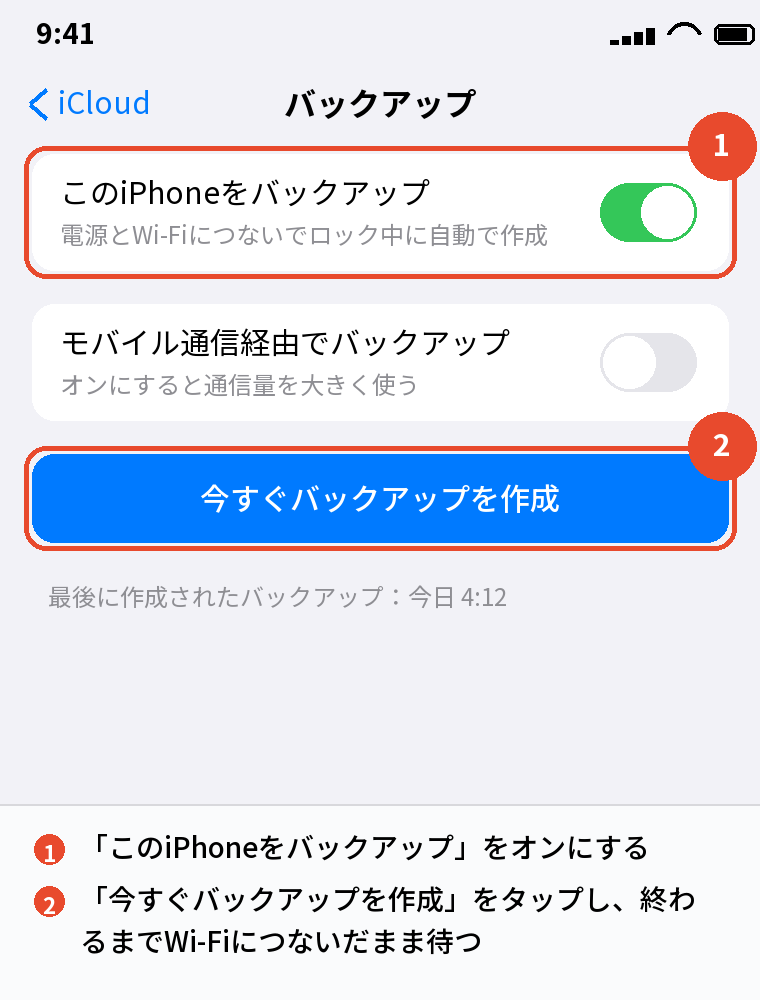
- 古いiPhoneが使えるなら、「設定」→ 自分の名前 →「iCloud」→「iCloudバックアップ」→「今すぐバックアップを作成」で最新にする
- 新しいiPhoneの初期設定を進め、クイックスタートの画面で「手動で設定」を選ぶ
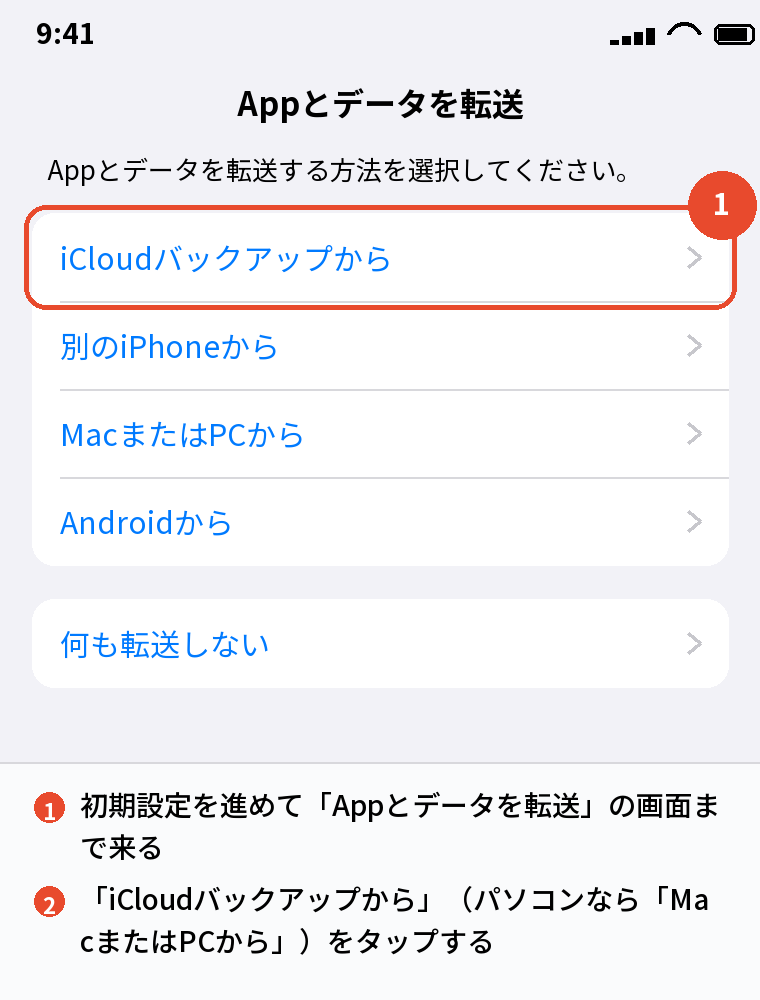
- Wi-Fiにつなぎ、「Appとデータを転送」で「iCloudバックアップから」を選ぶ
- Apple IDでサインインし、日付を見て新しいバックアップを選ぶ
- ホーム画面が出たら、Wi-Fiにつないだままアプリと写真のダウンロードを待つ
注意点
戻るのはバックアップを取った時点までです。
古いiPhoneが壊れて最新のバックアップが取れない場合、最後に自動で取られた日からあとの写真やメッセージは戻りません。
iCloudの無料5GBに収まらずバックアップが止まっていた人は、古い日付のものしか無いことがあります。
詳しい手順はiPhoneデータ移行をiCloudで行う手順|復元との違いもにあります。
方法2:パソコンのバックアップから復元する

向いている人
写真と動画が多くてiCloudの容量に収まらない、家のWi-Fiが遅い、月額を払いたくない人向けです。
パソコンの空き容量まで使えるので、200GBでも無料で移せます。
Wi-Fiを通らないぶん速いのも利点です。
手順
- 古いiPhoneをパソコンにつなぎ、「信頼」をタップする
- WindowsはAppleデバイスアプリ(古ければiTunes)、MacはFinderでiPhoneを選ぶ
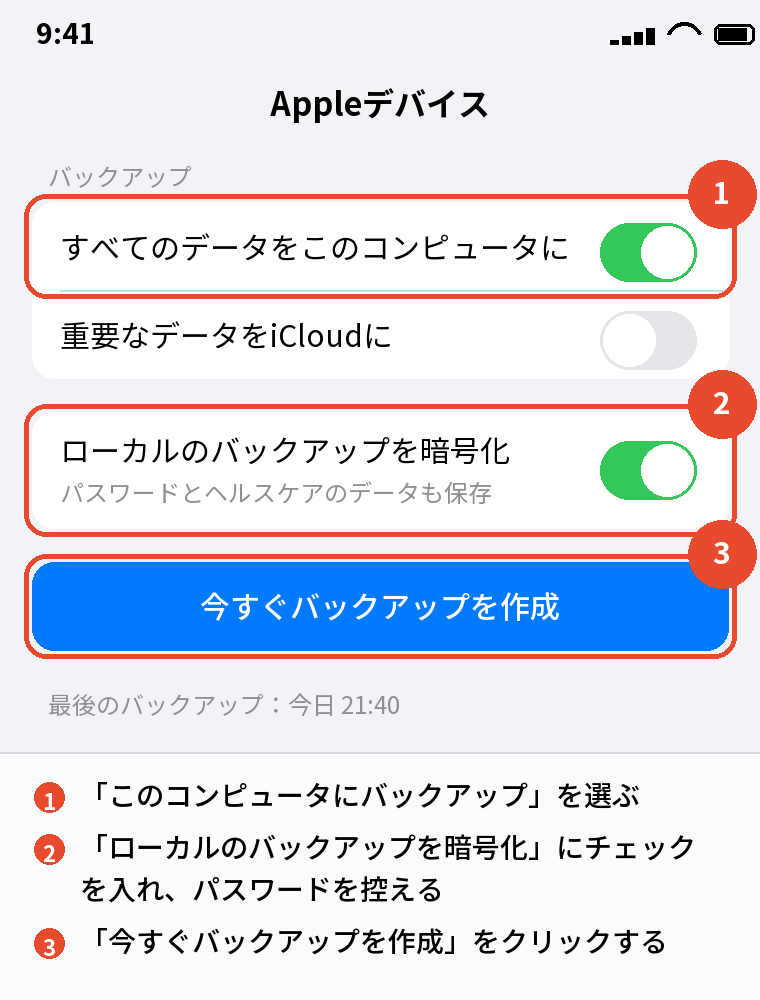
- 「このコンピュータにバックアップ」を選び、「暗号化」にチェックを入れてパスワードを決め、「今すぐバックアップ」を押す
- 新しいiPhoneの初期設定で「Appとデータを転送」→「MacまたはPCから」を選ぶ
- 新しいiPhoneをパソコンにつなぎ、「バックアップを復元」でさっきのバックアップを選ぶ
注意点
暗号化にチェックを入れないと、パスワードやWi-Fiの設定、ヘルスケアの記録が移りません。
パスワードを忘れると復元できないので、必ず控えてください。
手順の詳細はiPhoneデータ移行をパソコンで行う方法|iTunes以外もにまとめています。
あわせて読みたい:iPhoneデータ移行でSIMカードはいつ入れ替える?eSIMも
方法3:ケーブルで2台を直接つなぐ

向いている人
2台とも手元にあるけれど、Wi-Fiが遅くてクイックスタートの転送に時間がかかりすぎる人向けです。
Wi-Fiを使わないので速く、途中で切れる心配も少なくなります。
厳密にはクイックスタートの一種ですが、無線で待つのが嫌な人には別の選択肢になります。
手順
- 2台のiPhoneをケーブルでつなぐ。
USB-C同士なら1本、Lightningの機種が混ざるならLightning-USB-Cケーブルか変換アダプタを使う
- 新しいiPhoneの電源を入れ、古いiPhoneのロックを解除する
- 古いiPhoneに「新しいiPhoneを設定」が出たら「続ける」で進める
- 「データを転送」で「iPhoneから転送」を選ぶと、ケーブル経由で転送される
注意点
充電専用の安いケーブルはデータ転送に対応していないことがあります。
付属のケーブルか、データ転送対応のものを使ってください。
ケーブルでつないでも「新しいiPhoneを設定」が出ないときは、Bluetoothがオフか、iOSが古いのが原因です。
対処はiPhoneデータ移行でクイックスタートができない原因と対処法にあります。
3つの方法で移るもの・移らないもの

どの方法でも、写真(iCloud写真をオンにしているならiCloud経由で戻る)、アプリとそのデータ、設定、メッセージ、ホーム画面の並びは移ります。
Apple PayとFace IDはどの方法でも移らず、復元後に設定し直します。
LINEのトーク履歴、銀行アプリ、二段階認証アプリは、どの方法でもアプリ側の引き継ぎが別に必要です。
移行の方法を変えても、アプリ側の引き継ぎを省ける方法はありません。
古いiPhoneが使えるうちに、それぞれの引き継ぎ設定を済ませてください。
暗号化していないパソコンのバックアップだけは、保存したパスワード・Wi-Fiの設定・ヘルスケアの記録が移りません。
パソコンを使うなら暗号化は必須と考えてください。
よくある質問

クイックスタートとバックアップからの復元はどちらが確実ですか
結果はほぼ同じです。
2台が手元にあればクイックスタート、無ければバックアップからの復元、と考えれば間違いありません。
古いiPhoneが壊れていてバックアップも無い場合はどうなりますか
iCloud写真や連絡先などiCloudに同期していたものは戻りますが、それ以外は戻せません。
修理して起動できれば、その時点でバックアップを取れます。
Wi-Fiもパソコンもないときはどうすればいいですか
2台をケーブルでつなぐ直接転送なら、Wi-Fiもパソコンも要りません。
アプリのダウンロードだけはモバイル通信で行うことになります。
AndroidからiPhoneへの移行もこの3つでできますか
できません。
Androidからは「iOSに移行」アプリを使います。
「Appとデータを転送」で「Androidから」を選ぶと案内が出ます。
途中で方法を変えられますか
新しいiPhoneを初期化すれば、最初からやり直して別の方法を選べます。
古いiPhoneのデータは減りません。
移行のあと、古いiPhoneはいつ消してよいですか
新しいiPhoneで写真・LINE・電話が使えると確かめてから、1週間ほど置いて初期化するのが安全です。
古いスマホは、早めに手放すほど高く売れます。データ移行と初期化が済んだら、手数料・送料無料で宅配買取してくれるネットオフ に送るのが手軽です。段ボールに入れて送るだけで、店舗に行く必要がありません。
まとめ

クイックスタート以外のiPhoneのデータ移行の方法を、状況から逆引きで並べます。
| 状況 | 選ぶ方法 |
|---|---|
| 古いiPhoneが手元にない・壊れている | iCloudバックアップから復元 |
| 写真が多い・iCloudの容量が無い | パソコンのバックアップから復元(暗号化) |
| 2台あるがWi-Fiが遅い | ケーブルで直接転送 |
| 先に新しいiPhoneを使いたい | iCloudバックアップから復元 |
クイックスタートが使えなくても、iCloud・パソコン・ケーブルの3つで必ずどれかは使えます。
古いiPhoneが動くうちにバックアップを1つ取っておく、これが全部の方法に共通する保険です。
次に読む:iPhone機種変更の全手順|データ移行からeSIMの移し方まで
iPhone機種変更やることリスト|準備から移行後までの全手順
比べて選ぶなら:iPhoneを安く買う方法|中古・型落ち・乗り換え割引の使い分け