古いiPhoneはもう下取りに出してしまった、あるいは画面が割れて操作できない。
それでもiCloudにバックアップはあるはずだから、これで新しいiPhoneにデータ移行できるのか、どこから始めればいいのか分からずにいませんか?クイックスタートとiCloudからの復元は何が違うのかも、いまいちはっきりしませんよね?
この記事では、iPhoneのデータ移行をiCloudで行う手順を、古いiPhoneで最新のバックアップを作るところから、新しいiPhoneで「iCloudバックアップから」を選んで復元するところまで解説します。
クイックスタートの直接転送との違い、iCloudの容量が足りないときの対処も扱います。
読み終わると、古いiPhoneが手元にあってもなくても、iCloud経由で写真もアプリも新しいiPhoneに移せるようになり、直接転送とどちらを選ぶべきかも迷わなくなります。
移行の方法全体の比較はiPhoneデータ移行のやり方|クイックスタートの手順と準備にまとめています。
iPhoneのデータ移行をiCloudで行うには、最新のバックアップを作って新しい側で復元する
iPhoneのデータ移行をiCloudで行う方法は、古いiPhoneで最新のiCloudバックアップを作り、新しいiPhoneの初期設定に出る「Appとデータを転送」で「iCloudバックアップから」を選ぶ、の2手順です。
2台を並べる必要がないので、古いiPhoneがすでに手元になくても、最後に取ったバックアップの時点までは戻せます。
クイックスタートの直接転送との違いは、データがどこを通るかです。
直接転送は2台の間で直接コピーし、iCloud経由はいったんAppleのサーバーに置いたものを落とします。
結果として新しいiPhoneに入るものはほぼ同じです。
| iCloudから復元 | クイックスタート(直接転送) | |
|---|---|---|
| 古いiPhone | 手元になくてもよい(バックアップがあれば) | 手元で動く必要がある |
| 必要なもの | iCloudの容量、Wi-Fi | Wi-Fi(またはケーブル) |
| 時間 | 長め。ただし先に使い始められる | 短め。終わるまで待つ |
| 移るデータ | バックアップ時点まで | 転送を始めた時点まで |
| 向いている人 | 古い側がない、先に使いたい | 2台とも手元にある |
手順1:古いiPhoneで最新のバックアップを作る

古いiPhoneが手元にあるなら、まず最新のバックアップを取ります。
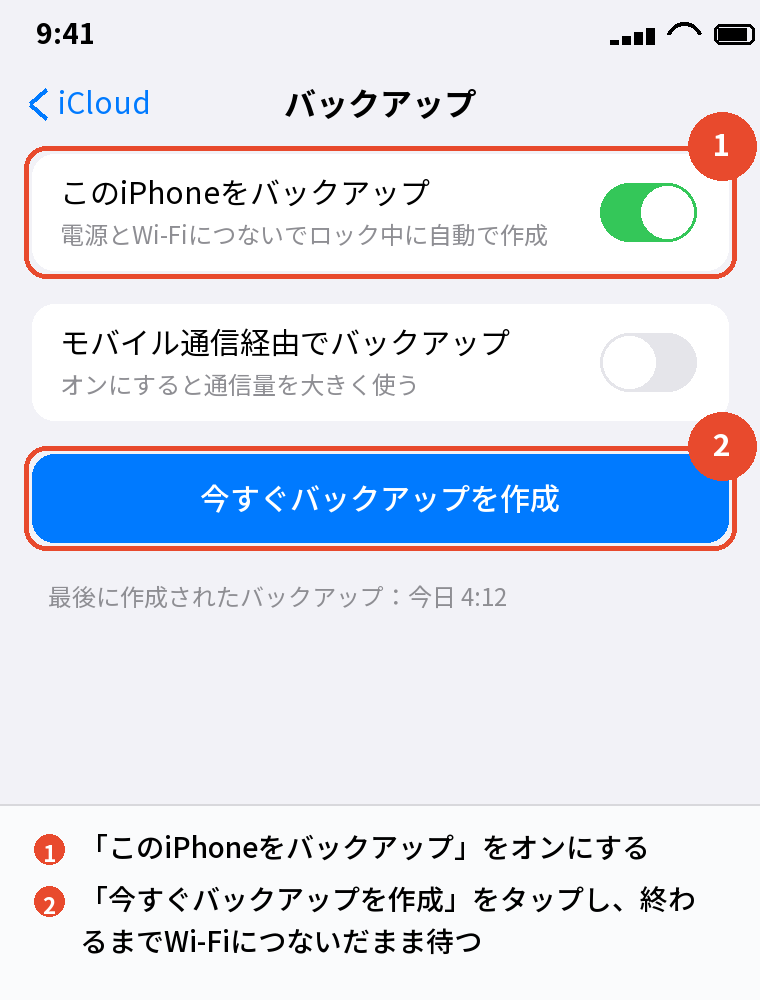
「設定」→ 自分の名前 →「iCloud」→「iCloudバックアップ」→「今すぐバックアップを作成」の順に押し、Wi-Fiにつないだまま終わるまで待ちます。
「最後に作成されたバックアップ」が今日の日時になれば準備完了です。
すでに古いiPhoneが手元にない場合は、この手順は飛ばして構いません。
最後に自動で取られたバックアップが使われます。
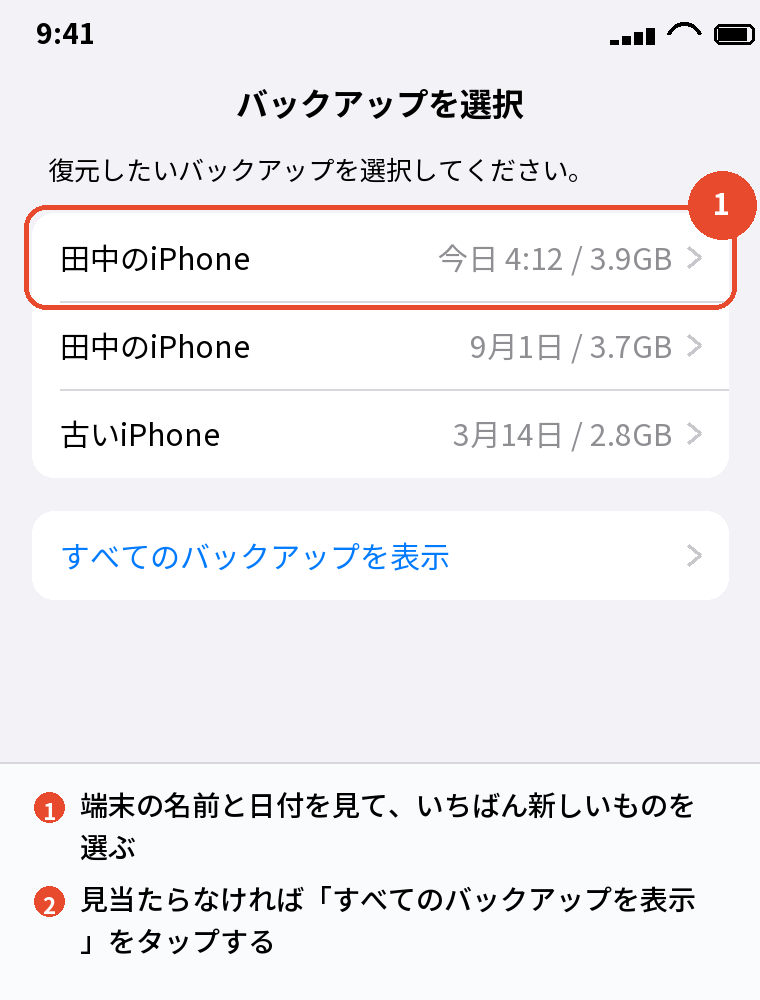
いつのものかは、新しいiPhoneの復元画面で日付が出るのでそこで分かります。
バックアップが取れない、容量が足りないと出る場合はiPhoneのバックアップができない原因と対処法|容量不足が9割を先に読んでください。
容量不足で最新のバックアップが作れていないと、復元しても古い時点のデータしか戻りません。
手順2:新しいiPhoneで「iCloudバックアップから」を選ぶ
- 新しいiPhoneの電源を入れ、言語と地域を選ぶ。
クイックスタートの画面が出たら「手動で設定」を選ぶ
- Wi-Fiに接続する
- Face IDまたはTouch IDとパスコードを設定する
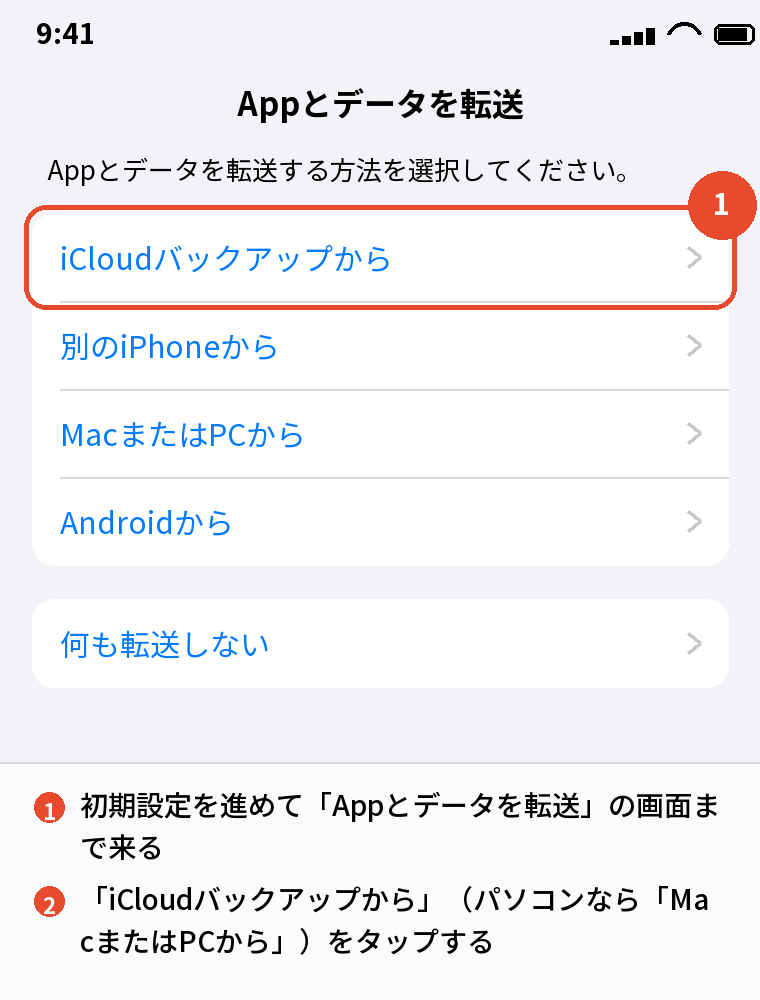
- 「Appとデータを転送」の画面で「iCloudバックアップから」をタップする
- Apple IDとパスワードでサインインする。
二要素認証のコードは、他のApple製品か電話番号に届く
- バックアップの一覧から、日付を見ていちばん新しいものを選ぶ
- Wi-Fiと電源につないだまま、ホーム画面が出るまで待つ
ホーム画面が出たあとも、アプリと写真は裏でダウンロードが続きます。
アイコンが薄く「待機中」と出ているあいだはWi-Fiにつないだままにしてください。
すべて終わるまで、データの量によって1時間から一晩かかります。
あわせて読みたい:iPhoneデータ移行の時間はどれくらい?何時間かかるかの目安
クイックスタートの中で「iCloudからダウンロード」を選ぶ方法

古いiPhoneが手元にある場合は、クイックスタートとiCloudの中間のやり方もあります。
2台を並べて「新しいiPhoneを設定」から進め、「データを転送」の画面で「iPhoneから転送」ではなく「iCloudからダウンロード」を選ぶ方法です。
この方法だと、設定やApple IDのサインインは古いiPhoneから自動で引き継がれ、データだけがiCloudから落ちてきます。
直接転送のように2台を並べて何時間も待つ必要がなく、数分で新しいiPhoneを使い始められます。
Wi-Fiが遅くて直接転送に時間がかかりそうなときに向いています。
選ぶ前に、古いiPhoneで最新のバックアップを取っておくのは同じです。
バックアップが古いと、そのあとに撮った写真や届いたメッセージは移りません。
iCloudの容量が足りないときの対処

「新しいiPhoneの準備」で一時的な容量を借りる
無料の5GBに収まらない人は、古いiPhoneの「設定」→「一般」→「転送またはiPhoneをリセット」→「新しいiPhoneの準備」→「開始」を使ってください。
機種変更のために、iCloudの容量を超えたバックアップを無料で一時的に作れる仕組みで、21日間保管され、必要なら21日延長できます。
写真が多くても追加料金なしで移せます。
iCloud+にする
一時的な容量ではなく、今後も写真を含めてバックアップしたいなら、iCloud+に切り替えます。
Appleの案内では50GBが月180円、200GBが月540円、2TBが月1,800円です。
移行のときだけ50GBにして、終わったら戻すこともできます。
パソコンのバックアップに切り替える
パソコンがあるなら、iCloudにこだわらずパソコンで取るほうが容量の心配がありません。
復元も速いです。
手順はiPhoneのバックアップをパソコンで取る方法|保存先もにあります。
復元のあとに確かめること

写真アプリを開いて写真が戻っているか、LINEにログインしてトークが戻っているか、電話が使えるかを確かめます。
iCloud写真をオンにしていた人は、写真は同じApple IDでサインインすれば自動で戻ります。
LINEのトーク履歴は、LINE側の引き継ぎ設定をしていた場合だけ戻ります。
Apple PayのカードとFace IDは、安全上の理由でバックアップに入っていないので、復元後に登録し直します。
ウォレットアプリを開くと、以前のカードを追加し直す案内が出ます。
古いiPhoneがまだ手元にあるなら、確認が終わって1週間ほど問題ないことを見てから初期化してください。
復元と初期化の詳しい流れはiPhoneのバックアップから復元する手順|初期化が必要な理由にまとめています。
よくある質問

古いiPhoneがなくてもiCloudから移行できますか
できます。
iCloudにバックアップが残っていれば、新しいiPhoneの初期設定でApple IDにサインインして選ぶだけです。
最後のバックアップの時点までのデータが戻ります。
iCloudからの移行はクイックスタートより劣りますか
移るデータはほぼ同じです。
違いは時間の長さと、古いiPhoneが要るかどうかだけです。
「Appとデータを転送」の画面が出てきません
新しいiPhoneをすでに設定してしまっています。
「設定」→「一般」→「転送またはiPhoneをリセット」→「すべてのコンテンツと設定を消去」で初期化すると、もう一度この画面に着きます。
バックアップの一覧に自分のiPhoneが出ません
別のApple IDでバックアップしている可能性があります。
古いiPhoneで使っていたApple IDでサインインし直してください。
復元中にWi-Fiが切れたらどうなりますか
止まりますが、Wi-Fiが戻れば続きから再開されます。
ホーム画面が出たあとの裏のダウンロードも同じです。
移行後もiCloudバックアップは続けるべきですか
続けてください。
新しいiPhoneでも「このiPhoneをバックアップ」がオンになっているか確かめ、古いiPhoneのバックアップは移行が落ち着いてから削除します。
古いスマホは、早めに手放すほど高く売れます。データ移行と初期化が済んだら、手数料・送料無料で宅配買取してくれるネットオフ に送るのが手軽です。段ボールに入れて送るだけで、店舗に行く必要がありません。
まとめ

iPhoneのデータ移行をiCloudで行うときの流れを、逆引きで並べます。
| やりたいこと | 操作 |
|---|---|
| 最新のバックアップを作る | 古いiPhoneで 設定 → 自分の名前 → iCloud → iCloudバックアップ → 今すぐバックアップを作成 |
| 新しいiPhoneに復元する | 初期設定 →「Appとデータを転送」→「iCloudバックアップから」 |
| 2台あるが先に使いたい | クイックスタートで「iCloudからダウンロード」を選ぶ |
| 容量が足りない | 「新しいiPhoneの準備」で一時的なストレージ/iCloud+ |
| 復元後 | 写真・LINE・電話を確認、Apple Payを再登録、1週間後に古い側を初期化 |
iCloudでの移行は、バックアップが最新であることがすべてです。
古いiPhoneが手元にあるなら、必ず直前に「今すぐバックアップを作成」を押してから、新しいiPhoneの電源を入れてください。
次に読む:iPhoneデータ移行でアプリはどうなる?転送の仕組みと引き継ぎ
iPhone機種変更やることリスト|準備から移行後までの全手順
比べて選ぶなら:iPhoneを安く買う方法|中古・型落ち・乗り換え割引の使い分け