iCloudの5GBはとっくに足りなくなっていて、有料にするより手元のパソコンに丸ごと残したい、と思っていませんか?ところがiTunesの名前は聞くのに、今のWindowsやMacでどこを開けばいいのか分かりにくいですよね?
この記事では、iPhoneのバックアップをパソコンで取る方法を、WindowsとMacに分けて解説します。
使うアプリ、接続してから「今すぐバックアップを作成」までの手順、暗号化のチェック、バックアップが保存される場所、外付けのSSDやHDDに移したいときの考え方まで扱います。
読み終えるころには、自分のパソコンでどのアプリを開けばいいかが分かり、容量を気にせずiPhoneを丸ごと残せるようになります。
iCloudでの取り方や、2通りの使い分けはiPhoneのバックアップのやり方|iCloudとパソコン別にまとめています。
iPhoneのバックアップをパソコンで取る方法はWindowsとMacで違う

Windowsは「Appleデバイス」アプリ(古いパソコンならiTunes)、Macは「Finder」を使います。
どちらもiPhoneをケーブルでつなぎ、iPhoneを選んで「今すぐバックアップを作成」を押すだけです。
パソコンのバックアップはiCloudのような容量の上限がなく、暗号化にすればパスワードやヘルスケアのデータまで残せます。
| Windows | Mac | |
|---|---|---|
| 使うアプリ | Appleデバイス(Microsoft Store)。無ければiTunes | Finder(macOS Catalina以降)。それより前はiTunes |
| iPhoneが出る場所 | アプリの左側 | Finderのサイドバー「場所」 |
| 保存先 | Cドライブのユーザーフォルダの中 | ライブラリの中 |
iTunes以外の方法を探している人も、AppleデバイスアプリとFinderが公式の方法です。
他社のアプリは要りません。
Windowsでバックアップを取る手順

Appleデバイスアプリを入れて接続する
Windows 10とWindows 11では、Microsoft Storeで「Appleデバイス」を検索してインストールします。
iTunesが入っているパソコンでも、Appleデバイスアプリを使うほうが動作が軽く、Appleも推奨しています。
- Microsoft Storeから「Appleデバイス」をインストールし、開く
- iPhoneをケーブルでパソコンにつなぐ
- iPhoneの画面に「このコンピュータを信頼しますか?」と出たら「信頼」をタップし、パスコードを入力する
- Appleデバイスアプリの左側に出たiPhoneをクリックし、「一般」を開く
- 「iPhone内のすべてのデータをこのコンピュータにバックアップ」を選ぶ
- 「今すぐバックアップを作成」をクリックする
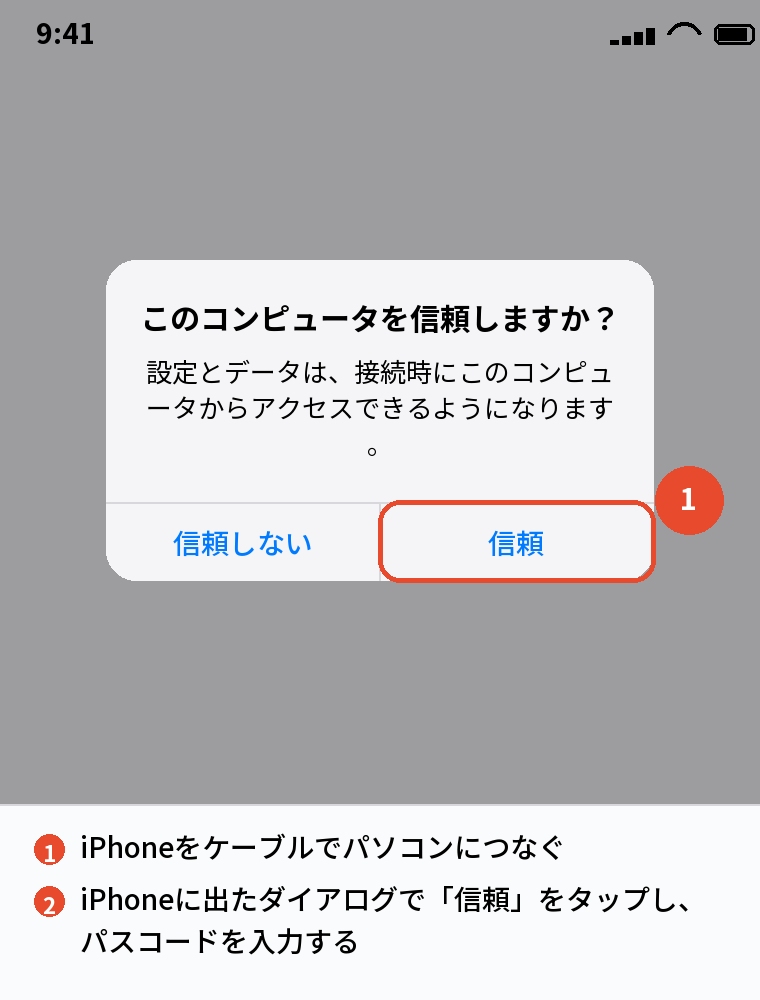
暗号化のチェックとパスワード
「ローカルのバックアップを暗号化」にチェックを入れると、パスワードを決める画面が出ます。
これをオンにすると、保存したパスワード、Wi-Fiの設定、ヘルスケアとアクティビティのデータもバックアップに入ります。
暗号化のパスワードは復元のときに必ず聞かれ、忘れるとそのバックアップは使えません。
紙のメモかパスワード管理アプリに残してから、チェックを入れてください。
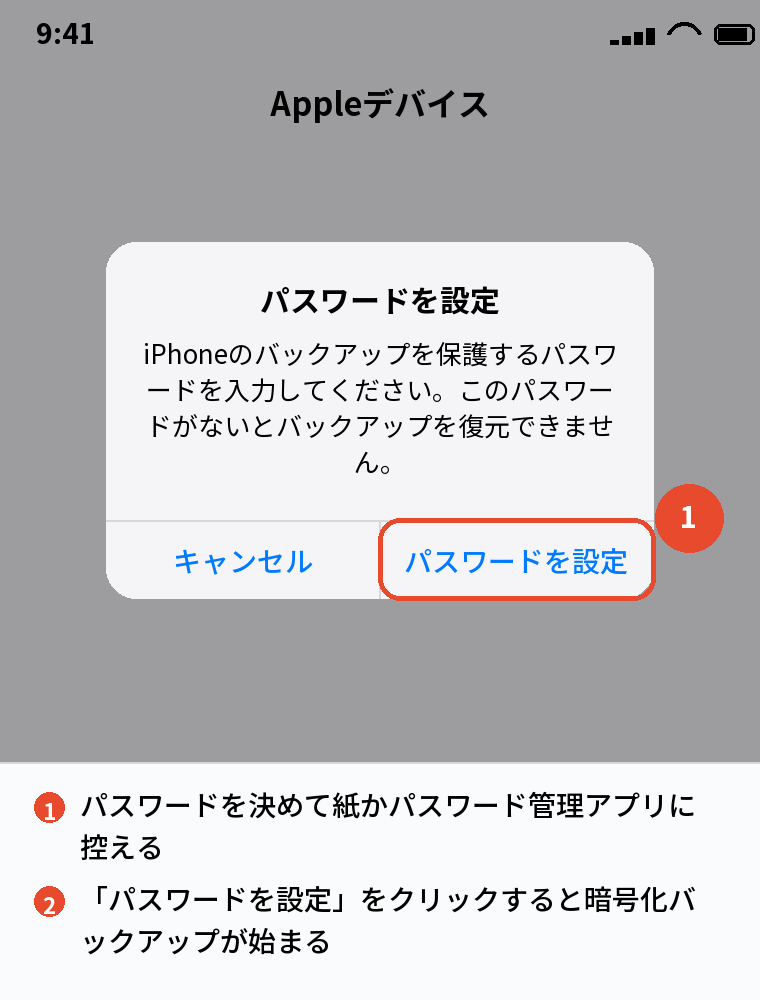
Windowsでの保存先
Appleデバイスアプリと、Microsoft Storeから入れたiTunesのバックアップは、次の場所に保存されます。
C:\Users\(ユーザー名)\Apple\MobileSync\Backup\
Appleのサイトから直接ダウンロードした古いiTunesの場合は、次の場所です。
エクスプローラーのアドレス欄に %APPDATA% と入れると、その中の Apple Computer\MobileSync\Backup\ にあります。
どちらもCドライブなので、Cドライブの空きがiPhoneの使用容量より少ないと、バックアップが途中で止まります。
先にCドライブの空きを確認してください。
Macでバックアップを取る手順

Finderのサイドバーから選ぶ
macOS Catalina以降のMacでは、iTunesの代わりにFinderがiPhoneを管理します。
- iPhoneをケーブルでMacにつなぐ
- iPhoneに「このコンピュータを信頼しますか?」と出たら「信頼」をタップし、パスコードを入力する
- Finderを開き、サイドバーの「場所」にあるiPhoneをクリックする
- 「一般」タブで「iPhone内のすべてのデータをこのMacにバックアップ」を選ぶ
- 必要なら「ローカルのバックアップを暗号化」にチェックを入れ、パスワードを決める
- 「今すぐバックアップを作成」をクリックする
終わると「最後のバックアップ」に日時が出ます。
iTunesを使う古いMacでも、画面の名前が「概要」になるだけで流れは同じです。
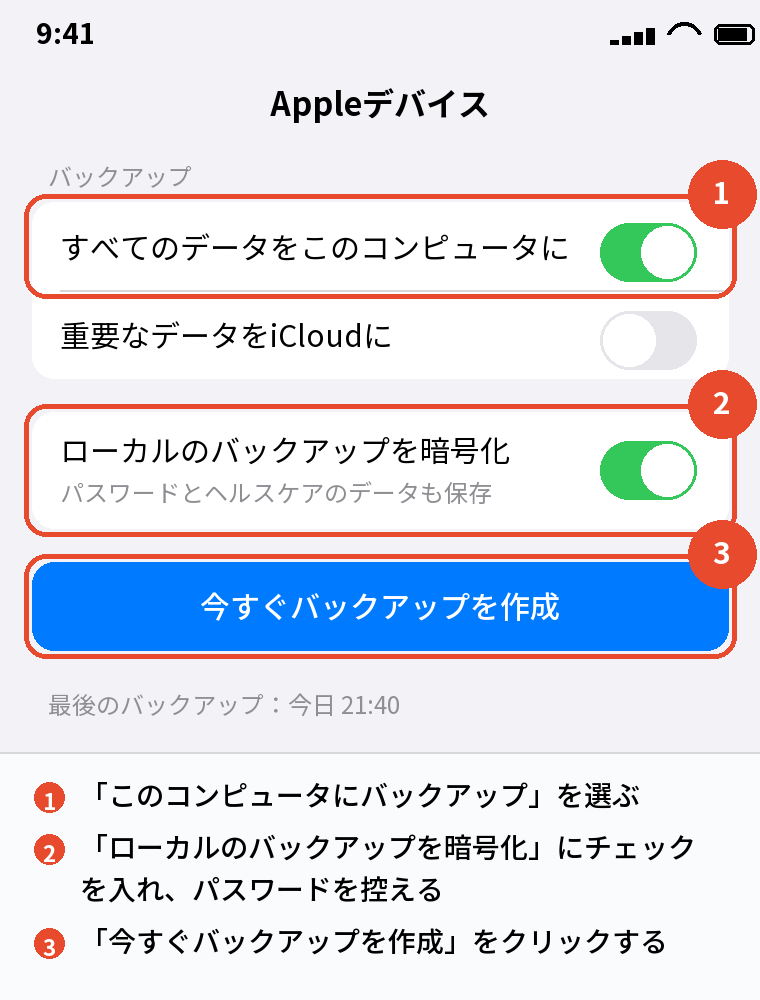
Macでの保存先
Macのバックアップは、ホームフォルダの中の次の場所に保存されます。
~/Library/Application Support/MobileSync/Backup/
「ライブラリ」フォルダはFinderで普段は見えません。
Finderのメニューの「移動」を、optionキーを押しながら開くと「ライブラリ」が出ます。
Finderの「バックアップを管理」ボタンからも、バックアップの一覧と場所を開けます。
あわせて読みたい:iPhone機種変更やることリスト|準備から移行後までの全手順
外付けのHDDやSSDに保存したいとき

iPhoneを外付けのHDDやSSDに直接バックアップする機能はありません。
Appleデバイスアプリ、iTunes、Finderのどれにも、保存先を選ぶ設定は用意されていません。
それでも外付けに置きたい場合は、パソコン側で保存先のフォルダを外付けに移し、元の場所からリンク(Windowsはジャンクション、Macはシンボリックリンク)を張る方法があります。
保存先を移す方法はパソコンの操作に慣れた人向けで、途中で間違えるとバックアップが取れなくなります。
不安なら、パソコンの内蔵ドライブに取ったあと、Backupフォルダを丸ごと外付けにコピーするほうが安全です。
バックアップのフォルダの中身は、名前が英数字のフォルダとファイルの集まりで、開いても写真は見えません。
復元はアプリからしかできないので、フォルダの中を触らないでください。
パソコンでバックアップできないときの原因

iPhoneが表示されない
ケーブルを別のものに替える、パソコンの別のポートに差す、iPhoneのロックを解除した状態でつなぐ、の3つを順に試します。
充電専用のケーブルはデータが通らないので、データ転送に対応したケーブルを使ってください。
「このコンピュータを信頼しますか?」で「信頼しない」を押してしまった場合は、iPhoneの「設定」→「一般」→「転送またはiPhoneをリセット」→「リセット」→「位置情報とプライバシーをリセット」で、もう一度聞かれるようになります。
途中で止まる・エラーが出る
パソコンの空き容量が足りないと途中で止まります。
iPhoneの使用容量以上の空きをCドライブ(Macは内蔵ドライブ)に作ってください。
アプリが古いとエラーになることもあるので、Appleデバイスアプリ、iTunes、macOSを最新にします。
時間がかかりすぎる
初回は、写真と動画の量に比例して時間がかかります。
ケーブルでつないでいる間は、iPhoneを触らずに待ってください。
2回目からは差分だけなので短くなります。
よくある質問

iTunesとAppleデバイスアプリの違いは何ですか
Appleデバイスアプリは、iTunesからiPhoneの管理機能だけを切り出したものです。
音楽の再生はできませんが、バックアップと復元はこちらのほうが軽く動きます。
写真だけをパソコンに取り込めますか
できます。
Windowsは「フォト」アプリ、Macは「写真」アプリでiPhoneを選ぶと、写真と動画だけを読み込めます。
バックアップとは別の作業です。
パソコンがないときの代わりはありますか
iCloudでバックアップを取ります。
機種変更のときだけなら、無料の「新しいiPhoneの準備」で容量を気にせず取れます。
暗号化のパスワードを忘れたら
そのバックアップは復元できません。
iPhoneの「設定」→「一般」→「転送またはiPhoneをリセット」→「リセット」→「すべての設定をリセット」で暗号化のパスワードは消せますが、それまでのバックアップは使えないままです。
iCloudとパソコンの両方で取っていいですか
問題ありません。
両方取っておけば、どちらかが使えなくてももう一方から戻せます。
Windows11でも同じ手順ですか
同じです。
Windows 10でもWindows 11でも、Appleデバイスアプリを入れれば手順は変わりません。
まとめ

iPhoneのバックアップをパソコンで取る方法を、環境ごとに整理します。
| 環境 | アプリ | 保存先 |
|---|---|---|
| Windows 10 / 11 | Appleデバイス | C:\Users\(ユーザー名)\Apple\MobileSync\Backup\ |
| 古いWindows | iTunes | %APPDATA%\Apple Computer\MobileSync\Backup\ |
| Mac(Catalina以降) | Finder | ~/Library/Application Support/MobileSync/Backup/ |
手順はどれも「つなぐ → 信頼 → 暗号化にチェック → 今すぐバックアップを作成」です。
暗号化のパスワードだけは、押す前に必ず控えてください。
次に読む:iPhoneのバックアップができない原因と対処法|容量不足が9割
比べて選ぶなら:iPhoneを安く買う方法|中古・型落ち・乗り換え割引の使い分け