「iPhoneのバックアップは大事」と分かっていても、どこから設定するのか、iCloudとパソコンのどちらがいいのか、迷ったまま後回しにしていませんか?
この記事では、iPhoneのバックアップのやり方を、iCloudで取る方法とパソコンで取る方法の2通りに分けて解説します。
自動で取れるようにする設定、バックアップされるものとされないもの、容量が足りないときの減らし方、取れているかの確認方法まで扱います。
読み終えるころには、5分の設定で毎日自動でバックアップが取れる状態になり、機種変更や故障のときも慌てずに済みます。
機種変更の全体の流れはiPhoneの機種変更でやることの全手順|準備から移行後までにまとめています。
iPhoneのバックアップのやり方は2通り。迷ったらiCloud

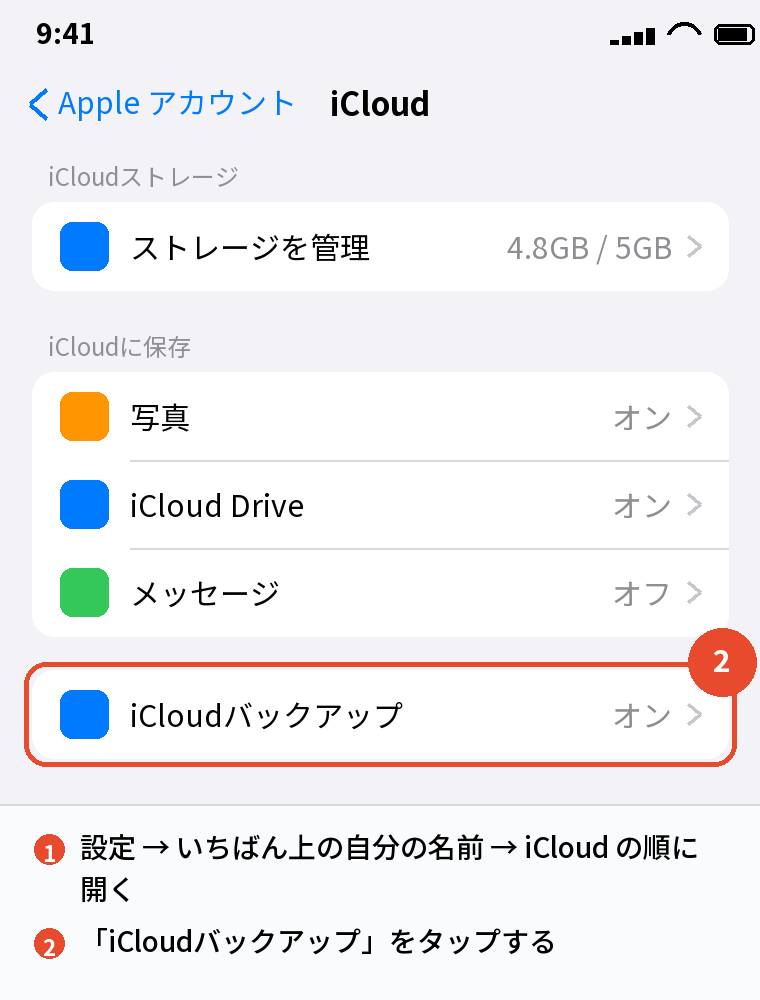
iCloudでバックアップを取るには、「設定」→ 自分の名前 →「iCloud」→「iCloudバックアップ」と進み、「今すぐバックアップを作成」をタップします。
パソコンで取るなら、ケーブルでつないでMacはFinder、WindowsはAppleデバイスアプリ(またはiTunes)から「今すぐバックアップを作成」です。
迷ったらiCloudにしてください。
一度オンにすれば、電源とWi-Fiにつないで画面をロックしている間に、毎日自動で取れます。
パソコンのバックアップは容量に制限がなく、暗号化すればパスワードやヘルスケアのデータまで残せるので、写真が多い人や、iCloudの容量を増やしたくない人に向いています。
| iCloud | パソコン | |
|---|---|---|
| 手間 | 設定すれば自動 | ケーブルでつないで手動 |
| 容量 | 無料は5GBまで(有料で増やせる) | パソコンの空きの分だけ |
| 復元 | Wi-Fiがあればどこでも | そのパソコンが必要 |
| 向いている人 | ほとんどの人 | 写真や動画が多い人 |
「バックアップ未作成」「未設定」と表示されたときの意味と直し方はiPhoneバックアップとは?未作成・未設定の意味と直し方で解説しています。
iCloudでバックアップを取る手順

設定の場所と「今すぐバックアップを作成」
iCloudのバックアップの設定は、設定アプリのいちばん上にある自分の名前の中にあります。
- 「設定」を開き、いちばん上の自分の名前をタップする
- 「iCloud」をタップする
- 「iCloudバックアップ」をタップする
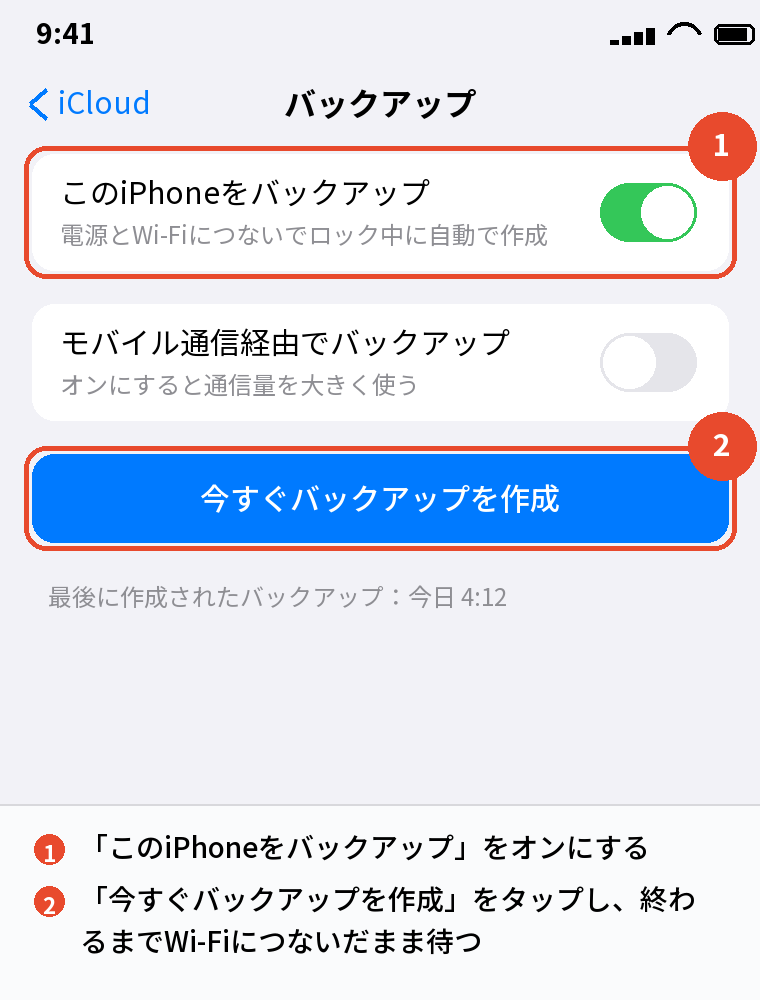
- 「このiPhoneをバックアップ」をオンにする
- 「今すぐバックアップを作成」をタップし、終わるまでWi-Fiにつないだまま待つ
終わると、その下に「最後に作成されたバックアップ」の日時が出ます。
これが今日の日付になっていれば、iPhoneのバックアップの取り方はこれで完了です。
自動でバックアップされる条件
「このiPhoneをバックアップ」をオンにしておくと、あとは自動です。
ただし条件が3つあります。
電源につながっていること、Wi-Fiにつながっていること、画面がロックされていることです。
夜、充電しながら寝ている間に取れるのはこのためです。
この3つが揃わない日が続くと、バックアップが古いままになります。
「最後に作成されたバックアップ」の日付が何日も前なら、寝る前にWi-Fiと充電を確認してください。
モバイル通信でバックアップする設定
5Gに対応したiPhoneでは、「iCloudバックアップ」の画面に「モバイル通信経由でバックアップ」のスイッチがあります。
オンにするとWi-Fiが無くてもバックアップが取れますが、通信量を大きく使います。
ギガの上限があるプランの人は、「モバイル通信経由でバックアップ」はオフにしておくのが無難です。
iCloudの手順を画面つきで確認したいときや、iCloud以外の方法と比べたいときはiPhoneバックアップはiCloudが基本|手順とiCloud以外の方法をご覧ください。
パソコンでバックアップを取る手順

MacはFinder、WindowsはAppleデバイスアプリ
Macは、macOS Catalina以降ならFinderのサイドバーにiPhoneが出ます。
Windowsは、Microsoft Storeから「Appleデバイス」アプリを入れると、同じようにiPhoneを選べます。
古いパソコンではiTunesを使います。
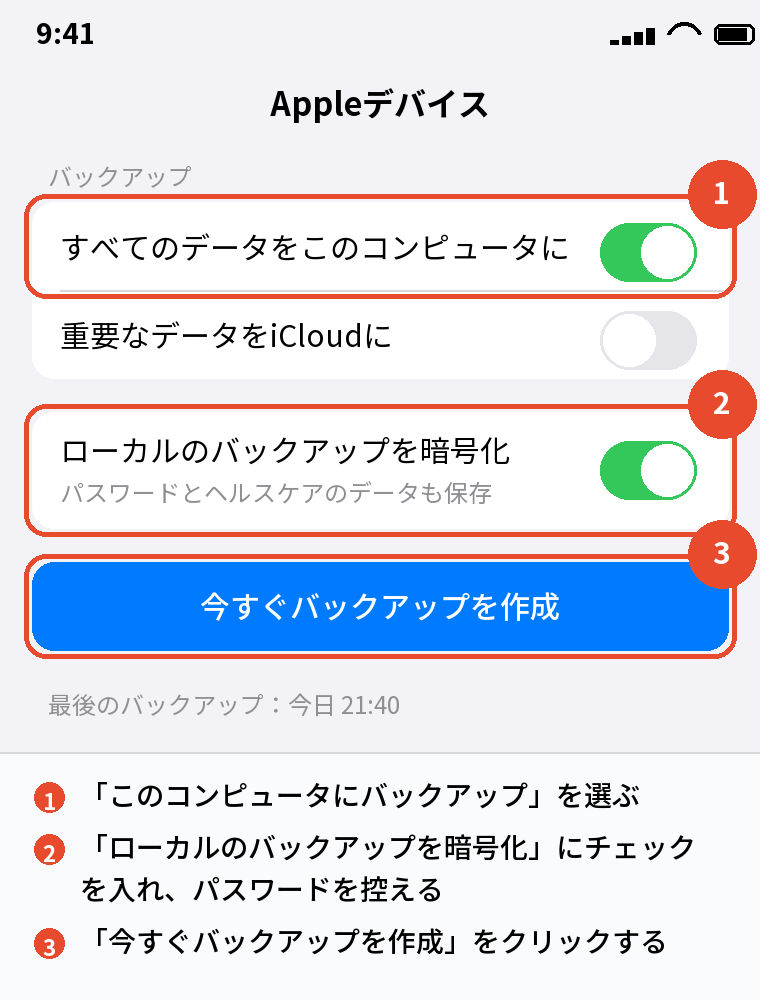
- iPhoneをケーブルでパソコンにつなぐ
- iPhoneに「このコンピュータを信頼しますか?」と出たら「信頼」をタップし、パスコードを入力する
- FinderまたはAppleデバイスアプリでiPhoneを選ぶ
- 「iPhone内のすべてのデータをこのMacにバックアップ」(Windowsは「このコンピュータ」)を選ぶ
- 「今すぐバックアップを作成」をクリックする
暗号化するとパスワードやヘルスケアも残る
「ローカルのバックアップを暗号化」にチェックを入れると、保存したパスワード、Wi-Fiの設定、ヘルスケアのデータもバックアップに含まれます。
暗号化のパスワードを忘れると、そのバックアップは二度と復元できません。
メモに残してから設定してください。
WindowsとMacそれぞれの細かい手順と、バックアップの保存先は、パソコンでのバックアップの記事で別に扱います。
パソコンでの手順と保存先の場所はiPhoneのバックアップをパソコンで取る方法|保存先もにまとめています。
暗号化のパスワードを忘れてしまったときはiPhoneバックアップのパスワード確認方法|保存場所とどこで見るかで対処法を説明しています。
あわせて読みたい:iPhoneデータ移行のやり方|クイックスタートの手順と準備
バックアップされるもの・されないもの

バックアップに入るもの
iCloudバックアップには、iPhoneの設定、ホーム画面の並び、アプリのデータ、購入した着信音、iCloud写真をオフにしている場合の写真と動画、「iCloudにメッセージを保管」をオフにしている場合のメッセージが入ります。
Apple Watchのバックアップも一緒に入ります。
バックアップに入らないもの
すでにiCloudに同期されているものは、バックアップとは別に保存されているので入りません。
iCloud写真をオンにしている写真、iCloudに保管しているメッセージ、連絡先やカレンダー、iCloud Driveのファイルがそれです。
消えるわけではなく、復元のときにiCloudから戻ってきます。
App Storeのアプリ本体もバックアップには入らず、復元のときに再ダウンロードされます。
Apple Payのカードは復元後に追加し直します。
LINEのトーク履歴は、iPhoneのバックアップに入っていますが、LINE側の引き継ぎ設定も必要です。
取ったバックアップから戻す手順はiPhoneのバックアップから復元する手順|初期化が必要な理由で解説しています。
容量が足りないときの減らし方

バックアップするアプリを選ぶ
iCloudの無料の容量は5GBです。
写真が多いと、それだけで足りなくなります。
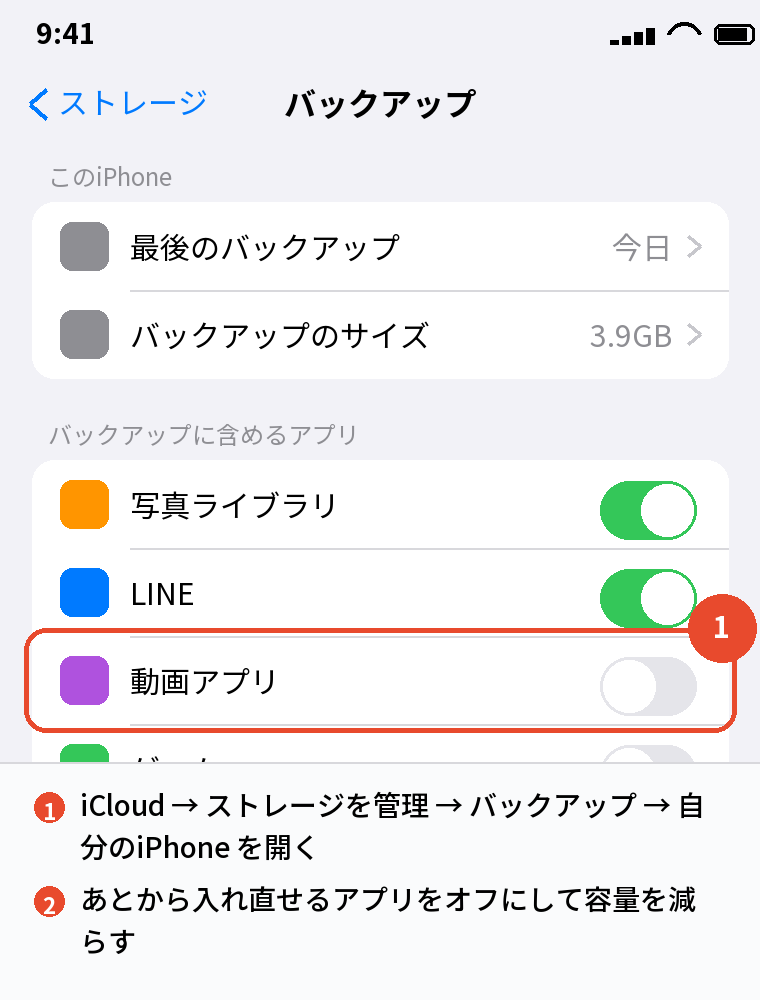
バックアップの容量を減らすには、「設定」→ 自分の名前 →「iCloud」→「ストレージを管理」→「バックアップ」→ 自分のiPhone と進み、バックアップしなくていいアプリをオフにします。
動画の多いアプリやゲームをオフにすると、数GB減ることがあります。
iCloud+の料金
容量そのものを増やすなら、iCloud+です。
Appleの案内では、50GBが月180円、200GBが月540円、2TBが月1,800円です。
写真も含めて丸ごとiCloudに任せるなら200GBが目安になります。
機種変更のときだけ使える一時的なストレージ
機種変更のためのバックアップなら、無料の一時的なiCloudストレージが使えます。
「設定」→「一般」→「転送またはiPhoneをリセット」→「新しいiPhoneの準備」から作ります。
「新しいiPhoneの準備」で作ったバックアップは21日間保存され、容量の上限を気にせず丸ごと取れます。
新しいiPhoneが届かない場合は、さらに21日延長できます。
容量を減らしてもバックアップが終わらないときはiPhoneのバックアップができない原因と対処法|容量不足が9割で、原因を順番に確認できます。
バックアップが取れているか確認する方法

「設定」→ 自分の名前 →「iCloud」→「iCloudバックアップ」を開くと、「最後に作成されたバックアップ」に日時が出ます。
ここが今日か昨日なら問題ありません。
バックアップの中身や大きさを見るときは、「iCloud」→「ストレージを管理」→「バックアップ」で自分のiPhoneをタップします。
パソコンで取ったバックアップは、FinderやAppleデバイスアプリのiPhoneの画面に「最後のバックアップ」の日時が出ます。
SSDや外付けのドライブに直接バックアップする機能はなく、保存先を移すには別の手順が要ります。
かかる時間の目安と短くするコツはiPhoneバックアップ時間の目安|かかりすぎる原因と短縮法、自動バックアップを止めたいときや古いバックアップを消すときはiPhoneバックアップをオフにする方法|削除するとどうなる?にまとめています。
よくある質問

バックアップにはどれくらい時間がかかりますか
初回はデータの量とWi-Fiの速さ次第で、数十分から数時間かかります。
2回目からは変わった分だけなので数分で終わります。
iCloudとパソコンはどちらが安全ですか
どちらも安全です。
iCloudは端末をなくしても残り、パソコンはApple以外の場所に残せます。
両方取っておくのがいちばん確実です。
Googleフォトで代わりになりますか
写真と動画だけなら残せます。
設定やアプリのデータは残らないので、iPhoneのバックアップの代わりにはなりません。
バックアップの自動をオフにするとどうなりますか
手動で「今すぐバックアップを作成」を押したときだけ取られます。
押し忘れると古いままになるので、オフにするのはパソコンで取っている人だけにしてください。
古いバックアップは消してもいいですか
今使っていないiPhoneのバックアップは消して構いません。
「ストレージを管理」→「バックアップ」で、使っていない端末を選んで削除します。
機種変更のバックアップはいつ取ればいいですか
新しいiPhoneに移す直前です。
前日の夜に取っておけば、当日は最新の状態で移せます。
LINEはバックアップされますか
iPhoneのバックアップにトーク履歴は入りますが、アカウントの引き継ぎはLINE側の設定が別に必要です。
まとめ

iPhoneのバックアップのやり方を、目的別に整理します。
| やりたいこと | 場所 |
|---|---|
| 今すぐ取る | 設定 → 自分の名前 → iCloud → iCloudバックアップ → 今すぐバックアップを作成 |
| 自動で取る | 「このiPhoneをバックアップ」をオンにして、夜は電源とWi-Fiにつなぐ |
| 容量を減らす | iCloud → ストレージを管理 → バックアップ → 不要なアプリをオフ |
| 丸ごと残す | パソコンで暗号化バックアップ |
| 機種変更で容量が足りない | 一般 → 転送またはiPhoneをリセット → 新しいiPhoneの準備 |
まず「このiPhoneをバックアップ」をオンにして、今日一度「今すぐバックアップを作成」を押してください。
それだけで、明日からは自動で守られます。
次に読む:iPhoneデータ移行でクイックスタートができない原因と対処法
比べて選ぶなら:iPhoneを安く買う方法|中古・型落ち・乗り換え割引の使い分け