iPhoneのバックアップはiCloudで取ればいいと聞くけれど、どこを押せば始まるのか、5GBしかない無料の容量で本当に足りるのか、いまいち自信がありませんよね?パソコンを持っていないから、iCloud以外の方法があるのかも気になっていませんか?
この記事では、iPhoneのバックアップをiCloudで取る手順と、自動で毎日取り続ける設定、iCloudから復元する流れ、そしてiCloud以外の方法(パソコン)との使い分けを解説します。
読み終わるころには、自分のiPhoneに合った取り方が決まり、今日から毎晩ほったらかしでバックアップが取れる状態になります。
バックアップ全体の考え方はiPhoneのバックアップのやり方|iCloudとパソコン別にまとめています。
iPhoneのバックアップはiCloudで取るのが基本。設定は3分で終わる

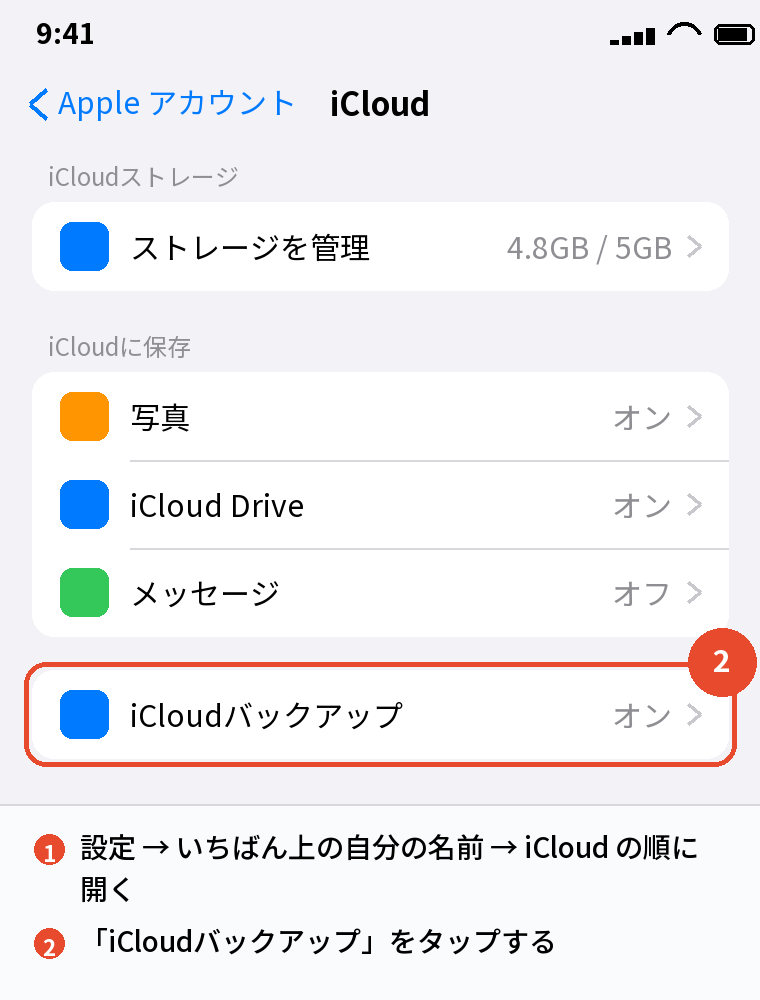
iPhoneのバックアップはiCloudで取るのが基本で、「設定」→ 自分の名前 →「iCloud」→「iCloudバックアップ」→「今すぐバックアップを作成」の順に押せば、あとは待つだけです。
パソコンもケーブルも要らず、一度オンにすれば毎晩自動で取り続けてくれます。
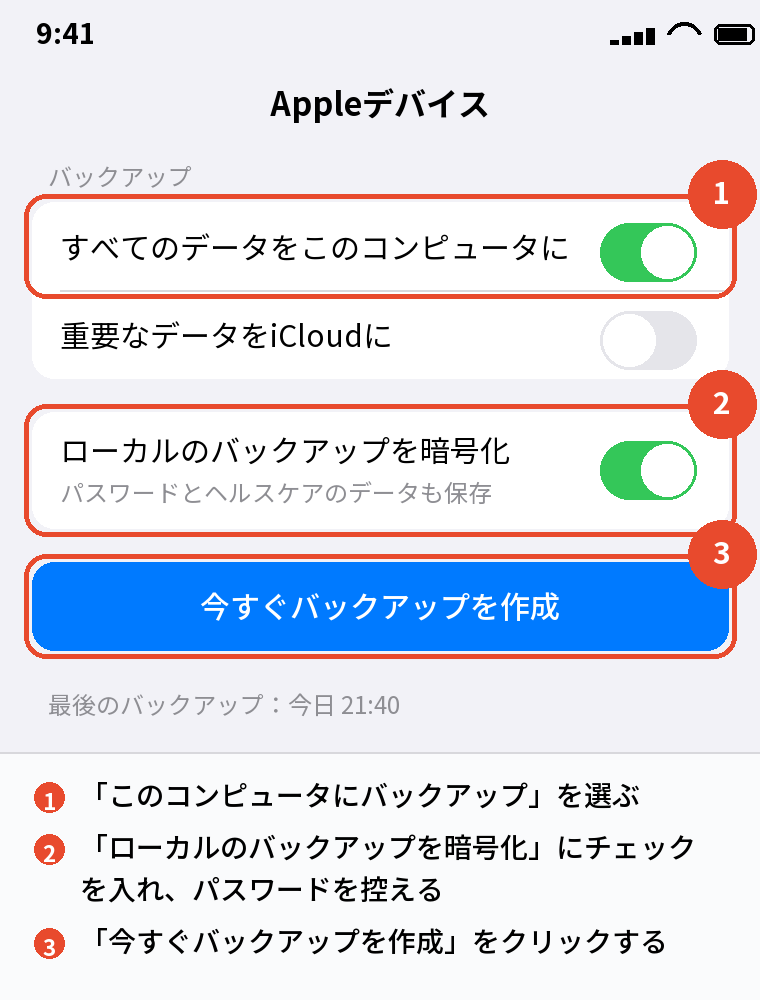
iCloud以外の方法は、パソコン(WindowsはAppleデバイスアプリ、MacはFinder)で取るやり方です。
容量の上限がなく速いのが利点ですが、パソコンにつなぐ手間があるので、日常の備えはiCloud、機種変更や大掃除の前はパソコン、という組み合わせがいちばん無理がありません。
| iCloud | パソコン | |
|---|---|---|
| 必要なもの | Wi-Fiだけ | パソコンとケーブル |
| 容量 | 無料5GB(足りなければ月180円から) | パソコンの空き容量まで |
| 自動で取れるか | 毎晩自動 | つないだときだけ |
| 復元の速さ | Wi-Fi次第 | 速い |
| 向いている人 | ほぼ全員 | 写真が多い人、パソコン派 |
iCloudバックアップの設定手順

iCloudバックアップをオンにする
「設定」を開き、いちばん上の自分の名前をタップします。
「iCloud」→「iCloudバックアップ」と進むと、「このiPhoneをバックアップ」のスイッチがあります。
ここをオンにするのが最初の一歩です。
オンにするだけで、条件が揃った夜に自動でバックアップが作られるようになります。
今すぐ1回目を取る
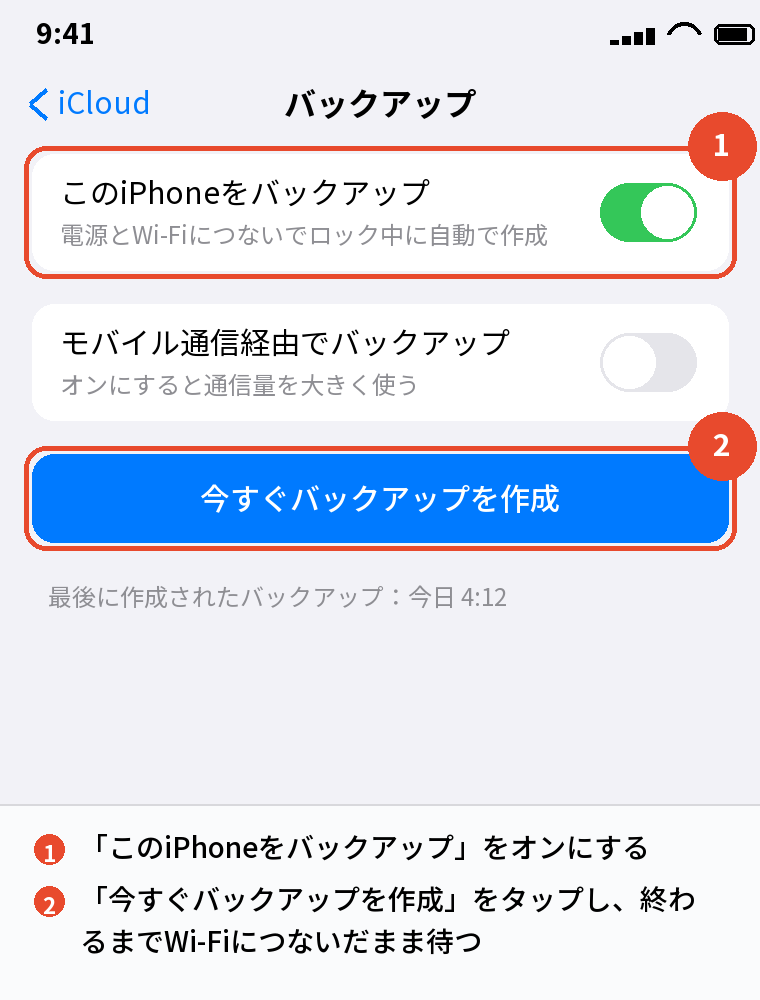
同じ画面の「今すぐバックアップを作成」を押すと、その場で1回目が始まります。
Wi-Fiにつながっていないと押せないので、先にWi-Fiを確認してください。
1回目は中身をまるごと送るので時間がかかります。
目安はiPhoneバックアップ時間の目安|かかりすぎる原因と短縮法を参考にしてください。
自動で毎晩取れる条件
iCloudの自動バックアップが動く条件は3つです。
電源につながっている、Wi-Fiにつながっている、画面がロックされている。
寝る前に充電器につないでロックするだけで、この3つは自然に揃います。
朝に「最後に作成されたバックアップ」の日時が今日になっていれば成功です。
無料の5GBで足りないときの3つの選択肢

選択肢1:バックアップに含めるアプリを減らす
「iCloud」→「ストレージを管理」→「バックアップ」→ 自分のiPhone を開くと、アプリごとのスイッチが並びます。
動画アプリやゲームなど、入れ直せば済むものをオフにすると、バックアップが軽くなって5GBに収まることがあります。
オフにしてもiPhoneの中のアプリは消えません。
選択肢2:iCloud+にする
写真も含めて全部を残したいなら、容量を買うのが早道です。
Appleの案内では、iCloud+は50GBが月180円、200GBが月540円、2TBが月1,800円です。
「ストレージを管理」→「ストレージプランを変更」から切り替えられます。
50GBあれば、写真が多くない人はまず困りません。
選択肢3:パソコンで取る
毎月払いたくない人は、パソコンで取る方法があります。
容量の上限はパソコンの空き次第なので、写真が100GBあっても無料です。
iCloudバックアップはオフにせず、月1回パソコンでも取るという二重の構えにすると、いちばん安全です。
手順はiPhoneのバックアップをパソコンで取る方法|保存先もにあります。
あわせて読みたい:iPhoneのバックアップができない原因と対処法|容量不足が9割
iCloudバックアップから復元する流れ

iCloudのバックアップから復元できるのは、iPhoneの初期設定の途中に出る「Appとデータを転送」の画面だけです。
新しいiPhoneならそのまま進めばこの画面に着きます。
今使っているiPhoneに戻したいときは、「設定」→「一般」→「転送またはiPhoneをリセット」→「すべてのコンテンツと設定を消去」で初期化してから、初期設定をやり直します。
- 初期設定を進めて「Appとデータを転送」の画面で「iCloudバックアップから」を選ぶ
- Apple IDでサインインする
- 日付と容量を見て、いちばん新しいバックアップを選ぶ
- Wi-Fiと電源につないだまま、ホーム画面が出るまで待つ
- ホーム画面が出たあとも、アプリと写真は裏でダウンロードが続くので、しばらくWi-Fiにつないでおく
復元すると、そのiPhoneに今入っているデータはバックアップの内容で上書きされます。
途中からの追加ではないので、消えて困るものがないか先に確かめてください。
詳しい手順と失敗したときの対処はiPhoneのバックアップから復元する手順|初期化が必要な理由にまとめています。
iCloudバックアップに入るもの・入らないもの

iCloudバックアップには、アプリのデータ、iPhoneの設定、ホーム画面の並び、メッセージ、着信音、Apple Watchのバックアップ、iCloud写真をオフにしている場合の写真と動画が入ります。
一方で、iCloud写真をオンにしている写真、iCloudに保存している連絡先・カレンダー・メモ、iCloudメール、Apple Payの設定、Face IDの情報は入りません。
前者はすでにiCloudにあるので復元時にそのまま戻り、後者は安全上の理由で復元後に設定し直す必要があります。
「バックアップに入っていない」と焦らなくて大丈夫です。
よくある質問

iCloudとパソコンのどちらが安全ですか
どちらも安全性に大きな差はありません。
iCloudは手間がなく毎日取れる、パソコンは容量が無制限、という違いだけです。
両方取っておくのがいちばん確実です。
iCloudバックアップとiCloud写真は何が違いますか
iCloud写真は写真と動画をiCloudに同期し続ける機能で、バックアップはiPhone全体を丸ごと写す機能です。
iCloud写真をオンにすると、写真はバックアップの対象から外れます。
Wi-Fiがない家でもiCloudバックアップは取れますか
5G対応のiPhoneなら「モバイル通信経由でバックアップ」をオンにすれば取れます。
ただし通信量を大きく使うので、契約しているプランの容量に注意してください。
iCloudバックアップはどこに保存されますか
Appleのサーバーです。
iPhoneの中にもパソコンの中にもファイルとしては残らず、「設定」→ 自分の名前 →「iCloud」→「ストレージを管理」→「バックアップ」で一覧を見られます。
古いiPhoneのバックアップは残しておくべきですか
新しいiPhoneへの移行が終わって数週間問題なければ、削除して構いません。
残しておくと5GBを圧迫します。
iCloud以外で無料のバックアップ方法はありますか
パソコンで取る方法が無料です。
Googleフォトなどのアプリは写真だけの保存で、iPhone全体のバックアップにはなりません。
まとめ

iPhoneのバックアップをiCloudで取るときの要点を、やりたいことから逆引きで並べます。
| やりたいこと | 操作 |
|---|---|
| 今すぐ取る | 設定 → 自分の名前 → iCloud → iCloudバックアップ → 今すぐバックアップを作成 |
| 毎晩自動で取る | 「このiPhoneをバックアップ」をオン+寝る前に充電器とWi-Fi |
| 5GBで足りない | 含めるアプリを減らす/iCloud+/パソコンで取る |
| 復元する | 初期設定の「Appとデータを転送」→「iCloudバックアップから」 |
iCloudバックアップは、オンにして寝る前に充電するだけで毎日取れます。
まずスイッチをオンにして1回目を取り、それから容量の話を考えれば十分です。
次に読む:iPhoneバックアップとは?未作成・未設定の意味と直し方
iPhone機種変更やることリスト|準備から移行後までの全手順
比べて選ぶなら:iPhoneを安く買う方法|中古・型落ち・乗り換え割引の使い分け