
「今すぐバックアップを作成」を押したまま1時間、残り時間の表示がいっこうに減らなくて、このまま待っていいのか不安になっていませんか?iPhoneのバックアップにかかる時間が、あとどれくらいなのか分からないと、寝る前に始めるべきか出かける前に始めるべきかも決められませんよね?
この記事では、iPhoneのバックアップにかかる時間の目安を、iCloudとパソコン、初回と2回目以降、データの量ごとに分けて解説します。
かかりすぎる原因と、今日から短くできる方法も扱います。
目安が分かれば、100GBのiPhoneでも「今夜つないで寝れば朝には終わる」と落ち着いて判断でき、バックアップを途中でやめてしまう失敗がなくなります。
バックアップの基本の手順はiPhoneのバックアップのやり方|iCloudとパソコン別にまとめています。
iPhoneバックアップの時間は初回30分〜数時間、2回目からは数分〜30分

iPhoneのバックアップにかかる時間は、iCloudの初回で30分から数時間、2回目以降は数分から30分ほどが目安です。
初回はiPhoneの中身をまるごと送るので長く、2回目からは前回との差分だけを送るので短くなります。
データが100GBを超えていると、初回は一晩かかることも珍しくありません。
時間を決めるのは、送るデータの量と、送る速さの2つだけです。
データの量は写真と動画でほぼ決まり、送る速さはWi-Fiの回線で決まります。
この2つを見れば、自分のiPhoneがどれくらいかかるかは、だいたい読めます。
| データの量 | iCloud(初回) | iCloud(2回目以降) | パソコン(ケーブル) |
|---|---|---|---|
| 〜10GB | 15〜30分 | 数分 | 5〜15分 |
| 10〜50GB | 30分〜2時間 | 5〜20分 | 15〜45分 |
| 50〜100GB | 2〜4時間 | 10〜30分 | 30分〜1時間半 |
| 100GB〜 | 4時間〜一晩 | 30分前後 | 1〜3時間 |
表の数字は、家庭用の光回線のWi-Fiで、電源につないだまま放置した場合の目安です。
Appleは公式には「ネットワークの速度とデータの量によって異なる」としか案内していないので、数時間のずれは普通に起こります。
1時間、2時間、3時間、4時間と待って終わらなくても、それ自体は故障ではありません。
初回と2回目以降で時間が大きく違う理由

初回はiPhoneの中身をほぼ全部送る
1回目のバックアップは、写真、動画、アプリのデータ、メッセージ、設定のすべてをiCloudへ送ります。
iPhoneの「設定」→「一般」→「iPhoneストレージ」に出ている使用量に近い量が、そのまま転送されると考えてください。
ただしiCloud写真をオンにしている人は、写真はすでにiCloudにあるのでバックアップには含まれず、そのぶん初回でも短く終わります。
2回目からは変わった分だけ
iCloudバックアップは、前回のバックアップと比べて変わった部分だけを送る仕組みです。
毎日の自動バックアップが数分で終わるのはこのためです。
1週間に1回しか取っていなくても、その間に撮った写真と動画の量だけが対象なので、初回のように何時間もかかることはほとんどありません。
途中で止めると初回からやり直しではない
バックアップの途中でWi-Fiが切れたり、iPhoneのロックを解除して使い始めたりすると、バックアップは中断します。
ただし、それまでに送った分は捨てられません。
次に条件が揃ったときに続きから再開されるので、「途中で止めたら全部やり直し」と心配して、何時間も画面を見つめている必要はありません。
バックアップの時間がかかりすぎる原因

目安を大きく超えて、残り時間がずっと減らないときは、次のどれかに当たっています。
多い順に並べました。
原因1:Wi-Fiが遅い、または2.4GHzにつながっている
いちばん多いのはWi-Fiの速度です。
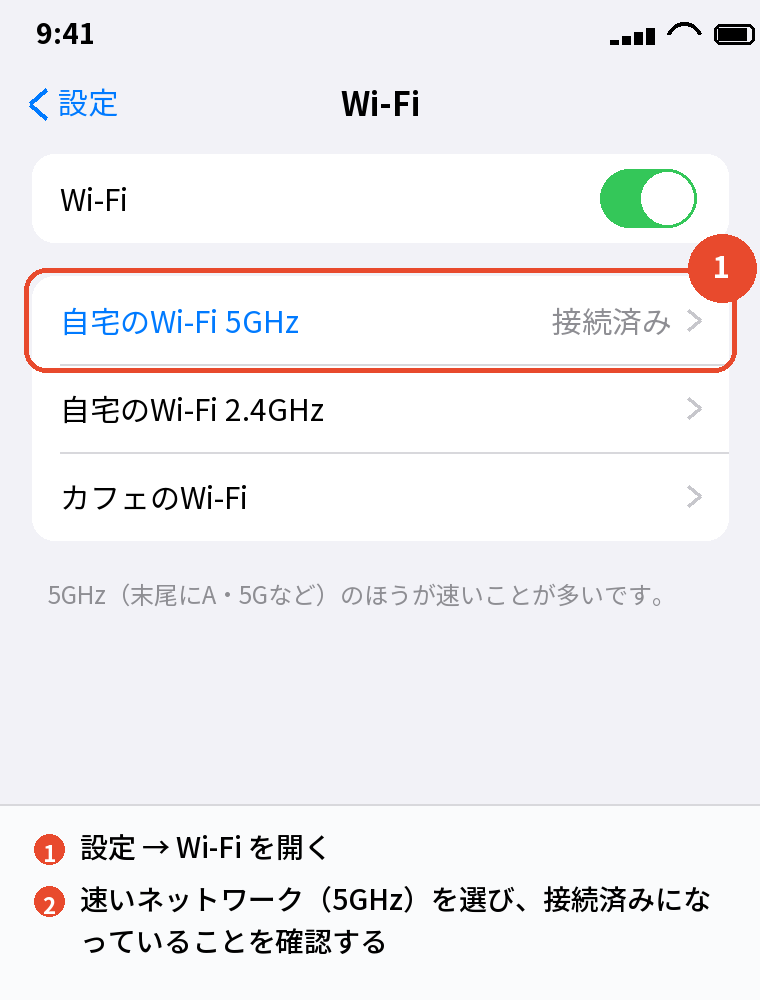
同じルーターでも、名前の末尾に「A」や「5G」と付いた5GHz帯のほうが速いことが多く、2.4GHz帯につながっていると半分以下の速さになります。
ルーターから離れた部屋、壁を何枚も挟んだ場所も遅くなります。
「設定」→「Wi-Fi」で接続先を確かめ、5GHz側があればそちらに切り替えてください。
原因2:写真と動画が多い
4K動画は1分で400MB前後、写真は1枚3〜5MBが目安です。
動画を数十本ため込んだiPhoneは、それだけで数十GBになります。
バックアップの時間はほぼこの量で決まるので、心当たりがある人は、あとで説明する「iCloud写真に切り替える」が効きます。
原因3:iOSのアップデート直後
iOSを上げた直後は、写真の解析やアプリの最適化が裏で動いていて、バックアップに回る余力が減ります。
この状態で始めると、普段の2〜3倍かかることがあります。
アップデートしたら一晩置いてから取るほうが、結果的に早く終わります。
原因4:iCloudの容量が足りない
容量が足りないと、バックアップは進まないまま止まり、しばらくして「iPhoneをバックアップできません」と出ます。
これは時間の問題ではなく容量の問題なので、待っても終わりません。
対処はiPhoneのバックアップができない原因と対処法|容量不足が9割で説明しています。
あわせて読みたい:iPhoneのバックアップから復元する手順|初期化が必要な理由
バックアップの時間を短くする方法

バックアップに含めるアプリを減らす
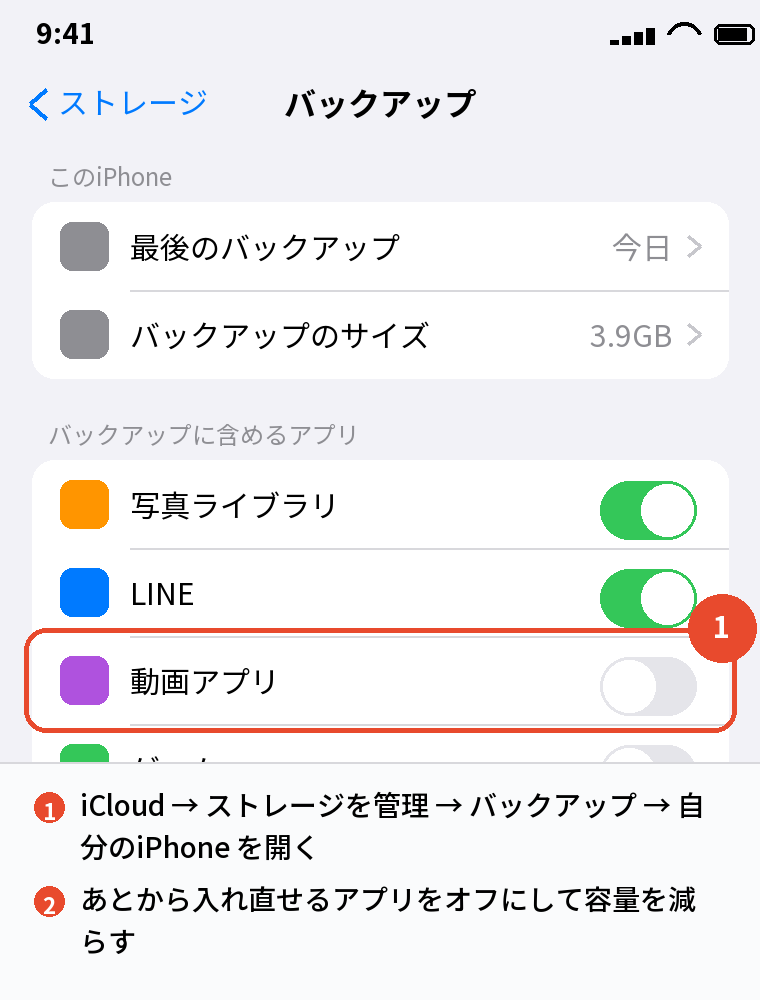
「設定」→ 自分の名前 →「iCloud」→「ストレージを管理」→「バックアップ」→ 自分のiPhone を開くと、アプリごとの容量とスイッチが並びます。
動画をためるアプリ、ゲーム、あとから入れ直せば済むアプリをオフにすれば、送る量が減って時間も縮みます。
スイッチをオフにしてもiPhoneの中のアプリやデータは消えず、バックアップの対象から外れるだけです。
写真をiCloud写真に切り替える
「設定」→ 自分の名前 →「iCloud」→「写真」で「このiPhoneを同期」をオンにすると、写真と動画はiCloud写真として保存され、バックアップの中身から外れます。
バックアップそのものは一気に軽くなります。
ただし写真の分のiCloud容量は別に必要なので、無料の5GBのままでは足りず、iCloud+への切り替えが前提になります。
速いWi-Fiと電源につないで、寝る前に始める
時間を短くするいちばん確実な方法は、条件をそろえて放置することです。
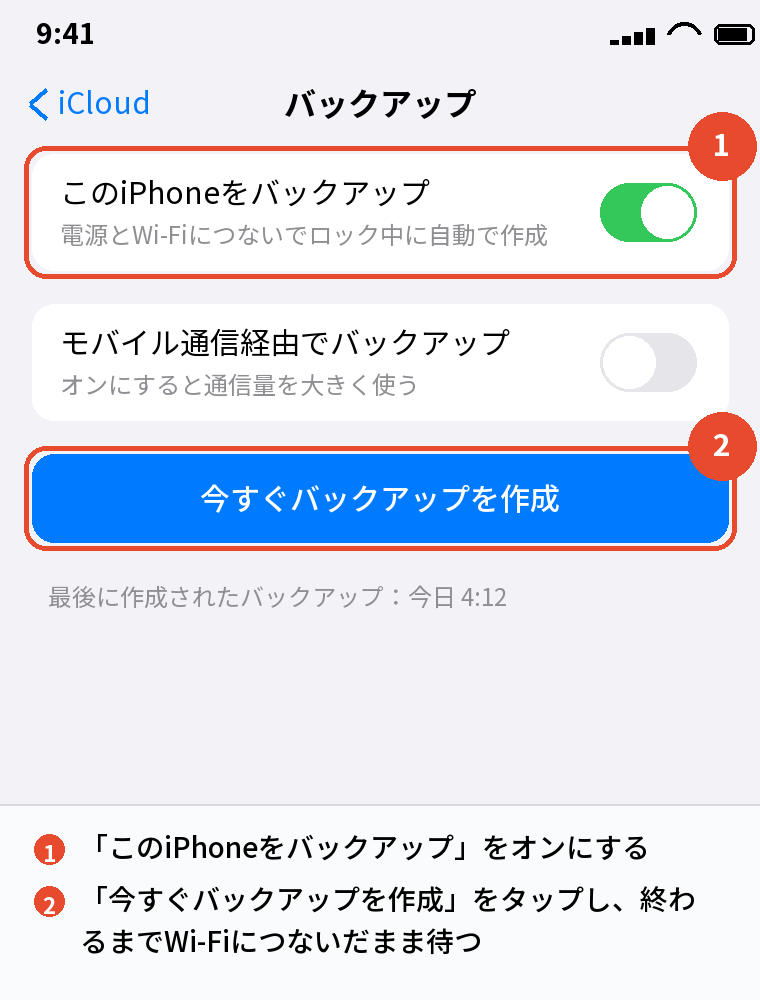
5GHzのWi-Fiにつなぎ、充電器につなぎ、「今すぐバックアップを作成」を押してから画面をロックします。
バックアップ中にiPhoneを使い続けると転送が後ろに回されて遅くなるので、触らずに置いておくのがいちばん速いです。
急ぐならパソコンでケーブル接続
今日中に終わらせたいなら、パソコンにケーブルでつないで取るほうが速いです。
Wi-Fiを通らないので回線の速さに左右されず、100GBでも1〜3時間で終わります。
WindowsはAppleデバイスアプリ、MacはFinderを使います。
手順はiPhoneのバックアップをパソコンで取る方法|保存先もにあります。
時間がかかっているのか止まっているのかを見分ける

「バックアップ中」の表示の下に出る残り時間が、10分見て少しでも減っていれば進んでいます。
減らないまま30分以上変わらないなら、止まっている可能性が高いです。
その場合は、Wi-Fiをいったんオフにしてオンに戻し、それでも変わらなければiPhoneを再起動して「今すぐバックアップを作成」を押し直してください。
再開すれば、前に送った分は引き継がれます。
Appleの案内では、時間がかかるときは電源とWi-Fiにつないだまま最長24時間待つことを勧めています。
丸1日たっても終わらないときだけ、容量不足やWi-Fiの問題を疑ってください。
よくある質問

バックアップに2時間かかるのは普通ですか
初回なら普通です。
50GBを超えていれば2時間は標準的な長さです。
2回目以降で2時間かかるなら、Wi-Fiが遅いか、前回から写真と動画が大きく増えています。
100GBのiPhoneはバックアップに何時間かかりますか
iCloudの初回なら4時間から一晩が目安です。
パソコンにケーブルでつなげば1〜3時間で終わります。
2回目以降は差分だけなので30分前後に収まります。
バックアップ中にiPhoneを使ってもいいですか
使えますが、iCloudバックアップはロック中に優先して進むため、使い続けると遅くなります。
急いでいないなら触らずに置いておくほうが早く終わります。
モバイル通信でバックアップすると速いですか
5G対応のiPhoneなら「モバイル通信経由でバックアップ」をオンにできますが、速さは電波次第で、通信量を大きく使います。
家のWi-Fiが遅いとき以外はおすすめしません。
残り時間の表示は正確ですか
目安です。
最初は長く出て、進むにつれて縮むことが多いです。
10分単位で見て減っているかどうかだけを判断の材料にしてください。
途中でやめたらデータは壊れますか
壊れません。
前回の完成したバックアップはそのまま残り、途中の分は次回に引き継がれます。
まとめ

iPhoneのバックアップの時間を、状況ごとに逆引きで並べます。
| 状況 | 目安 | 短くするには |
|---|---|---|
| iCloudの初回 | 30分〜数時間(100GB超は一晩) | 5GHzのWi-Fi+電源+放置 |
| iCloudの2回目以降 | 数分〜30分 | 毎日自動に任せる |
| パソコンでケーブル | 10分〜3時間 | 急ぐときはこちら |
| 残り時間が減らない | 30分変わらなければ停止 | Wi-Fi再接続 → 再起動 |
初回だけは時間がかかるものと割り切って、寝る前に電源とWi-Fiにつないで始めるのがいちばん楽です。
2回目からは自動で数分で終わるので、最初の一晩さえ乗り切れば、あとは何もしなくて構いません。
次に読む:iPhoneバックアップはiCloudが基本|手順とiCloud以外の方法
iPhone機種変更やることリスト|準備から移行後までの全手順
比べて選ぶなら:iPhoneを安く買う方法|中古・型落ち・乗り換え割引の使い分け