新しいiPhoneへの移行が、途中の「バックアップを復元できません」で止まる。
ソフトウェアアップデートの画面から何十分も進まない。
やっと終わったと思ったら電話が使えない。
iPhoneの移行ができないまま、何度もやり直して疲れていませんか?
この記事では、iPhoneの移行ができない原因を、「クイックスタートが出ない・反応しない」「途中で止まる・うまくいかない」「バックアップを復元できません」「ソフトウェアアップデートが進まない」「移行後に電話ができない」の5つの症状に分けて、それぞれの直し方を解説します。
症状の行から読めば、原因が数分で絞れて、今夜のうちに移行を終えられます。
どうしても動かないときの逃げ道も用意しています。
移行の正しい手順はiPhone移行の手順と注意点|引き継ぎでやることを順番ににまとめています。
iPhoneの移行ができない原因は5つ。症状で切り分ける
iPhoneの移行ができない原因は、クイックスタートが出ない(Bluetooth・ロック・iOS)、途中で止まる(2台を離した・Wi-Fi)、「バックアップを復元できません」(iOSのバージョン差)、アップデートが進まない(Wi-Fi・容量)、移行後に電話ができない(SIM・eSIM)の5つでほぼ説明がつきます。
どの症状でも、旧端末を初期化していなければデータは無事で、何度でもやり直せます。
| 症状 | いちばん多い原因 | 最初に試すこと |
|---|---|---|
| 「新しいiPhoneを設定」が出ない・反応しない | 旧端末のBluetoothオフ/ロック中/iOSが古い | ロック解除 → Bluetoothオン → 2台を再起動 |
| 途中で止まる・失敗する | 2台を離した/Wi-Fiが切れた/操作した | 近づけて触らずにやり直す |
| 「バックアップを復元できません」 | 新しい側のiOSが古い | 新しい側をアップデートしてやり直す |
| ソフトウェアアップデートが進まない | Wi-Fiが不安定/空き容量不足 | Wi-Fiを変える → パソコンからアップデート |
| 移行後に電話ができない | SIM未差し替え/eSIM未転送/回線切り替え未完了 | 設定 → モバイル通信 を確認 |
症状1:クイックスタートが出てこない・反応しない

旧端末のロックを解除し、Bluetoothをオンにする
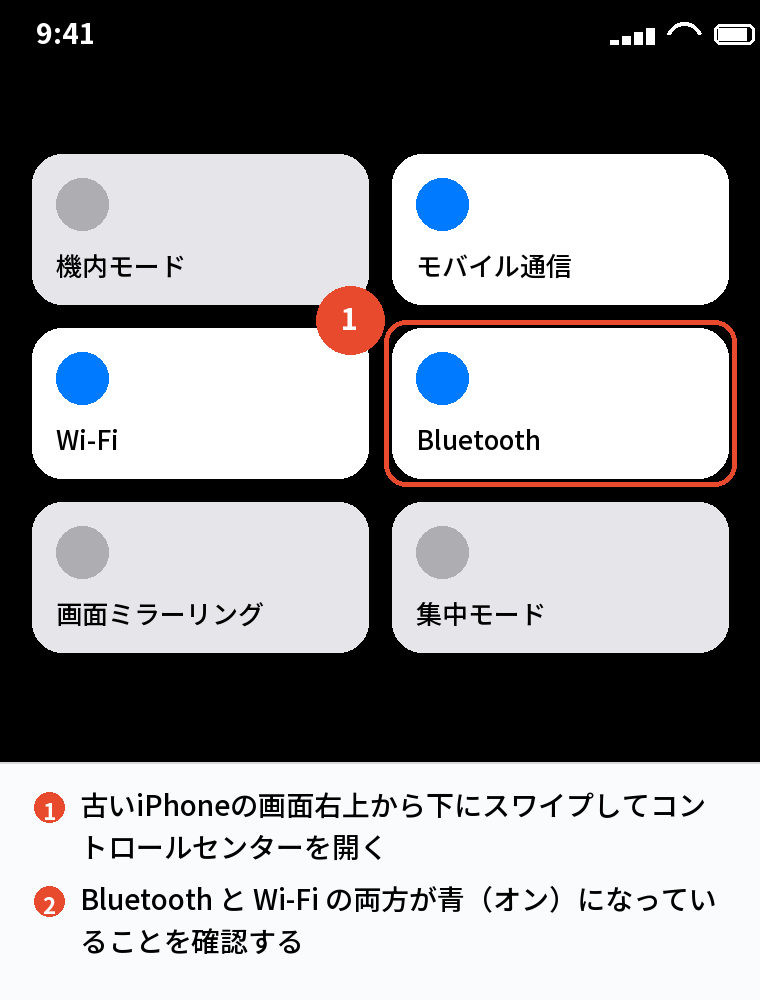
クイックスタートは、ロック解除された旧端末がBluetoothで新しいiPhoneを見つけて始まります。
コントロールセンターでBluetoothとWi-Fiが青いか確かめ、旧端末をホーム画面にして新しいiPhoneの横に置きます。
2台を再起動して近づける
条件が揃っているのに反応しないなら、両方を再起動し、10cm以内に並べます。
新しいiPhoneは「こんにちは」の画面のままにします。
旧端末のiOSを最新にする
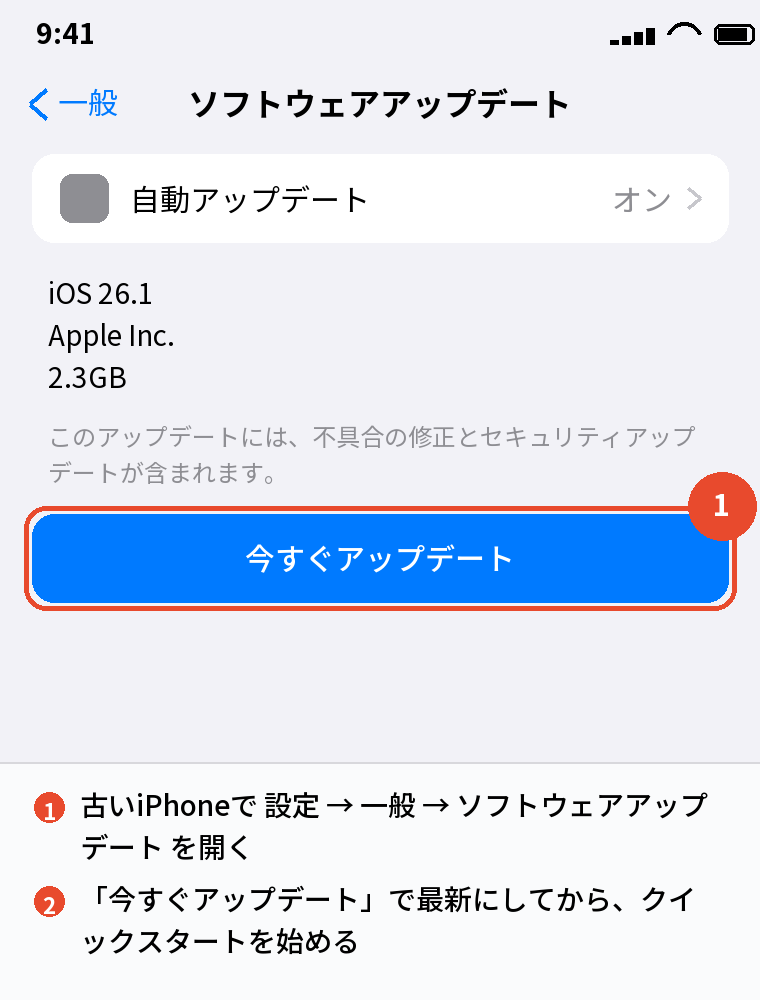
「設定」→「一般」→「ソフトウェアアップデート」で最新にしてから、もう一度並べます。
旧端末が新しすぎる場合は、新しいiPhoneを「何も転送しない」でいったん設定してアップデートし、初期化してやり直します。
新しいiPhoneを「こんにちは」に戻す
すでに手動で設定してしまっていると出ません。
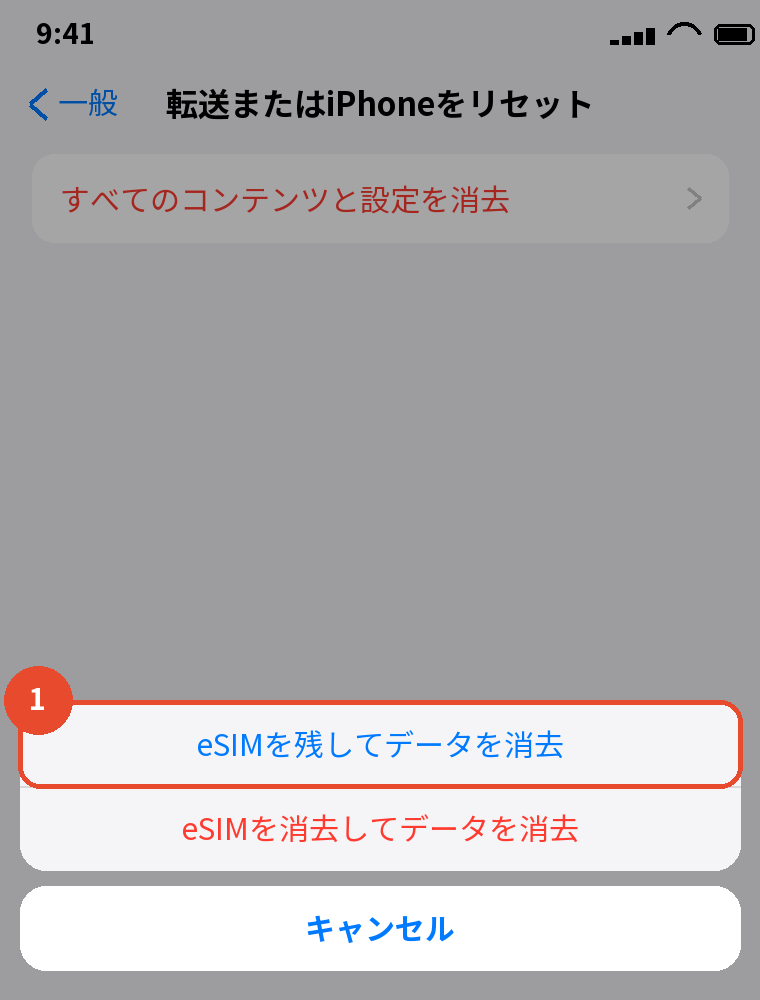
「設定」→「一般」→「転送またはiPhoneをリセット」→「すべてのコンテンツと設定を消去」で初期設定に戻します。
症状2:途中で止まる・うまくいかない

2台を離さず、操作しない
転送中に2台を離したり旧端末を操作したりすると、接続が切れて最初からやり直しになります。
電話に出る、通知を開く、別の部屋に持っていく、のどれもやめてください。
残り時間が動いているかを見る
10分見て少しでも減っていれば進んでいます。
データが多ければ2時間、3時間かかるのは普通です。
30分以上まったく変わらないなら止まっているので、両方を同じ5GHzのWi-Fiにつなぎ直し、初期化してやり直します。
それでもだめなら有線かバックアップ経由
Wi-Fiが弱い家なら、2台をケーブルでつなぐ有線転送が安定します。
3回やってもだめなら、旧端末でiCloudバックアップを取り、新しいiPhoneの「Appとデータを転送」で「iCloudバックアップから」を選ぶ方法に切り替えてください。
あわせて読みたい:iPhone機種変更やることリスト|準備から移行後までの全手順
症状3:「バックアップを復元できません」と出る

バックアップを作った旧端末のiOSより、新しいiPhoneのiOSが古いのが原因のほとんどです。
バックアップは、作ったiOS以上のバージョンにしか復元できません。
新しいiPhoneを「何も転送しない」で設定し、「ソフトウェアアップデート」で最新にしてから、初期化して復元をやり直してください。
iOSを合わせても出るなら、そのバックアップに問題があります。
旧端末で「今すぐバックアップを作成」で作り直すか、バックアップを使わないクイックスタートの「iPhoneから転送」に切り替えます。
復元まわりの詳しい対処はiPhoneのバックアップから復元する手順|初期化が必要な理由にあります。
症状4:ソフトウェアアップデートが進まない

Wi-Fiを変えて再起動する
移行の途中で求められるアップデートが「アップデートを準備中」や「残り時間を計算中」のまま進まないのは、Wi-Fiが不安定なことが多いです。
5GHzのWi-Fiにつなぎ直し、新しいiPhoneを再起動してもう一度試します。
パソコンからアップデートする
何度やっても進まないなら、新しいiPhoneをパソコンにつなぎ、WindowsはAppleデバイスアプリ、MacはFinderで「アップデート」を実行します。
Wi-Fiを通らないので確実です。
アップデートの途中で電源を切ったりケーブルを抜いたりすると、リカバリーモードに入って復旧に手間がかかるので、終わるまで触らないでください。
空き容量が足りない
新しいiPhoneに転送したデータでいっぱいになっていると、アップデートに必要な空きが無いことがあります。
その場合は転送を先に終えず、「何も転送しない」で設定してアップデートしてから、初期化して転送をやり直します。
症状5:移行後に電話ができない・引き継ぎエラー

SIMかeSIMが新しいiPhoneに無い
「設定」→「モバイル通信」に回線が出ていなければ、SIMカードを差し替えていないか、eSIMの転送が済んでいません。
SIMカードは旧端末から抜いて差す、eSIMは「eSIMを追加」→「近くのiPhoneから転送」で移します。
会社を変えた人は、マイページで回線切り替えが終わっているかを確かめます。
回線はあるのに圏外
新しいiPhoneを再起動し、「設定」→「一般」→「情報」を開いて「キャリア設定アップデート」が出れば「アップデート」を押します。
反映に数十分かかることもあります。
アプリの引き継ぎエラー
LINEや銀行アプリで「引き継ぎに失敗しました」と出るのは、旧端末でアプリ側の引き継ぎ設定を済ませていなかったときです。
旧端末がまだ手元にあるなら、そちらで設定してから新しいiPhoneでログインし直してください。
旧端末を消してしまっていると、各アプリのサポートに問い合わせる形になります。
よくある質問

移行に失敗したら旧端末のデータは消えますか
消えません。
移行は旧端末の中身をコピーするだけなので、何度失敗しても旧端末はそのままです。
何回やってもクイックスタートが出ません
Bluetooth・ロック・iOS・新しい側の初期化を確かめてもだめなら、iCloudバックアップからの復元に切り替えてください。
結果はほぼ同じです。
移行のあとにやり直せますか
新しいiPhoneを初期化すれば何度でもやり直せます。
eSIMを転送済みなら「eSIMを残す」を選んでください。
「iPhoneを探す」がオンだと移行できませんか
クイックスタートは問題ありません。
パソコンから復元するときだけ、新しいiPhoneの「iPhoneを探す」をオフにする必要があります。
Wi-Fiが無いと移行できませんか
2台の直接転送はWi-Fi無しでも動きますが、アプリのダウンロードには通信が要ります。
ケーブルでつなぐ有線転送が確実です。
旧端末をもう初期化してしまいました
iCloudにバックアップがあれば、そこから復元できます。
無ければ、iCloudに同期していた写真や連絡先だけ戻ります。
まとめ

iPhoneの移行ができないときの対処を、症状から逆引きで並べます。
| 症状 | 対処 |
|---|---|
| クイックスタートが出ない | ロック解除 → Bluetoothオン → 2台再起動 → 旧端末をiOS最新に → 新しい側を初期化 |
| 途中で止まる | 近づけて触らない → 5GHzのWi-Fi → 有線 → iCloudから復元 |
| バックアップを復元できません | 新しい側をアップデート → バックアップを作り直す |
| アップデートが進まない | Wi-Fiを変える → 再起動 → パソコンからアップデート |
| 移行後に電話ができない | SIM差し替え/eSIM転送 → 再起動 → キャリア設定アップデート |
移行ができないときは、症状を1つに絞って、その行の対処を上から試してください。
旧端末を消さない限りやり直しはきくので、慌てる必要はありません。
次に読む:iPhone移行でアプリはどうなる?待機中の直し方と旧端末で消す時期
比べて選ぶなら:iPhoneを安く買う方法|中古・型落ち・乗り換え割引の使い分け