データ移行が終わってホーム画面を見たら、アプリのアイコンが薄いまま「待機中」と出ていて、ちゃんと移ったのか、それとも失敗したのか分からず不安になっていませんか?アプリが移っても、中のデータやログインはどうなるのか、LINEやゲームは本当にそのまま使えるのかも気になりますよね?
この記事では、iPhoneのデータ移行でアプリがどう扱われるのかを、「Appとデータを転送」の仕組み、移るものと移らないもの、待機中の意味と進まないときの対処、別に引き継ぎが要るアプリの見分け方に分けて解説します。
読み終わると、「待機中」を見ても慌てず、移行後にどのアプリを確認すべきかが分かり、大事なアプリのデータを失う事故を避けられます。
移行全体の手順はiPhoneデータ移行のやり方|クイックスタートの手順と準備にまとめています。
iPhoneのデータ移行でアプリは自動で入り直る。「待機中」はダウンロードの順番待ち

iPhoneのデータ移行では、アプリはApp Storeから新しいiPhoneへ自動でダウンロードされ、ホーム画面の並びも中のデータも元どおりに戻ります。
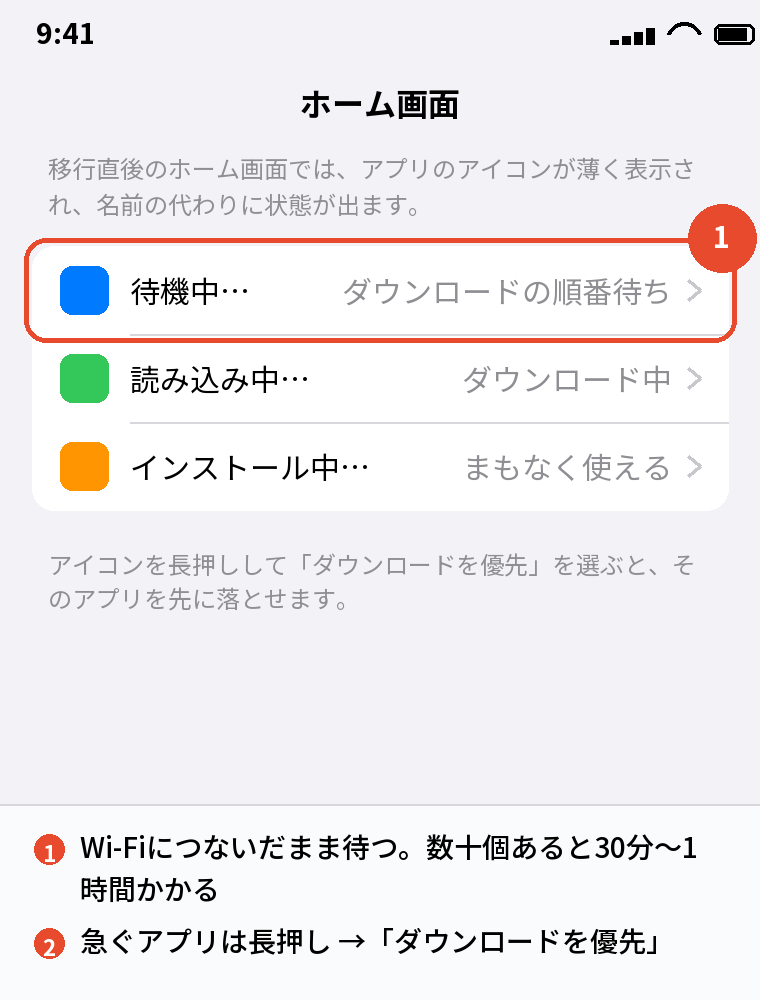
「待機中」と出ているのは失敗ではなく、数十個のアプリが順番にダウンロードされている途中の表示です。
Wi-Fiにつないだまま待てば、30分〜1時間で全部そろいます。
ただし、アプリの「中身」は2種類に分かれます。
iPhoneのバックアップや転送で移るものと、アプリ自身のアカウントに紐づいていて別に引き継ぎが要るものです。
LINEのトーク、銀行アプリ、一部のゲームは後者で、ここを知らずに古いiPhoneを消すと戻せません。
| 種類 | 例 | 移行で戻るか |
|---|---|---|
| アプリ本体 | すべてのアプリ | App Storeから自動で入り直る |
| アプリ内のデータ(端末保存) | メモ系、家計簿、多くのゲームのセーブ | 戻る(クイックスタート/バックアップに含まれる) |
| アカウントに紐づくデータ | SNS、動画配信、メール | ログインし直せば戻る |
| 端末に紐づく認証 | LINE、銀行、決済、二段階認証アプリ | アプリ側の引き継ぎ設定が必要 |
| すでに配信終了したアプリ | — | 入り直らない |
「Appとデータを転送」の仕組み
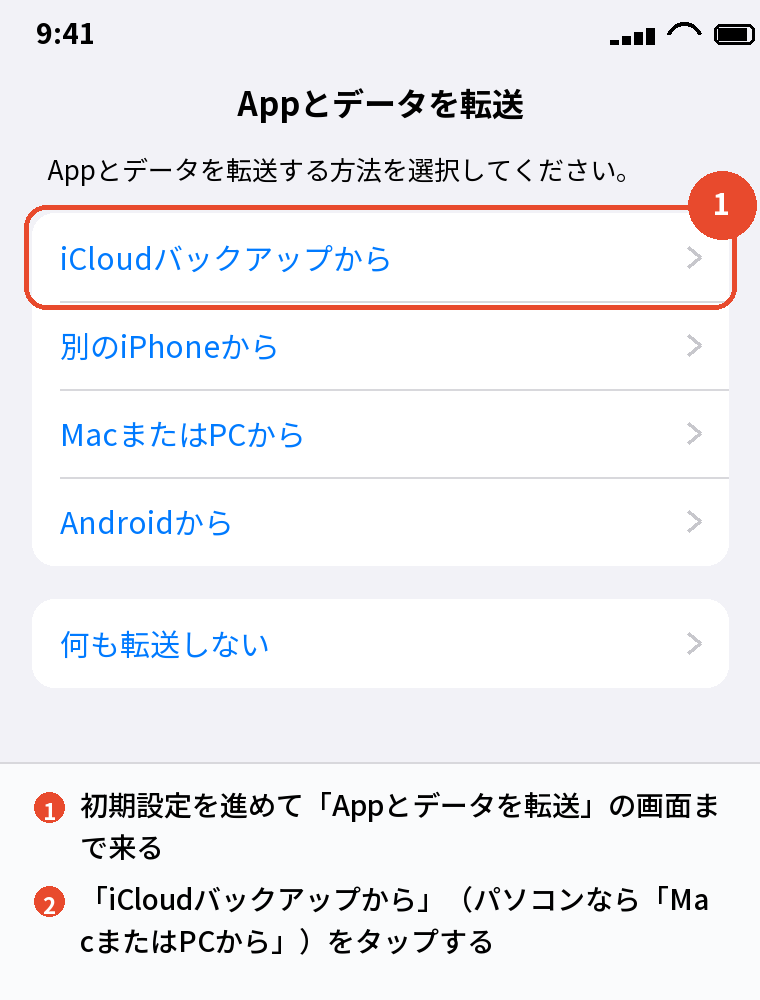
アプリ本体はApp Storeから落とし直す
クイックスタートもバックアップからの復元も、アプリ本体そのものは古いiPhoneからコピーしません。
「このアプリが入っていた」という記録と中のデータだけを移し、本体は新しいiPhoneがApp Storeから改めてダウンロードします。
だからホーム画面が出た直後は、アイコンだけ並んで中身がまだ無い「待機中」の状態になります。
アプリのデータは一緒に移る
アプリが端末の中に保存していたデータ(設定、履歴、ゲームのセーブなど)は、クイックスタートの転送やバックアップに含まれています。
本体のダウンロードが終わると、そのデータと組み合わさって、古いiPhoneで使っていた状態に戻ります。
ホーム画面の並びとフォルダも戻る
アプリの配置、フォルダ分け、ウィジェットも移ります。
ただしiOSのバージョンが大きく違うと、新しく増えた標準アプリのぶんだけ配置が少しずれることがあります。
「待機中」が進まないときの対処

まずWi-Fiと時間を確かめる
アプリが数十個あると、すべて落ちるまで30分〜1時間はかかります。
Wi-Fiにつながっているかを確かめ、モバイル通信だけなら大きなアプリは止まります。
「設定」→「App Store」→「モバイルデータ通信」の「自動ダウンロード」がオフだと、Wi-Fiがない場所では進みません。
優先したいアプリを先に落とす
急いで使いたいアプリは、薄いアイコンを長押しして「ダウンロードを優先」を選びます。
そのアプリが順番の先頭に回ります。
「ダウンロードを一時停止」になっているものは、タップで再開できます。
1時間動かないならApp Storeにサインインし直す
Wi-Fiがあるのに1時間以上「待機中」のまま動かないときは、App Storeで自分のアイコンをタップし、いちばん下の「サインアウト」をしてから同じApple IDでサインインし直します。
それでも進まないなら、iPhoneを再起動してください。
それでも残ったアプリは「購入済み」から入れる
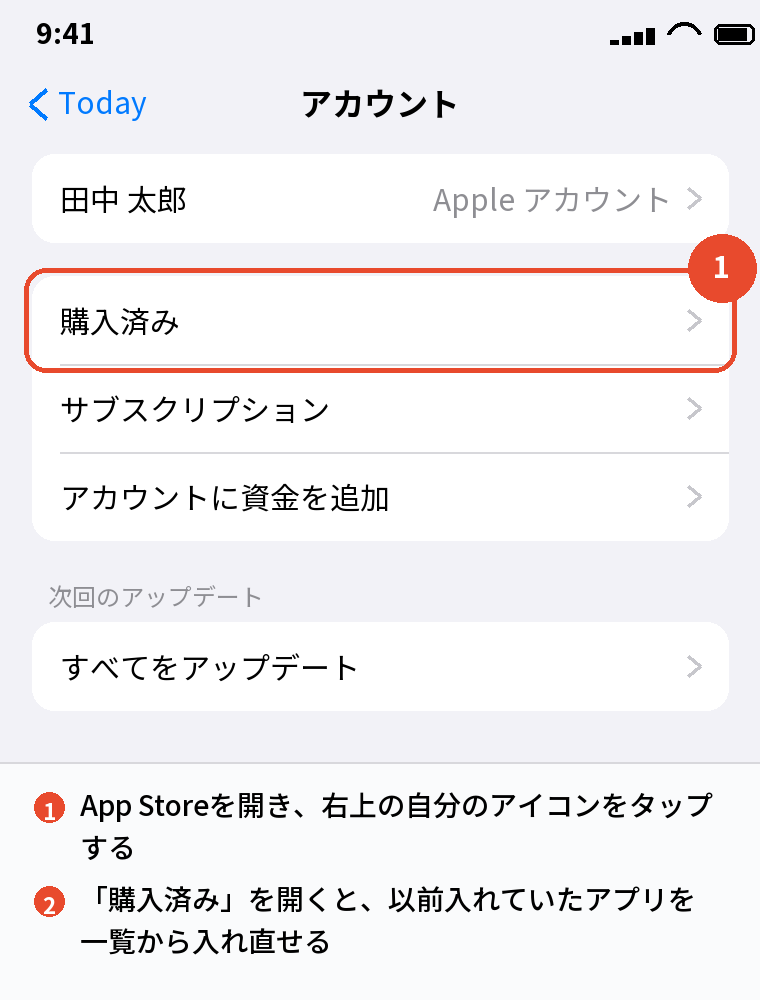
いつまでも待機中のまま残るアプリは、いったんアイコンを長押しして「Appを削除」し、App Storeの自分のアイコン →「購入済み」から入れ直します。
以前に入れていたアプリの一覧が出るので、そこから雲のマークをタップします。
あわせて読みたい:iPhoneデータ移行をiCloudで行う手順|復元との違いも
移行しても入り直らないアプリ

配信が終了したアプリ
App Storeから消えたアプリは、新しいiPhoneには入りません。
古いiPhoneには残っていても、移すことはできず、ホーム画面のアイコンも消えます。
配信終了したアプリのデータは、移行では救えません。
大事なデータがあるなら、古いiPhoneを消す前にアプリの中から書き出しておいてください。
新しいiOSに対応していないアプリ
長く更新されていないアプリは、新しいiPhoneのiOSでは動かないことがあります。
App Storeに残っていても「このバージョンのiOSには対応していません」と出て入りません。
代わりのアプリを探すしかありません。
別のApple IDで買ったアプリ
家族のApple IDや以前使っていたIDで入れたアプリは、今のIDの「購入済み」に出ません。
そのIDでApp Storeにサインインすれば入れられますが、面倒なら同じ種類のアプリを新しく入れるほうが早いです。
別に引き継ぎ設定が要るアプリ

LINE
LINEはトーク履歴を端末に保存していて、iPhoneのデータ移行だけでは新しいiPhoneに戻りません。
古いiPhoneのLINEで、アカウントの電話番号とメールアドレスの登録、「トークのバックアップ」、「アカウントを引き継ぐ」のオンを済ませてから移行してください。
新しいiPhoneでLINEにログインすると、バックアップからトークを復元する案内が出ます。
銀行・決済・ポイントアプリ
安全のために端末と結び付けているアプリは、新しいiPhoneでログインし直す必要があり、多くはSMSの認証コードや暗証番号を求めます。
アプリによっては古いiPhoneでの「機種変更手続き」を先にしないと、新しいiPhoneでログインできないものがあります。
使っているアプリの「機種変更」のヘルプを移行前に確かめてください。
二段階認証アプリ
Google AuthenticatorやMicrosoft Authenticatorなどは、アプリ本体は入り直りますが、中の認証コードは移らないものがあります。
各アプリの引き継ぎ機能(クラウドバックアップやQRコードでの書き出し)を、古いiPhoneが使えるうちに済ませてください。
ここを飛ばすと、他のサービスにログインできなくなります。
ゲーム
多くのゲームはセーブがサーバー側にあり、アカウントでログインすれば戻ります。
ただし「引き継ぎコード」を発行する仕組みのゲームは、古いiPhoneで発行してから移行しないと戻せません。
ゲームごとの引き継ぎの案内を確かめてください。
移行後に古いiPhoneのアプリを消してよいか
新しいiPhoneで、LINE・銀行・ゲームなど大事なアプリが全部使えることを確かめるまで、古いiPhoneのアプリは消さないでください。
1週間ほど使って問題がなければ、古いiPhoneをまるごと初期化して構いません。
手順はiPhone機種変更やることリスト|準備から移行後までの全手順にあります。
古いiPhoneをサブ機として使い続けるなら、LINEのように1つの端末でしかログインできないアプリは、古い側でログアウトされます。
銀行アプリも同じで、両方で使えるものは少ないと考えてください。
よくある質問

「待機中」は何分くらい続きますか
アプリの数とWi-Fiの速さで変わりますが、30分〜1時間が目安です。
100個を超えると2時間かかることもあります。
アプリのデータは本当に移りますか
端末の中に保存されているデータは移ります。
ただしLINEや銀行アプリのように、アプリ側で引き継ぎが必要なものは別に手続きが要ります。
有料アプリはもう一度買う必要がありますか
ありません。
同じApple IDなら、購入済みのアプリは無料で入れ直せます。
移行後にログインを求められるアプリが多いのはなぜですか
安全のため、端末が変わるとログインし直させる仕様のアプリが多いからです。
パスワードはiCloudキーチェーンに保存していれば自動で入ります。
アプリが移らなかったので古いiPhoneから直接送れますか
アプリ本体は送れません。
App Storeの「購入済み」から入れ直してください。
データだけは、アプリの書き出し機能があればAirDropで送れます。
ホーム画面の配置が変わってしまいました
iOSのバージョン差で新しい標準アプリが増えたためです。
手で並べ直すか、「設定」→「一般」→「転送またはiPhoneをリセット」→「リセット」→「ホーム画面のレイアウトをリセット」で初期配置に戻せます。
古いスマホは、早めに手放すほど高く売れます。データ移行と初期化が済んだら、手数料・送料無料で宅配買取してくれるネットオフ に送るのが手軽です。段ボールに入れて送るだけで、店舗に行く必要がありません。
まとめ

iPhoneのデータ移行でのアプリの扱いを、逆引きで並べます。
| 状況 | 意味・対処 |
|---|---|
| アイコンが薄く「待機中」 | ダウンロード待ち。Wi-Fiにつないで待つ。急ぐものは長押し →「ダウンロードを優先」 |
| 1時間以上進まない | App Storeにサインインし直す → 再起動 → 削除して「購入済み」から入れる |
| アイコンが消えた | 配信終了か非対応。移せない |
| LINE・銀行・認証アプリ | 古いiPhoneでアプリ側の引き継ぎ設定を済ませてから移行 |
| 古いiPhoneの処分 | 大事なアプリが新しい側で使えると確認してから |
アプリ本体は自動で戻るので、心配すべきなのは「アプリ側の引き継ぎ」だけです。
LINE、銀行、二段階認証の3つを移行前に片付けておけば、あとは待機中が終わるのを待つだけで済みます。
次に読む:iPhoneデータ移行をパソコンで行う方法|iTunes以外も
比べて選ぶなら:iPhoneを安く買う方法|中古・型落ち・乗り換え割引の使い分け