iPhoneの機種変更が決まったものの、「前にやること」「届いたらやること」「古い端末でやること」がサイトごとに違う順番で書いてあって、結局どれを先にすればいいのか分からなくなっていませんか?やることを1つ飛ばしただけでLINEが消えた、という話を聞くと、なおさら慎重になりますよね?
この記事では、iPhoneの機種変更の手順を、「前にやること(事前準備)」「届いたらやること(当日)」「古い端末でやること(あと)」の3段階に分けて、順番どおりのチェックリストとして解説します。
アプリの準備、eSIMの扱い、ワイモバイルなど契約先ごとの違いも扱います。
上から順に消していけば、機種変更の日に迷うことがなくなり、写真・LINE・電話番号・決済アプリのどれも失わずに乗り換えられます。
機種変更の全体像はiPhone機種変更の全手順|データ移行からeSIMの移し方までにまとめています。
iPhoneの機種変更の手順は「前・当日・あと」の3段階で12項目
iPhoneの機種変更の手順は、前日までにやること6つ、届いた当日にやること4つ、古い端末でやること2つ、の合計12項目です。
順番には理由があり、特に「前にやること」を飛ばして当日に進むと、LINEや銀行アプリが戻らないなど、あとから取り返せない失敗につながります。
| 段階 | やること | 飛ばすとどうなるか |
|---|---|---|
| 前にやること | 1. iOSを最新にする | 転送中にアップデートが挟まり時間が延びる |
| 2. バックアップを取る | 転送に失敗したとき戻せない | |
| 3. Apple IDのパスワードとパスコードを確かめる | 途中で止まる | |
| 4. LINE・銀行・認証アプリの引き継ぎ設定 | トークや口座に入れなくなる | |
| 5. いらない写真と動画を消す | 転送が長くなる | |
| 6. eSIMかSIMカードかを確かめる | 番号の移し方で迷う | |
| 届いたらやること | 7. 両方を充電してWi-Fiにつなぐ | 途中で電池が切れる |
| 8. クイックスタートで転送する | — | |
| 9. eSIM転送かSIM差し替え | 電話が使えない | |
| 10. 写真・LINE・電話・決済アプリを確かめる | 移り忘れに気づけない | |
| 古い端末でやること | 11. 1週間おく | 移り忘れを取り出せない |
| 12. 「探す」をオフにして初期化 | 下取りで使えない、個人情報が残る |
前にやること:機種変更の事前準備6つ

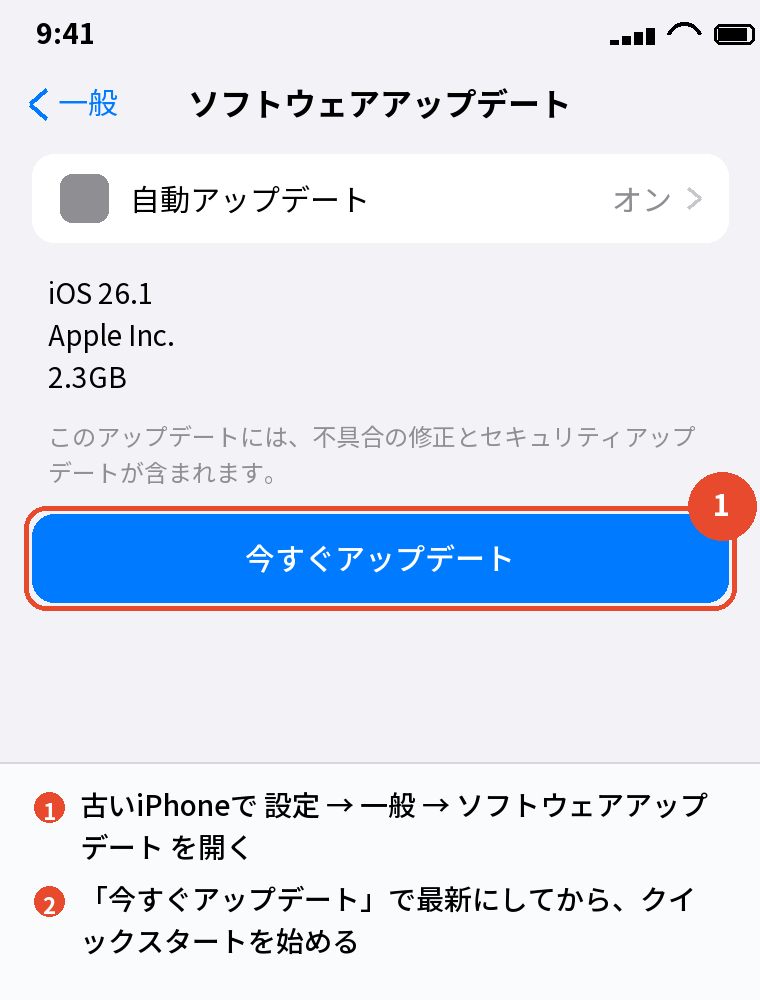
1. iOSを最新にする
古いiPhoneの「設定」→「一般」→「ソフトウェアアップデート」を開き、最新にします。
新しいiPhoneのiOSより古いと転送の前にアップデートを求められ、逆に新しすぎると新しいiPhoneのアップデートが先に要ります。
どちらも前日に済ませれば当日が短くなります。
2. バックアップを取る
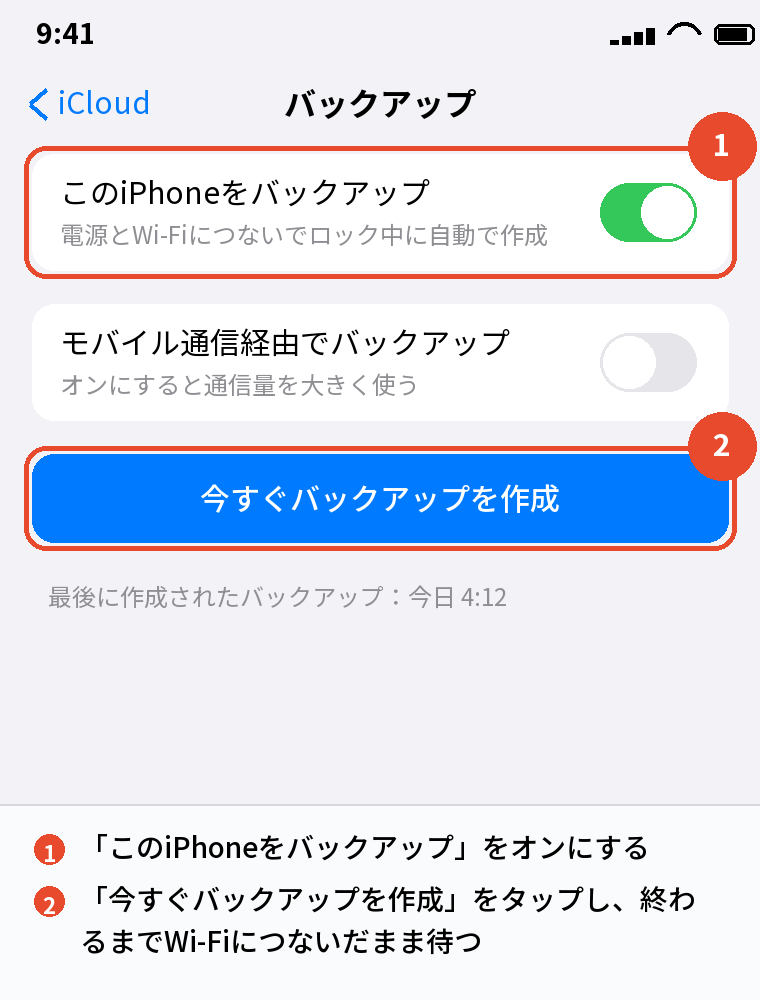
「設定」→ 自分の名前 →「iCloud」→「iCloudバックアップ」→「今すぐバックアップを作成」を押します。
クイックスタートの直接転送はバックアップを使いませんが、失敗したときに戻す保険です。
iCloudの容量が足りないなら、「設定」→「一般」→「転送またはiPhoneをリセット」→「新しいiPhoneの準備」で一時的な容量を無料で借りられます。
3. Apple IDのパスワードとパスコードを確かめる
転送の途中で、古いiPhoneのパスコードとApple IDのパスワードを何度か入れます。
Apple IDのパスワードが分からなければ iforgot.apple.com で再設定します。
二要素認証のコードが届く電話番号やほかのApple製品が手元にあるかも確かめてください。
4. LINE・銀行・認証アプリの引き継ぎ設定
アプリ側の引き継ぎ設定は、古いiPhoneが使えるうちにしか済ませられません。
LINEは「設定」→「アカウント」で電話番号とメールアドレスの登録、「トークのバックアップ」、「アカウントを引き継ぐ」をオン。
銀行・決済アプリは「機種変更」のメニューがあれば済ませ、暗証番号を控える。
Google AuthenticatorなどはクラウドバックアップかQRコードの書き出し。
ゲームは引き継ぎコードを発行。
ここが12項目でいちばん大事です。
5. いらない写真と動画を消す
「設定」→「一般」→「iPhoneストレージ」で大きいものから並びます。
見返さない動画を消すと、転送の時間が目に見えて短くなります。
消したものは「最近削除した項目」に30日残るので、間違えても戻せます。
6. eSIMかSIMカードかを確かめる
「設定」→「モバイル通信」で回線をタップし、「eSIM」か「物理SIM」かを見ます。
eSIMなら転送の途中で「電話番号を転送」が出るので、それに従います。
SIMカードなら転送のあとに差し替えるだけです。
ワイモバイルやau、ドコモなど主要な会社はeSIMの転送に対応していますが、格安SIMの一部は再発行が必要なので、契約先の案内を確かめておきます。
届いたらやること:当日の4つ

7. 両方を充電してWi-Fiにつなぐ
転送中は電池を大きく使います。
両方を50%以上にし、できれば充電器につないだまま進めます。
Wi-Fiは自宅の速いもの(名前の末尾にAや5Gが付く5GHz帯)につなぎます。
8. クイックスタートで転送する
新しいiPhoneの電源を入れて古いiPhoneの横に置き、古い側に出る「新しいiPhoneを設定」から進めます。
「データを転送」で「iPhoneから転送」を選んだら、終わるまで2台を離さず触りません。
30分〜2時間が目安です。
手順の詳細と出てこないときの対処はiPhoneデータ移行のやり方|クイックスタートの手順と準備にあります。
9. eSIM転送かSIM差し替え
eSIMは転送の途中の「電話番号を転送」で「続ける」。
飛ばしたら「設定」→「モバイル通信」→「eSIMを追加」→「近くのiPhoneから転送」。
SIMカードは転送が終わってから、古いiPhoneの電源を切って抜き、新しいiPhoneに差します。
電波が立てば完了です。
10. 写真・LINE・電話・決済アプリを確かめる
写真アプリに最近の写真があるか、LINEにログインしてトークが復元されるか、電話の発着信ができるか、銀行・決済アプリにログインできるかを確かめます。
「待機中」のアプリはWi-Fiにつないだまま待ちます。
Apple PayとFace IDは移らないので設定し直します。
あわせて読みたい:iPhone機種変更やることリスト|準備から移行後までの全手順
古い端末でやること:あとの2つ

11. 1週間おく
確認したつもりでも、数日使うと「あのアプリのデータが無い」と気づくことがあります。
古いiPhoneが生きていれば、そこから取り出せます。
すぐに下取りや売却に出さず、1週間は手元に置いてください。
12. 「探す」をオフにして初期化する
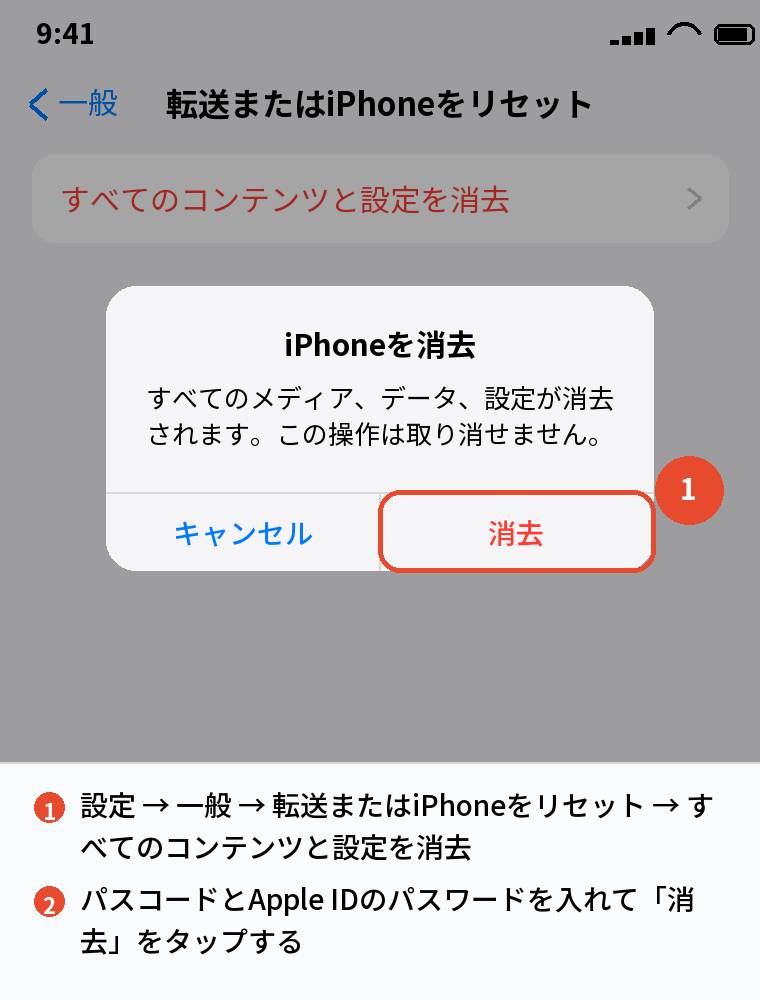
古いiPhoneの「設定」→ 自分の名前 →「探す」→「iPhoneを探す」をオフにし、Apple IDのパスワードを入れます。
その後「設定」→「一般」→「転送またはiPhoneをリセット」→「すべてのコンテンツと設定を消去」で初期化します。
「iPhoneを探す」をオフにせずに手放すと、次に使う人がそのiPhoneを使えず、下取りも受け付けてもらえません。
eSIMを転送済みなら、消去のときに古い側のeSIMは消して構いません。
順番を入れ替えてよいこと・いけないこと

SIMカードの差し替えは、転送の前でもあとでも構いません。
バックアップも、クイックスタートの直接転送を使うなら省いても動きますが、保険として取っておくのをおすすめします。
入れ替えてはいけないのは、「アプリ側の引き継ぎ設定」を転送のあとに回すことと、「古いiPhoneの初期化」を確認の前にすることです。
この2つは、あとから取り返しがつきません。
転送に失敗したときは、新しいiPhoneを初期化すれば何度でもやり直せますが、古いiPhoneを消してしまうとやり直しの元が無くなります。
よくある質問

機種変更の前にやることで、いちばん忘れやすいのは何ですか
LINEの「アカウントを引き継ぐ」と、銀行・決済アプリの機種変更手続きです。
iPhoneのデータ移行だけでは戻らないので、必ず前日に済ませてください。
ワイモバイルやauでも手順は同じですか
同じです。
通信会社によって違うのは、eSIMの転送に対応しているかどうかと、開通の手続きだけです。
届いたらすぐ転送しないといけませんか
いつでも構いません。
時間のある夜や休日に落ち着いて進めるほうが失敗しません。
古い端末のアプリは消したほうがいいですか
1週間の確認が終わるまでは何も消さないでください。
確認が終わったら、アプリを個別に消すのではなく、まるごと初期化します。
機種変更でやることのうち、店に頼めるものはありますか
回線の手続きと端末の受け取りは店でできます。
データ移行とアプリの引き継ぎは、有料か自分で行う扱いの店が多いです。
eSIMの機種変更で気をつけることは何ですか
転送済みのeSIMがある状態で新しいiPhoneを初期化するときは、必ず「eSIMを残す」を選ぶことです。
消すと再発行の手続きが要ります。
古いスマホは、早めに手放すほど高く売れます。データ移行と初期化が済んだら、手数料・送料無料で宅配買取してくれるネットオフ に送るのが手軽です。段ボールに入れて送るだけで、店舗に行く必要がありません。
まとめ

iPhoneの機種変更の手順を、段階ごとに逆引きで並べます。
| 段階 | やること |
|---|---|
| 前にやること | iOS更新 → バックアップ → Apple IDとパスコード確認 → LINE・銀行・認証アプリの引き継ぎ設定 → 動画の整理 → eSIMかSIMかを確認 |
| 届いたらやること | 充電とWi-Fi → クイックスタート → eSIM転送かSIM差し替え → 写真・LINE・電話・決済を確認 |
| 古い端末でやること | 1週間おく → 「探す」をオフ → 初期化 |
前日に6つ、当日に4つ、あとで2つ。
この順番で進めれば、機種変更で失うものはありません。
迷ったら、この記事の表を上から消していってください。
次に読む:iPhone機種変更でメール引き継ぎのやり方|届かないときの設定
比べて選ぶなら:iPhoneを安く買う方法|中古・型落ち・乗り換え割引の使い分け