iPhoneの機種変更をしたいけれど、ショップに行くべきかオンラインで買うべきか、データ移行はどうやるのか、eSIMやバックアップはどこで何をすればいいのか、調べるほど手順がバラバラに出てきて全体像がつかめずにいませんか?
この記事では、iPhoneの機種変更の全手順を、端末の買い方(au・ワイモバイルなどの契約先とApple Store)、前日までの準備、当日のデータ移行(クイックスタート)、eSIMとSIMカードの移し方、終わったあとの確認と古いiPhoneの処分まで、時系列で解説します。
読み終わると、機種変更の日に何を持って何をするのかが1枚の段取りとして頭に入り、写真もLINEも電話番号も失わずに新しいiPhoneに乗り換えられます。
各段階のチェックリストはiPhone機種変更やることリスト|準備から移行後までの全手順にもまとめています。
iPhoneの機種変更は「買う → 準備 → 移す → 確かめる → 消す」の5段階
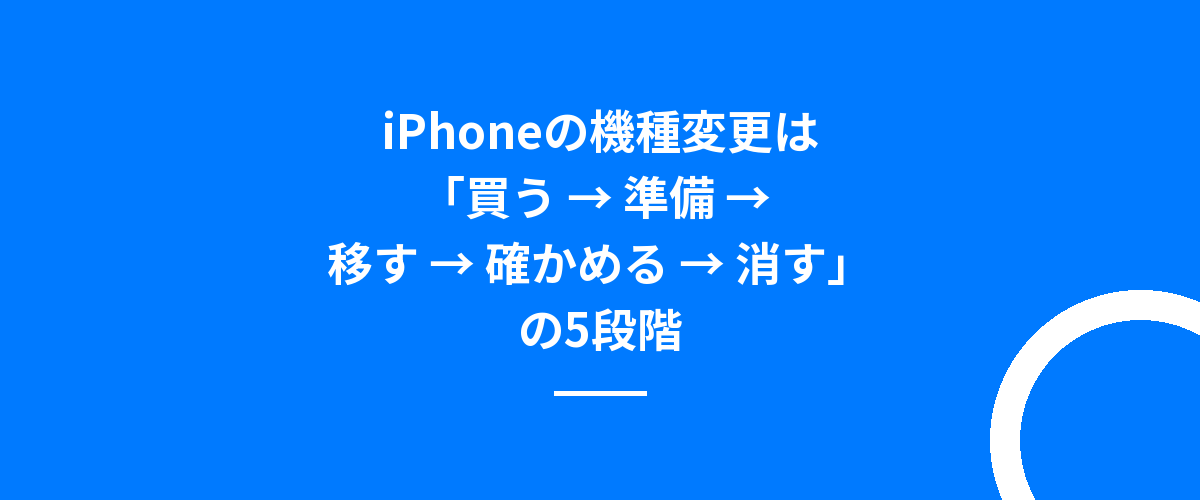
iPhoneの機種変更は、端末を買う、前日までに準備する、当日にクイックスタートでデータを移す、動作を確かめる、古いiPhoneを初期化する、の5段階で終わります。
いちばん失敗が多いのは、確かめる前に古いiPhoneを消してしまうことと、LINEなどアプリ側の引き継ぎを飛ばすことの2つです。
この2つさえ避ければ、やり直しはいくらでもききます。
| 段階 | やること | 所要時間 |
|---|---|---|
| 1. 買う | 契約先のオンラインか店頭、またはApple Storeで端末を選ぶ | — |
| 2. 準備(前日まで) | iOS更新、バックアップ、Apple ID確認、アプリの引き継ぎ設定 | 1時間 |
| 3. 移す(当日) | クイックスタートで転送、eSIM転送かSIM差し替え | 1〜3時間 |
| 4. 確かめる | 写真・LINE・電話・銀行アプリの動作確認 | 30分 |
| 5. 消す(1週間後) | 「探す」をオフにして古いiPhoneを初期化 | 15分 |
段階1:どこで買うか

契約先(ドコモ・au・ソフトバンク・ワイモバイルなど)で買う
今の通信会社のオンラインショップで機種変更すると、回線の手続きが自動で済み、分割払いや下取りも一緒に申し込めます。
店頭より事務手数料が安いか無料のことが多く、待ち時間もありません。
ワイモバイルやahamoなど、店頭での機種変更をそもそも受け付けていないブランドもあります。
届いた端末は、SIMカードならそのまま差し替え、eSIMなら開通手続きのあとにクイックスタートで移します。
キャリアのオンラインショップで買うと、届いたあとに自分で回線の切り替え(開通)手続きをします。
各社のサイトやアプリから数分で終わり、切り替えた時点で古いiPhoneの回線は止まります。
店に行かずに自分で進める流れはiPhone機種変更を自分でやる手順|ワイモバイルやeSIMもで詳しく説明しています。
Apple Storeで買う
SIMフリーの端末をAppleから買い、今のSIMカードやeSIMをそのまま移す方法です。
通信会社との契約は変わらないので、手続きはほぼ要りません。
分割はAppleの手段になります。
どの通信会社でも使えるので、次に乗り換えるときも楽です。
店頭で買う
店員にデータ移行まで頼めるのが利点ですが、多くの店ではデータ移行は有料か自分で行う扱いです。
手数料と待ち時間がかかります。
自分でクイックスタートができるなら、店頭を選ぶ理由はあまりありません。
段階2:前日までの準備

古いiPhoneのiOSを最新にする
「設定」→「一般」→「ソフトウェアアップデート」で最新にします。
古いままだと、転送の途中でアップデートを求められて時間が延びます。
バックアップを取る
クイックスタートは直接転送なのでバックアップ無しでもできますが、失敗したときの保険になります。
「設定」→ 自分の名前 →「iCloud」→「iCloudバックアップ」→「今すぐバックアップを作成」で最新にしてください。
取り方の詳細はiPhoneのバックアップのやり方|iCloudとパソコン別にあります。
Apple IDのパスワードとパスコードを確かめる
移行の途中で何度も入力します。
Apple IDのパスワードが分からなければ、iforgot.apple.com で先に再設定しておきます。
アプリ側の引き継ぎ設定をする
LINE・銀行アプリ・決済アプリ・二段階認証アプリは、iPhoneのデータ移行だけでは中身が戻りません。
LINEは電話番号とメールの登録、トークのバックアップ、「アカウントを引き継ぐ」をオン。
銀行や決済は「機種変更手続き」があればそれを済ませる。
認証アプリはクラウドバックアップか書き出しをする。
ここが機種変更でいちばん大事な準備です。
忘れやすいのは、Suicaなどのウォレットのカード(古いiPhoneで削除してから新しい側で追加)、ゲームアプリの引き継ぎコード、銀行・決済アプリの機種変更手続きです。
これらはバックアップから復元しても自動では戻らないので、古いiPhoneが動くうちに済ませてください。
前日までにやることを順番どおりに確かめたいときはiPhone機種変更の手順|事前準備から当日の流れ・古い端末の扱いまでを見てください。
いらない写真と動画を消す
転送の時間はデータの量で決まります。
「設定」→「一般」→「iPhoneストレージ」で大きいものを見て、見返さない動画を消しておくと、当日が短くなります。
あわせて読みたい:iPhoneのバックアップをパソコンで取る方法|保存先も
段階3:当日のデータ移行

クイックスタートで転送する
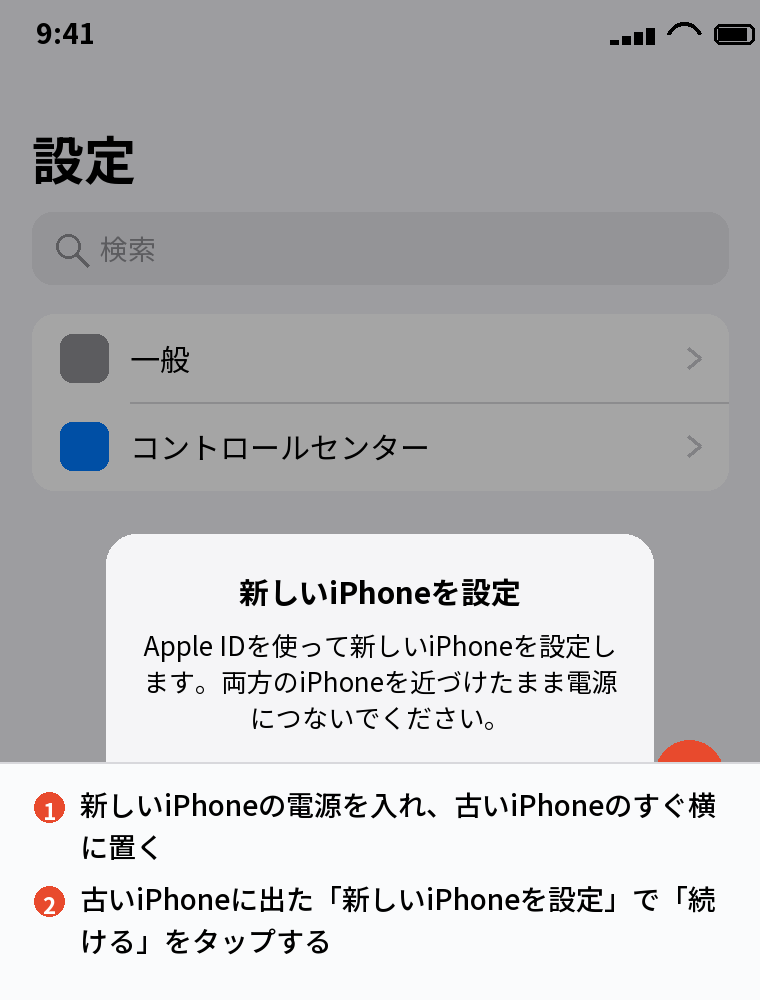
- 新しいiPhoneの電源を入れ、古いiPhoneのすぐ横に置く。
古いiPhoneはロックを解除しておく
- 古いiPhoneに「新しいiPhoneを設定」と出たら「続ける」をタップする
- 新しいiPhoneに出る青い模様を、古いiPhoneのカメラで読み取る
- 古いiPhoneのパスコードを新しいiPhoneに入力し、Face IDを設定する
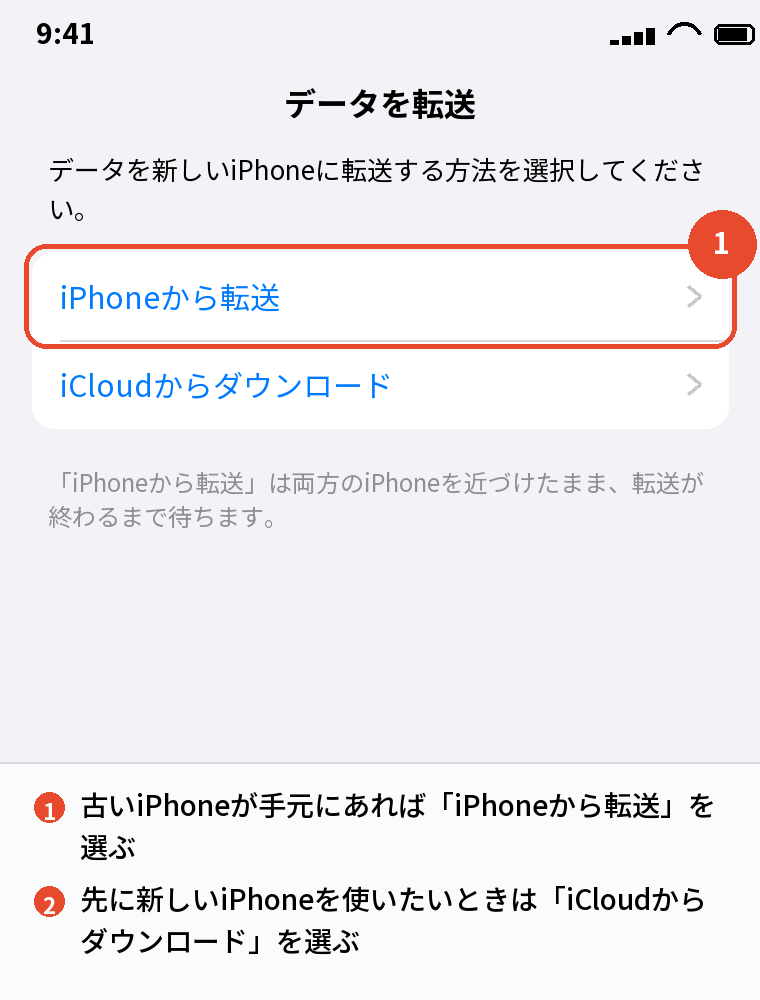
- 「データを転送」で「iPhoneから転送」を選ぶ
- eSIMを使っているなら「電話番号を転送」で「続ける」
- 終わるまで2台を近づけたまま、どちらも触らない
細かい手順とつまずいたときの対処はiPhoneデータ移行のやり方|クイックスタートの手順と準備にまとめています。
時間の目安は30分〜2時間で、データが多いと3時間以上かかります。
かかる時間の目安と短くするコツはiPhone機種変更のデータ移行時間はどれくらい?目安と短縮法にまとめています。
クイックスタート以外の移行方法(iCloud復元・パソコン)
古いiPhoneが手元にない、Wi-Fiが不安定、という場合は、iCloudバックアップからの復元か、パソコン(MacはFinder、WindowsはAppleデバイスアプリ=旧iTunes)でのバックアップと復元を使います。
どちらも新しいiPhoneの初期設定の途中で「バックアップから復元」を選ぶ流れです。
iCloudは容量、パソコンはケーブルと時間が必要ですが、結果はクイックスタートと同じです。
eSIMとSIMカードを移す
eSIMは転送の途中の「電話番号を転送」で移ります。
飛ばしたら「設定」→「モバイル通信」→「eSIMを追加」→「近くのiPhoneから転送」であとから移せます。
SIMカードは転送が終わってから、古いiPhoneから抜いて新しいiPhoneに差すだけです。
SIMカードの入れ替えやeSIMへの切り替えはiPhone機種変更でSIMカードはどうする?入れ替えとeSIMで詳しく説明しています。
やり直したいとき
転送に失敗したり途中で止まったりしたら、新しいiPhoneの「設定」→「一般」→「転送またはiPhoneをリセット」→「すべてのコンテンツと設定を消去」で初期化し、最初からやり直せます。
eSIMを転送済みなら「eSIMを残す」を選んでください。
古いiPhoneのデータは減らないので、何度でもやり直せます。
段階4と5:確かめてから、古いiPhoneを消す

確かめること
写真アプリに最近の写真があるか、LINEにログインしてトークが戻っているか、電話の発着信ができるか、銀行や決済アプリにログインできるか、を確かめます。
「待機中」のアプリはWi-Fiにつないで待てば順に入ります。
Apple PayのカードとFace IDは移らないので、設定し直します。
メールが届かないときはiPhone機種変更でメール引き継ぎのやり方|届かないときの設定、パスワードが引き継がれていないときはiPhone機種変更でパスワードが引き継がれない原因と対処法で確かめられます。
1週間おいてから初期化する
古いiPhoneは、新しいiPhoneで大事なアプリが全部使えると確かめてから初期化してください。
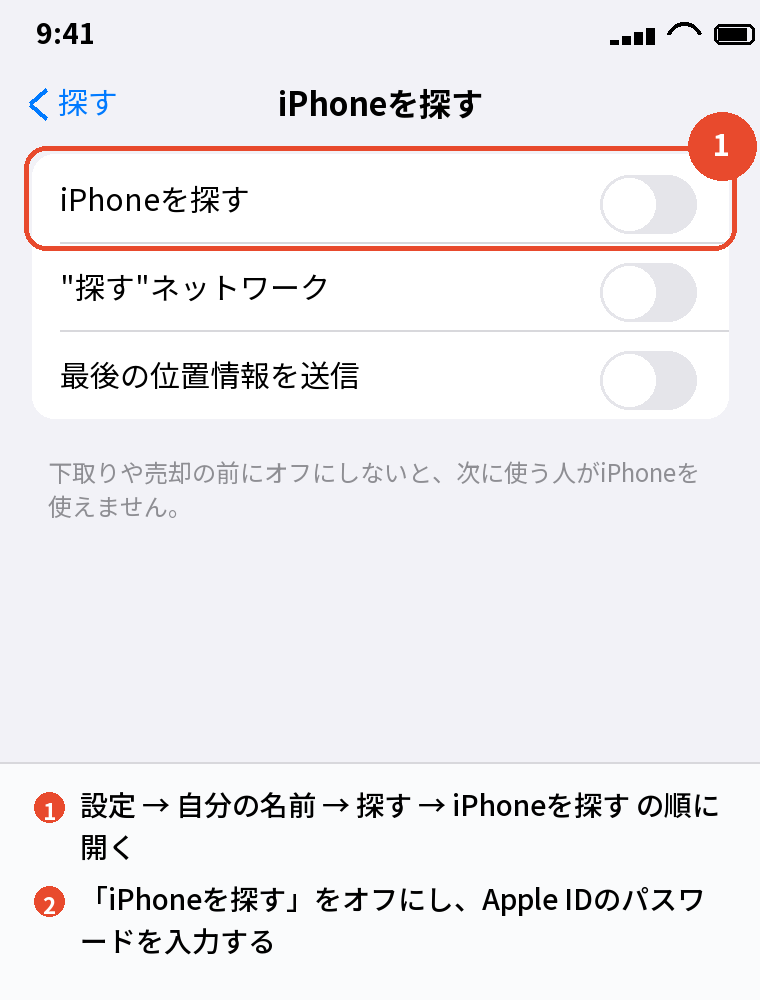
1週間ほど使って問題がなければ、古いiPhoneの「設定」→ 自分の名前 →「探す」→「iPhoneを探す」をオフにし、「設定」→「一般」→「転送またはiPhoneをリセット」→「すべてのコンテンツと設定を消去」で消します。
下取りや売却に出す前に「探す」をオフにしないと、次に使う人がそのiPhoneを使えません。
よくある質問

データ移行が途中で止まったときは
Wi-Fiにつないだまま、画面を閉じずに待ってください。
1時間以上進まなければ、両方を再起動してやり直せます。
新しいiPhoneの設定を終えてしまったあとなら、新しい側を初期化してからクイックスタートをやり直します。
機種変更にかかる時間はどれくらいですか
準備に1時間、当日の転送に1〜3時間、確認に30分が目安です。
契約先の手続きを含めるなら半日見ておくと安心です。
買い替えとデータ移行は同じ日にやるべきですか
同じ日でなくて構いません。
端末が届いたあと、時間のある夜や休日に転送するのが楽です。
auやワイモバイルでも自分でデータ移行できますか
できます。
どの通信会社でもクイックスタートの手順は同じで、eSIMの転送も主要な会社は対応しています。
クイックスタートのやり直しはできますか
できます。
新しいiPhoneを初期化すれば最初からやり直せます。
古いiPhoneのデータはそのままです。
古いiPhoneをサブ機として残せますか
残せます。
Wi-Fiにつなげばそのまま使えますが、LINEのように1台でしか使えないアプリは古い側でログアウトされます。
店で機種変更したらデータ移行もしてもらえますか
店によります。
有料か、自分で行う扱いのことが多いので、事前に確かめてください。
古いスマホは、早めに手放すほど高く売れます。データ移行と初期化が済んだら、手数料・送料無料で宅配買取してくれるネットオフ に送るのが手軽です。段ボールに入れて送るだけで、店舗に行く必要がありません。
まとめ

iPhoneの機種変更の流れを、段階ごとに逆引きで並べます。
| 段階 | やること |
|---|---|
| 買う | 契約先のオンラインかApple Store。店頭は手数料と待ち時間に注意 |
| 前日まで | iOS更新/バックアップ/Apple IDのパスワード確認/LINE・銀行・認証アプリの引き継ぎ設定/動画の整理 |
| 当日 | クイックスタートで「iPhoneから転送」→ eSIM転送かSIM差し替え → 触らず待つ |
| 確かめる | 写真・LINE・電話・銀行アプリ・Apple Pay再登録 |
| 1週間後 | 「iPhoneを探す」をオフ → 古いiPhoneを初期化 |
機種変更は、準備を前日に済ませて、当日は2台を並べて待つだけの作業です。
確かめる前に古い方を消さない、アプリ側の引き継ぎを飛ばさない。
この2つを守れば、写真も番号もトークも無事に新しいiPhoneへ移ります。
次に読む:iPhoneクイックスタートのやり方|eSIMも写真も引き継げる
比べて選ぶなら:iPhoneを安く買う方法|中古・型落ち・乗り換え割引の使い分け