クイックスタートの途中で止まった、選択を間違えた、転送が終わったのに写真が無い。
もう一度最初からやり直したいけれど、新しいiPhoneをどうすれば「こんにちは」の画面に戻せるのか、eSIMを転送してしまったあとに初期化して電話番号は大丈夫なのか、不安で手が止まっていませんか?
この記事では、iPhoneのクイックスタートをやり直す方法を、新しいiPhoneを初期化して最初に戻す手順、eSIMを残したまま初期化するときの注意、途中で止まったときの再開、やり直しになる原因と防ぎ方に分けて解説します。
読み終わると、やり直しで電話番号や旧端末のデータを失う心配がなくなり、何度でも落ち着いてクイックスタートを始め直せるようになります。
クイックスタートの正しい手順はiPhoneクイックスタートのやり方|eSIMも写真も引き継げるにまとめています。
iPhoneクイックスタートのやり直し方は、新しいiPhoneを初期化して「こんにちは」に戻すこと

クイックスタートをやり直すには、新しいiPhoneの「設定」→「一般」→「転送またはiPhoneをリセット」→「すべてのコンテンツと設定を消去」で初期化し、「こんにちは」の画面に戻してから、もう一度旧端末を横に置きます。
旧端末の中身はコピーされるだけで減らないので、何回やり直してもデータは失われません。
気をつけるのはeSIMだけです。
すでに電話番号を新しいiPhoneに転送していた場合、初期化のときに「eSIMを残す」を選ばないと、番号がどこにも無い状態になります。
| やり直したい状況 | やること |
|---|---|
| 転送が途中で止まった | 新しいiPhoneを初期化して最初から |
| 「iCloudからダウンロード」を選んだが「iPhoneから転送」にしたい | 新しいiPhoneを初期化して最初から |
| 手動で設定してしまった | 新しいiPhoneを初期化して最初から |
| eSIMを転送済み | 初期化のとき「eSIMを残す」を選ぶ |
| 転送は済んだが写真やアプリが少ない | やり直す前に、裏のダウンロードが終わるまで待つ |
やり直しの手順

新しいiPhoneを初期化する
- 新しいiPhoneの「設定」→「一般」→「転送またはiPhoneをリセット」を開く
- 「すべてのコンテンツと設定を消去」をタップする
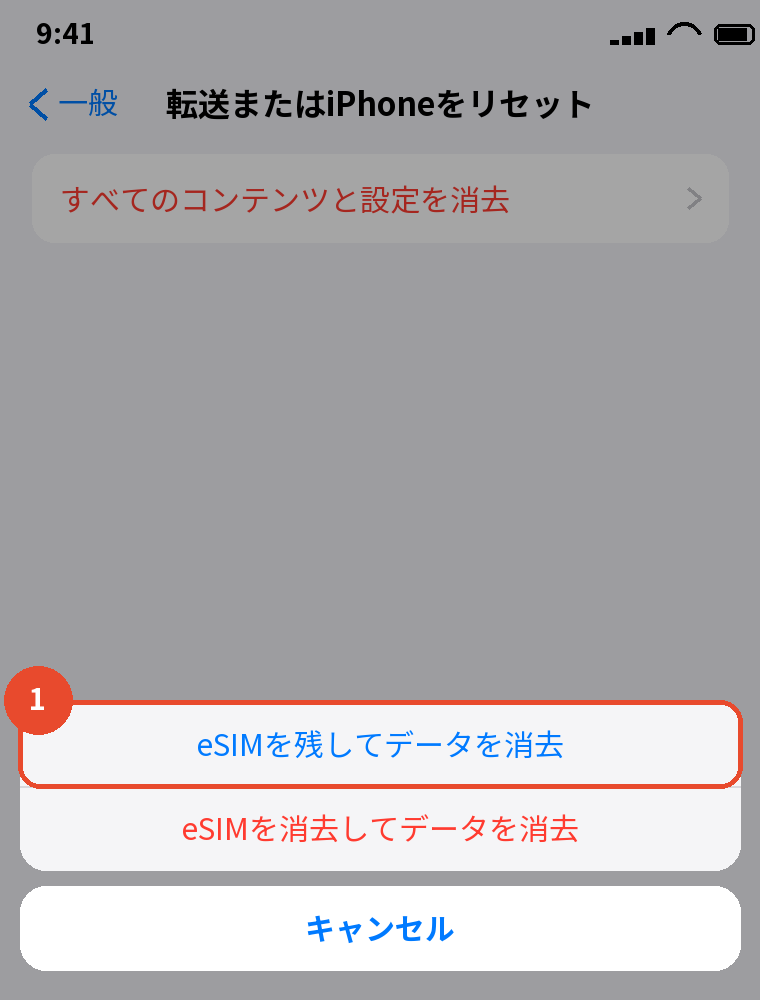
- eSIMを転送済みなら、選択肢で「eSIMを残してデータを消去」を選ぶ
- パスコードとApple IDのパスワードを入れ、「iPhoneを消去」をタップする
- 再起動して「こんにちは」の画面が出れば準備完了
「iPhoneを探す」がオンだと、消去のときにApple IDのパスワードを求められます。
これはアクティベーションロックを解除するためで、正常な動作です。
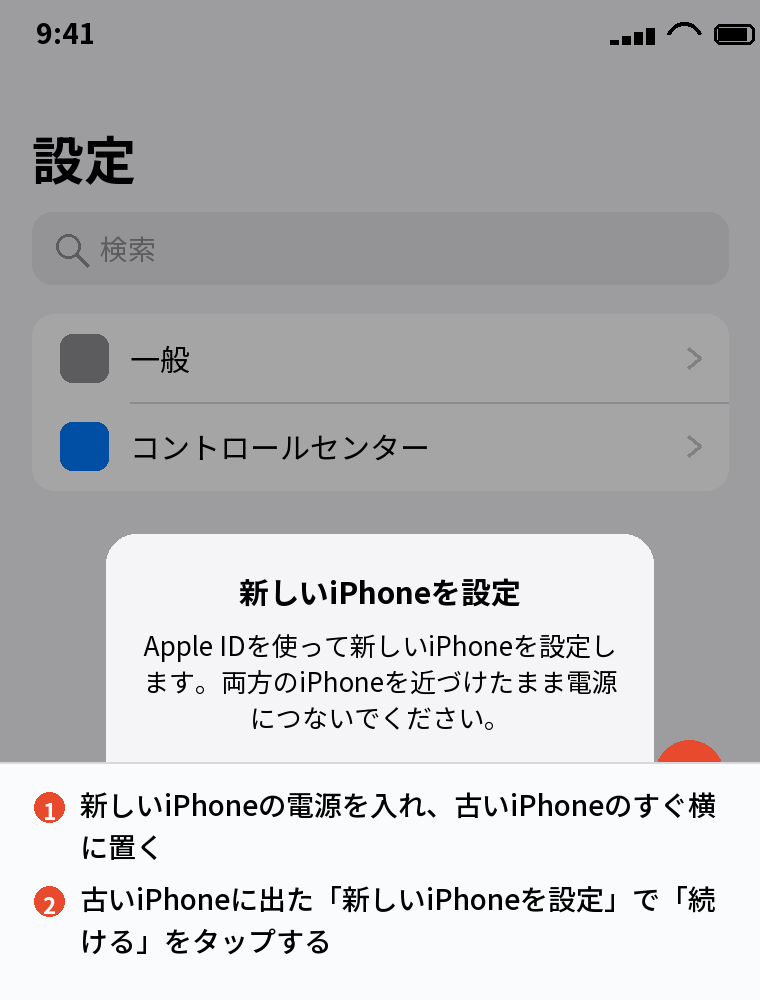
旧端末を横に置いて始め直す
旧端末のロックを解除し、BluetoothとWi-Fiをオンにして、新しいiPhoneのすぐ横に置きます。
「新しいiPhoneを設定」が出たら「続ける」で進め、今度は「iPhoneから転送」を選び、終わるまで2台を離さず触らないでください。
eSIMを転送したあとにやり直す場合

「eSIMを残す」を必ず選ぶ
電話番号を新しいiPhoneに転送し終えたあとで初期化するときは、「eSIMを残してデータを消去」を選んでください。
「eSIMを消去」を選ぶと、番号は旧端末にも戻らず、通信会社で再発行しないと使えなくなります。
再発行には手数料や日数がかかる会社もあります。
やり直しのときに「電話番号を転送」が出ない
eSIMを残して初期化すれば、番号はすでに新しいiPhoneにあるので、やり直しの途中で「電話番号を転送」は出ません。
これは正常です。
転送のあと、「設定」→「モバイル通信」に回線があり電波が立っていれば問題ありません。
eSIMをまだ転送していない場合
番号が旧端末にあるなら、初期化のときはどちらを選んでも構いません。
やり直しの途中で「電話番号を転送」が出るので、そこで「続ける」を押します。
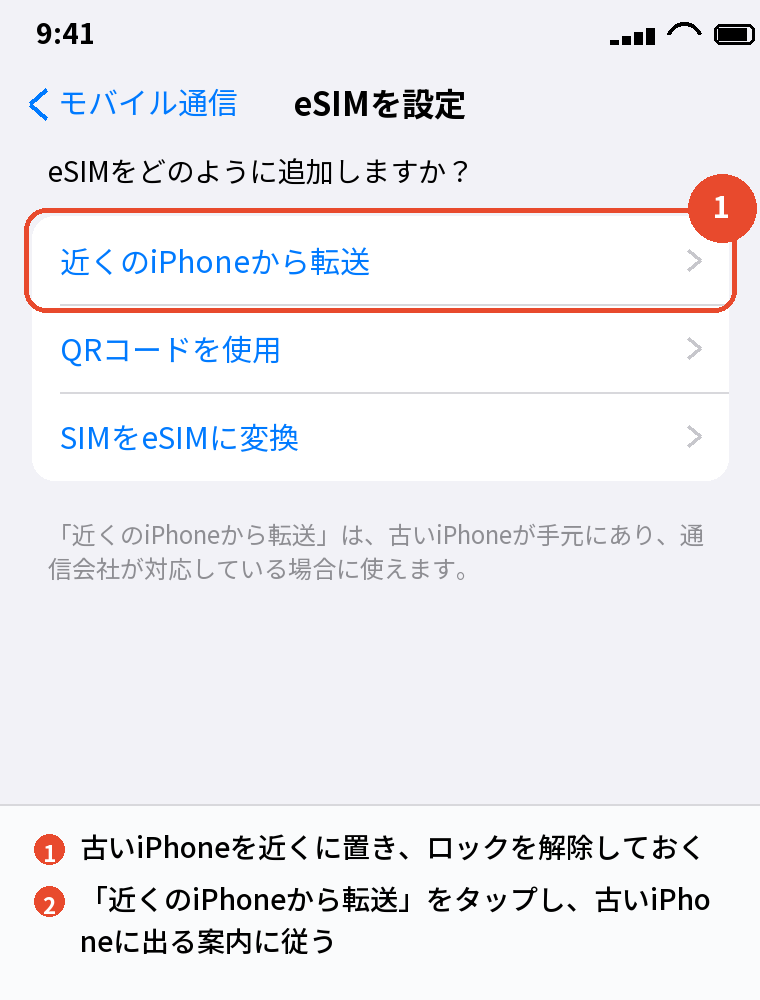
飛ばしてしまっても、転送後に「設定」→「モバイル通信」→「eSIMを追加」→「近くのiPhoneから転送」で移せます。
あわせて読みたい:iPhone機種変更やることリスト|準備から移行後までの全手順
やり直す前に確かめること

本当にやり直しが必要か
転送が終わってホーム画面が出たあと、アプリのアイコンが薄い、写真が少ない、というのは失敗ではありません。
アプリと写真は裏でダウンロードが続いていて、Wi-Fiにつないで待てば揃います。
ホーム画面が出たあとの「足りない」は、やり直す前に1時間ほどWi-Fiにつないで待ってください。
アプリの扱いはiPhoneデータ移行でアプリはどうなる?転送の仕組みと引き継ぎにあります。
途中で止まっているだけではないか
転送中の残り時間が10分で少しでも減っていれば進んでいます。
30分以上変わらないなら止まっているので、そのときにやり直します。
急いでやり直すと、動いていた転送を無駄にします。
旧端末を消していないか
旧端末を初期化してしまっていると、クイックスタートはやり直せません。
その場合はiCloudかパソコンのバックアップからの復元に切り替えます。
手順はiPhoneのバックアップから復元する手順|初期化が必要な理由にまとめています。
やり直しになる原因と防ぎ方

2台を離した・操作した
転送中に2台を離す、旧端末で電話に出る、通知を開く、のどれかで転送が切れます。
始めたら終わるまで、2台を並べたまま触らないのが唯一の防ぎ方です。
Wi-Fiが切れた
Wi-Fiが不安定だと途中で止まります。
両方を同じ5GHzのWi-Fiにつなぎ、ルーターの近くで行うか、2台をケーブルでつなぐ有線転送にすると安定します。
iOSのバージョン差
旧端末のiOSが新しいiPhoneより新しいと、「バックアップを復元できません」で止まります。
旧端末を最新にする前に、新しいiPhoneをいったん「何も転送しない」で設定してアップデートし、初期化してやり直します。
原因の切り分けはiPhoneクイックスタートができない原因と対処法|出てこない時にまとめています。
電池切れ
転送中は両方が大きく電池を使います。
どちらかが切れると中断するので、必ず充電器につないだまま進めてください。
よくある質問

クイックスタートは何回でもやり直せますか
何回でもやり直せます。
旧端末のデータは減りません。
やり直すと旧端末のデータは消えますか
消えません。
消えるのは新しいiPhoneの中身だけで、それも旧端末からまたコピーされます。
やり直しで「eSIMを消去」を選んでしまいました
通信会社のマイページかサポートで、eSIMの再発行を申し込んでください。
届いたQRコードを新しいiPhoneの「eSIMを追加」で読み取ります。
初期化にApple IDのパスワードを求められます
「iPhoneを探す」がオンのときの正常な動作です。
パスワードを入れれば進みます。
分からなければ iforgot.apple.com で再設定してください。
やり直しても同じところで止まります
Wi-Fiかケーブルを変えるか、「iCloudからダウンロード」やパソコンのバックアップからの復元に切り替えてください。
途中でやめたい場合はどうすればいいですか
新しいiPhoneの電源を長押しして再起動すれば止まります。
その後、初期化して最初からやり直します。
初期化したあとの端末を売るなら、宅配買取が手軽です。ネットオフのスマホ買取 は手数料・送料が無料で、申し込みから発送までスマホで完結します。
まとめ

iPhoneのクイックスタートのやり直しを、状況から逆引きで並べます。
| 状況 | やること |
|---|---|
| 最初からやり直したい | 新しいiPhoneを「すべてのコンテンツと設定を消去」→「こんにちは」から |
| eSIMを転送済み | 消去のとき「eSIMを残してデータを消去」 |
| ホーム画面は出たが足りない | やり直さず、Wi-Fiにつないで1時間待つ |
| 残り時間が30分動かない | 止まっている。初期化してやり直す |
| 旧端末をもう消した | バックアップからの復元に切り替える |
やり直しは「新しいiPhoneを初期化する」だけで、旧端末には何も起こりません。
eSIMを残す選択だけ間違えなければ、何度でも安全にやり直せます。
次に読む:iPhoneクイックスタートの時間はどれくらい?目安と短縮のコツ
比べて選ぶなら:iPhoneを安く買う方法|中古・型落ち・乗り換え割引の使い分け