新しいiPhoneを横に置いて待っているのに、旧端末に「新しいiPhoneを設定」がいつまでも出てこない。
やっと始まったと思ったら途中で失敗して、もう一度やってもまた同じところで止まる。
クイックスタートができないまま、時間だけが過ぎていませんか?
この記事では、iPhoneのクイックスタートができない原因を、「出てこない・始まらない」「途中で失敗する」「やり直しができない」「引き継げないものがある」の4つの症状に分けて、それぞれの直し方を解説します。
「バックアップを復元できません」と出るときの対処も扱います。
上から順に試せば、ほとんどの人は今夜のうちにクイックスタートが動き出し、動かない場合でも別の方法で確実に移行を終えられます。
クイックスタートの正しい手順はiPhoneクイックスタートのやり方|eSIMも写真も引き継げるにまとめています。
iPhoneのクイックスタートができない原因は、Bluetooth・ロック・iOS・設定済みの4つ
iPhoneのクイックスタートができない原因は、旧端末のBluetoothがオフ、旧端末がロックされたまま、旧端末のiOSが古い、新しいiPhoneをすでに設定してしまった、の4つでほとんど説明がつきます。
クイックスタートは、ロック解除された旧端末が、Bluetoothで「こんにちは」の画面の新しいiPhoneを見つけて始まる仕組みです。
この条件のどれかが欠けると、何分待っても画面は出ません。
| 症状 | いちばん多い原因 | 最初に試すこと |
|---|---|---|
| 「新しいiPhoneを設定」が出てこない | Bluetoothオフ/ロック中/iOSが古い/新しい側が設定済み | ロック解除 → Bluetoothオン → 2台を再起動 |
| 始まったが途中で失敗する | 2台を離した/Wi-Fiが切れた/操作した | 近づけたまま触らずにやり直す |
| 「バックアップを復元できません」 | 新しい側のiOSが古い | 新しい側をアップデートしてやり直す |
| やり直しができない | 新しい側が設定済みのまま | 新しい側を初期化して「こんにちは」に戻す |
| アプリやデータが引き継げない | アプリ側の引き継ぎが必要なもの | 旧端末で各アプリの引き継ぎ設定 |
症状1:「新しいiPhoneを設定」が出てこない・始まらない
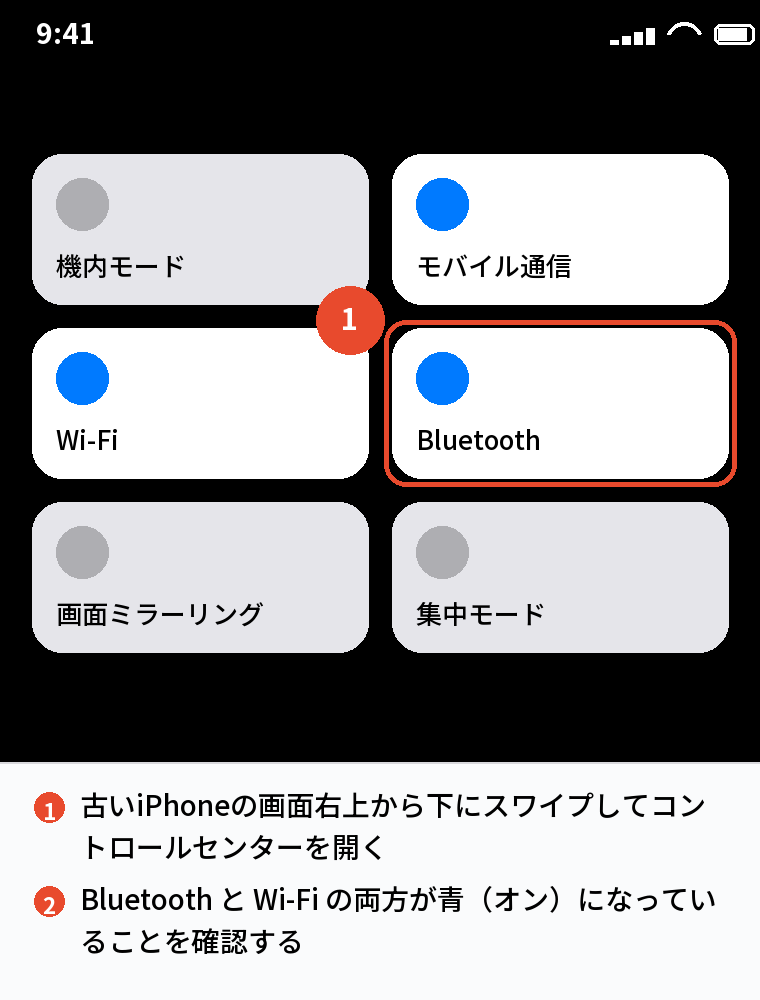
旧端末のロックを解除してBluetoothをオンにする
旧端末の画面右上から下にスワイプしてコントロールセンターを開き、Bluetoothのアイコンが青いか確かめます。
灰色ならタップしてオンにします。
Wi-Fiも同じ画面でオンにします。
そのうえで旧端末のロックを解除し、ホーム画面の状態で新しいiPhoneのすぐ横に置いてください。
2台を再起動する
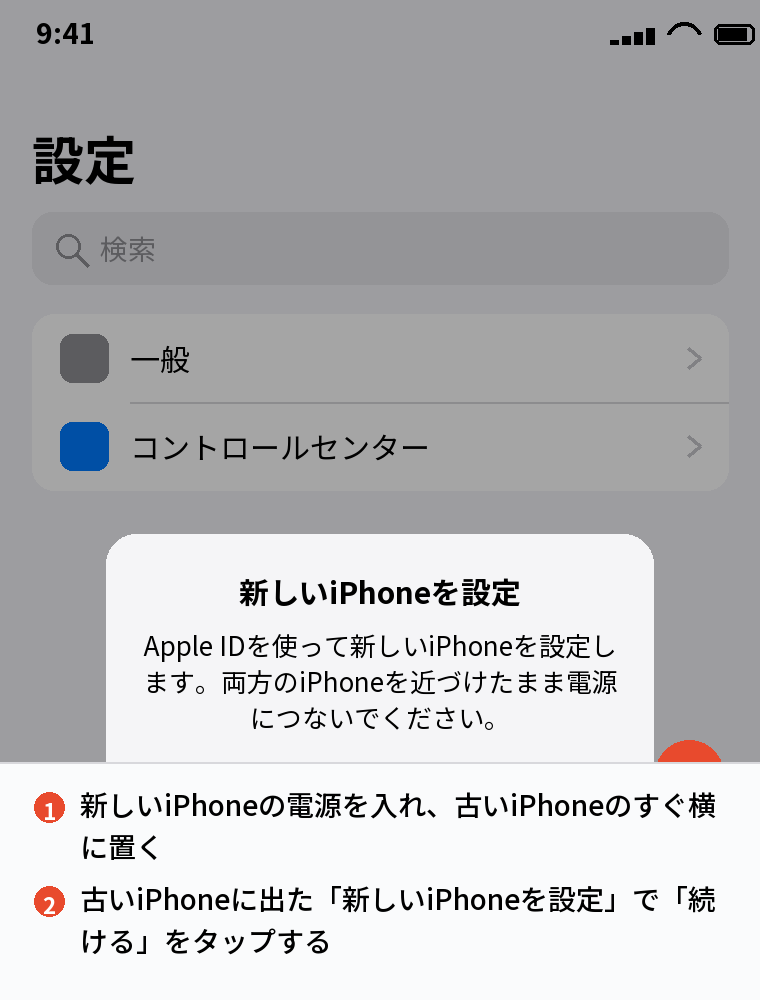
条件が揃っているのに出ないときは、両方のiPhoneを再起動します。
新しいiPhoneは「こんにちは」の画面に戻り、旧端末はホーム画面にして、10cm以内に並べます。
これで出てくることがいちばん多いです。
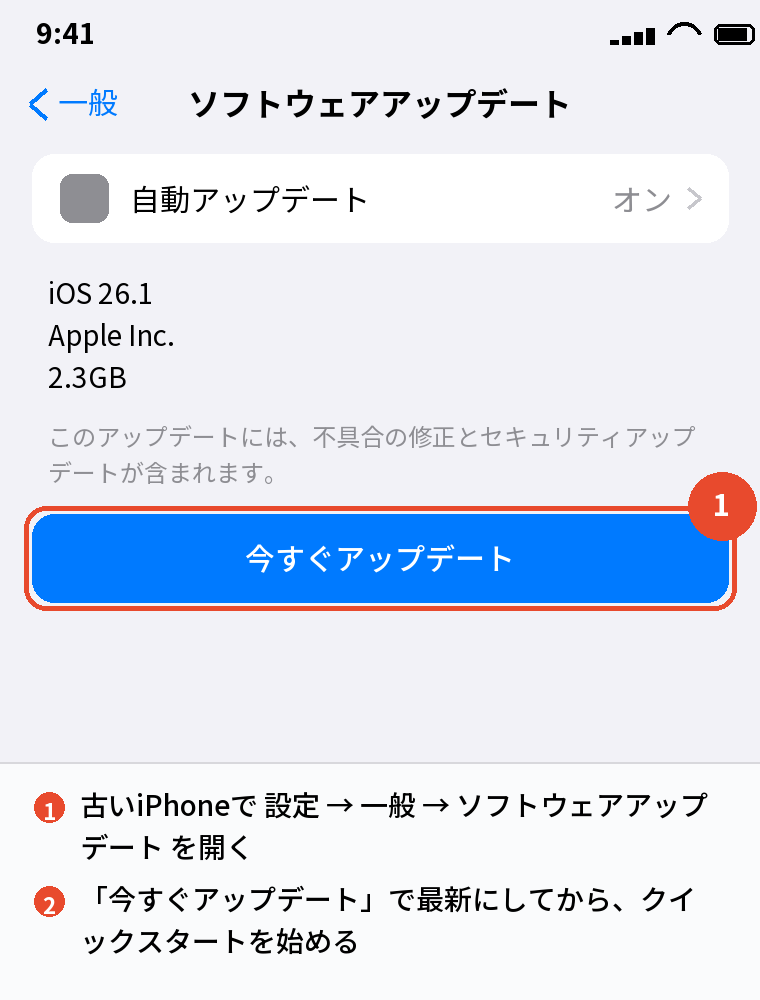
旧端末のiOSを最新にする
旧端末のiOSが古すぎると、新しいiPhoneを見つけられません。
「設定」→「一般」→「ソフトウェアアップデート」で最新にしてから、もう一度並べてください。
逆に旧端末のほうが新しい場合は、新しいiPhoneをいったん「何も転送しない」で設定してアップデートし、初期化してやり直します。
新しいiPhoneを「こんにちは」に戻す
新しいiPhoneをすでに手動で設定してしまっていると、クイックスタートは出ません。
新しいiPhoneの「設定」→「一般」→「転送またはiPhoneをリセット」→「すべてのコンテンツと設定を消去」を実行し、「こんにちは」の画面まで戻してから並べてください。
症状2:始まったが途中で失敗する・進まない
2台を離さない、操作しない
「iPhoneから転送」を選んだあとは、終わるまで2台を近づけたまま、どちらも触らないでください。
転送中に2台を離したり旧端末を操作したりすると、接続が切れて最初からやり直しになります。
電話がかかってきても出ないのが無難です。
残り時間が動いているかを見る
残り時間の表示は目安で、最初は長く出ます。
10分見て少しでも減っていれば進んでいます。
30分以上まったく変わらないなら止まっているので、両方を同じ5GHzのWi-Fiにつなぎ直してやり直します。
「転送に失敗しました」と出る
通信の一時的な不調がほとんどです。
新しいiPhoneを初期化して「こんにちは」に戻し、2台を再起動して、もう一度最初からやります。
Wi-Fiが弱い家なら、2台をケーブルでつなぐ有線転送のほうが安定します。
あわせて読みたい:iPhone機種変更やることリスト|準備から移行後までの全手順
症状3:「バックアップを復元できません」と出る

クイックスタートで「iCloudからダウンロード」を選んだときや、バックアップからの復元でこのエラーが出るのは、バックアップを取った旧端末のiOSより新しいiPhoneのiOSが古いのが原因です。
バックアップは、作ったiOS以上のバージョンにしか復元できません。
新しいiPhoneをいったん「何も転送しない」で設定し、「ソフトウェアアップデート」で最新にしてから、初期化してやり直してください。
iOSを合わせても出るなら、バックアップ自体に問題があります。
旧端末で「今すぐバックアップを作成」で作り直すか、バックアップを使わない「iPhoneから転送」に切り替えてください。
症状4:やり直しができない・引き継げないものがある

やり直しの手順
やり直せないと感じるのは、新しいiPhoneが設定済みのままだからです。
「すべてのコンテンツと設定を消去」で「こんにちは」に戻せば、何度でもやり直せます。
eSIMを転送済みなら、消去の確認で「eSIMを残す」を選んでください。
詳しい手順はiPhoneデータ移行でクイックスタートができない原因と対処法にもまとめています。
アプリのデータが引き継げない
LINEのトーク、銀行・決済アプリ、二段階認証アプリ、引き継ぎコード方式のゲームは、クイックスタートでは中身が戻りません。
これは失敗ではなく仕様です。
旧端末が使えるうちに、それぞれのアプリで引き継ぎ設定を済ませてください。
移行できないものを知っておく
Apple PayのカードとFace IDは安全のため移りません。
配信終了したアプリも入りません。
アプリの中身が戻らない場合、クイックスタートを何度やり直しても結果は同じなので、アプリ側の引き継ぎに切り替えてください。
3回やってだめならバックアップから復元する

クイックスタートにこだわる必要はありません。
旧端末で「設定」→ 自分の名前 →「iCloud」→「iCloudバックアップ」→「今すぐバックアップを作成」で最新のバックアップを取り、新しいiPhoneの初期設定の「Appとデータを転送」で「iCloudバックアップから」を選べば、結果はほぼ同じです。
パソコンがあれば、パソコンのバックアップから復元する方法もあります。
手順はiPhoneのバックアップから復元する手順|初期化が必要な理由にあります。
どの方法でも、旧端末を初期化していなければデータは無事です。
落ち着いて、別の方法に切り替えてください。
よくある質問

クイックスタートは何分待てば出てきますか
条件が揃っていれば数秒〜1分です。
3分待って出なければ、Bluetooth・ロック・iOSのどれかに原因があります。
Wi-Fiがないとクイックスタートはできませんか
2台の直接転送はWi-Fiが無くても動きますが、遅くなります。
アプリのダウンロードには通信が要ります。
失敗したら旧端末のデータは消えますか
消えません。
クイックスタートは旧端末の中身をコピーするだけです。
eSIMを転送したあとに失敗しました
新しいiPhoneを初期化するとき「eSIMを残す」を選べば番号は残ります。
旧端末には戻らないので、そのままやり直してください。
クイックスタートの途中で電話がかかってきました
出ないでください。
出ると転送が中断することがあります。
転送後にかけ直せば済みます。
Androidからだとクイックスタートは出ませんか
出ません。
Androidからは「iOSに移行」アプリを使います。
まとめ

iPhoneのクイックスタートができないときの対処を、症状から逆引きで並べます。
| 症状 | 対処 |
|---|---|
| 出てこない・始まらない | ロック解除 → Bluetoothオン → 2台再起動 → 旧端末をiOS最新に → 新しい側を「こんにちは」に戻す |
| 途中で失敗する | 近づけて触らない → 5GHzのWi-Fi → 有線 → 初期化してやり直す |
| バックアップを復元できません | 新しい側をアップデート → バックアップを作り直す |
| 引き継げないものがある | アプリ側の引き継ぎ設定(LINE・銀行・認証アプリ) |
| 3回だめ | iCloudかパソコンのバックアップから復元 |
出てこないときはBluetooth・ロック・iOSの3つ、失敗するときは「離さない・触らない」。
この2つで大半は動きます。
旧端末を消さない限りデータは無事なので、慌てずに1つずつ試してください。
次に読む:iPhoneクイックスタートのやり直し方|eSIMを残して初期化
比べて選ぶなら:iPhoneを安く買う方法|中古・型落ち・乗り換え割引の使い分け