「すべてのコンテンツと設定を消去」を押したのに、Apple IDのパスワードで止まる、消去が始まったのに進行バーがぐるぐるしたまま終わらない、パソコンからやったらエラーの番号が出る。
iPhoneのリセットができなくて、初期化すら思うようにいかずに困っていませんか?
この記事では、iPhoneのリセット(初期化)ができない原因を、「Apple IDのパスワードが通らない」「パスコードやロック解除ができない」「消去が終わらない・ぐるぐる・遅い」「エラーが出る(不明なエラー・番号付きエラー)」「リセット後にモバイル通信ができない」の5つに分けて、それぞれの直し方を解説します。
読み終わると、止まっている原因が絞れて、本体でだめでもパソコンから確実に初期化を終えられるようになります。
初期化の正しい手順はiPhone初期化のやり方|リセット方法と復元までの手順にまとめています。
iPhoneのリセットができない原因は「Apple ID」「パスコード」「途中で止まる」「エラー」の4つ

iPhoneのリセットができない原因は、Apple IDのパスワードが通らない、パスコードが分からずロック解除できない、消去が途中で止まる、エラーが出る、の4つでほとんど説明がつきます。
「iPhoneを探す」がオンだと、初期化にApple IDのパスワードが必ず要り、ここで止まる人がいちばん多いです。
| 症状 | 原因 | 対処 |
|---|---|---|
| Apple IDのパスワードで進めない | 「iPhoneを探す」の解除に必要 | iforgot.apple.com で再設定してからやり直す |
| パスコードが分からず設定を開けない | ロック解除できない | 「パスコードを忘れた場合」から初期化/パソコンから復元 |
| 消去が終わらない・ぐるぐる | 電池切れ・容量が大きい | 充電して30分待つ → 強制再起動 → パソコンから復元 |
| 不明なエラー・番号付きエラー | ケーブル・パソコン側の問題 | ケーブルと端子を替える → ソフトを最新に → やり直す |
| リセット後にモバイル通信できない | eSIMを消した・キャリア設定 | eSIMを再発行 → キャリア設定アップデート |
症状1:Apple IDのパスワードで進めない

なぜ求められるのか
「iPhoneを探す」がオンのiPhoneは、盗まれても他人が初期化して使えないように、消去のときにApple IDのパスワードを求めます。
これがアクティベーションロックの仕組みで、自分のiPhoneでも例外はありません。
パスワードを再設定する
分からなければ、iforgot.apple.com か、「設定」→ 自分の名前 →「サインインとセキュリティ」→「パスワードの変更」から再設定します。
パスコードを知っていれば、iPhoneの中から変えられます。
再設定したあと、もう一度「すべてのコンテンツと設定を消去」をやり直してください。
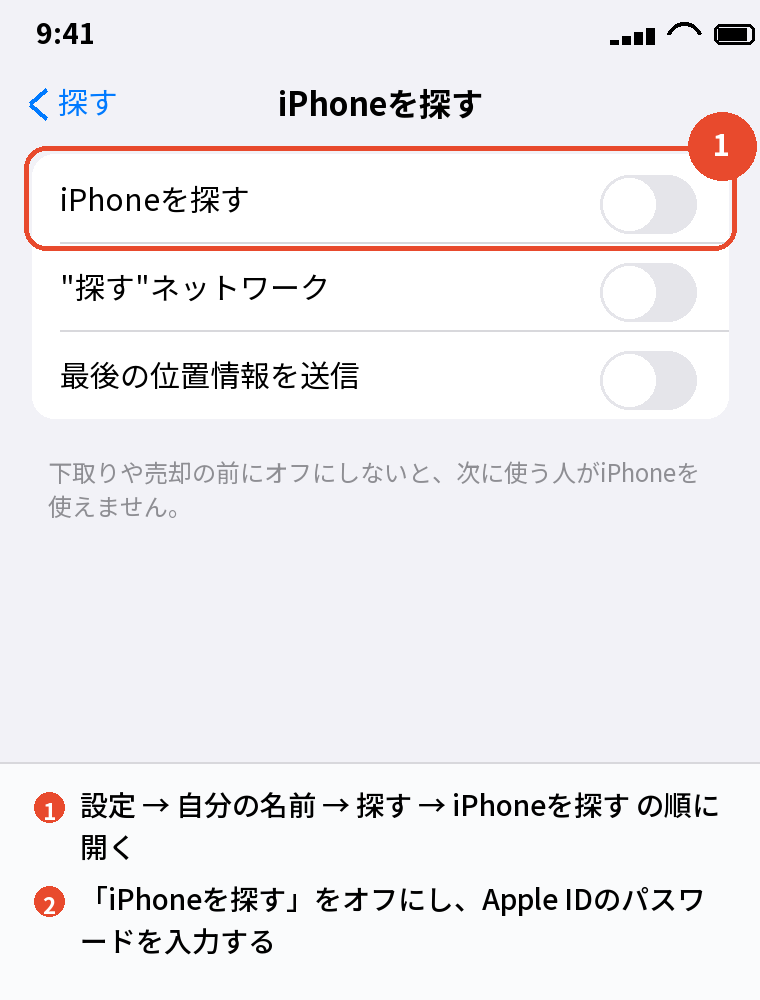
「iPhoneを探す」を先にオフにする
「設定」→ 自分の名前 →「探す」→「iPhoneを探す」をオフにしておくと、消去のときにパスワードを聞かれません。
ただしオフにするときにも一度はパスワードが要るので、結局は再設定が必要です。
症状2:パスコードが分からず初期化できない

パスコードを忘れて設定を開けないときは、本体の設定からは初期化できません。
ロック画面でパスコードを何度か間違えると「iPhoneは使用できません」と出て、画面の下に「パスコードを忘れた場合」(機種によっては「iPhoneをリセット」)が表示されます。
そこからApple IDのパスワードを入れると初期化できます。
この表示が出ない場合は、パソコンにつないでリカバリーモードから「復元」します。
手順は次の「パソコンから初期化する」で説明します。
パスコードを忘れた場合、初期化以外に開ける公式の方法はなく、初期化のあとはバックアップの時点までしか戻りません。
詳しくは「iPhone初期化でパスワード忘れた場合の手順」で説明します。
症状3:消去が終わらない・ぐるぐる・遅い

15分は待つ
「iPhoneを消去」を押したあと、Appleのマークと進行バーが出て数分〜15分かかります。
容量が大きいiPhoneや、電池が少ない状態だと長くなります。
ぐるぐる回る表示のまま動かなく見えても、まず15分は待ってください。
充電してから強制再起動
30分以上変わらないなら、充電器につないでさらに30分待ち、それでも動かなければ強制再起動(音量上を押して離す → 音量下を押して離す → サイドボタン長押し)を試します。
途中で止まっていた消去は、再起動後に続きから進むか、「こんにちは」の画面が出ます。
それでもだめならパソコンから復元
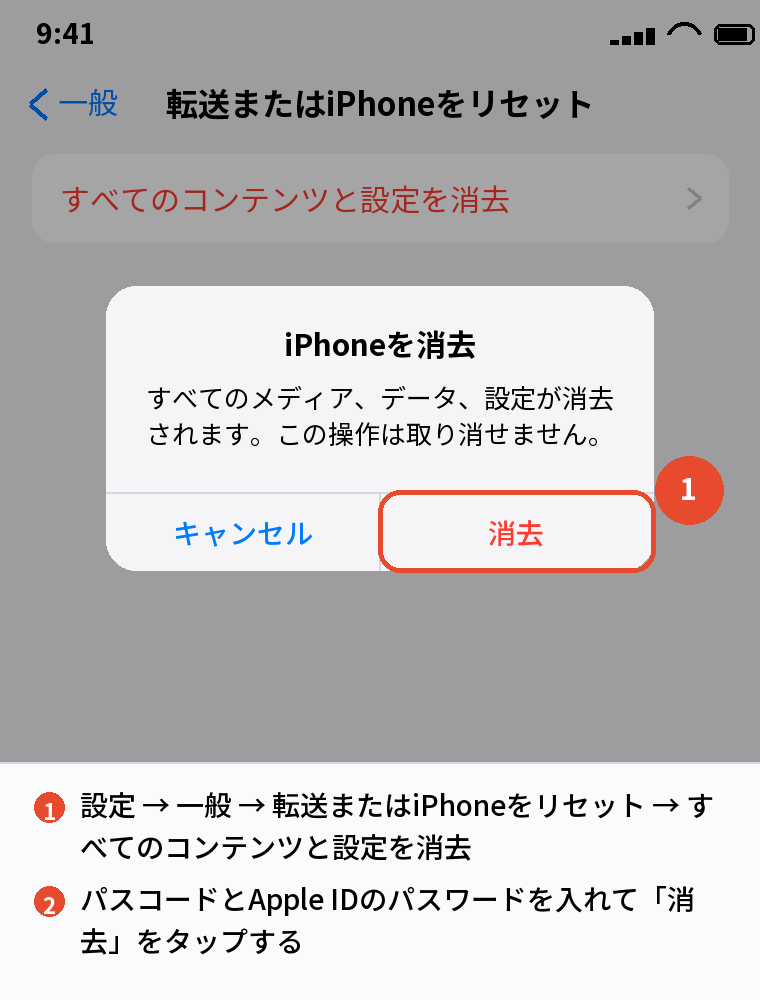
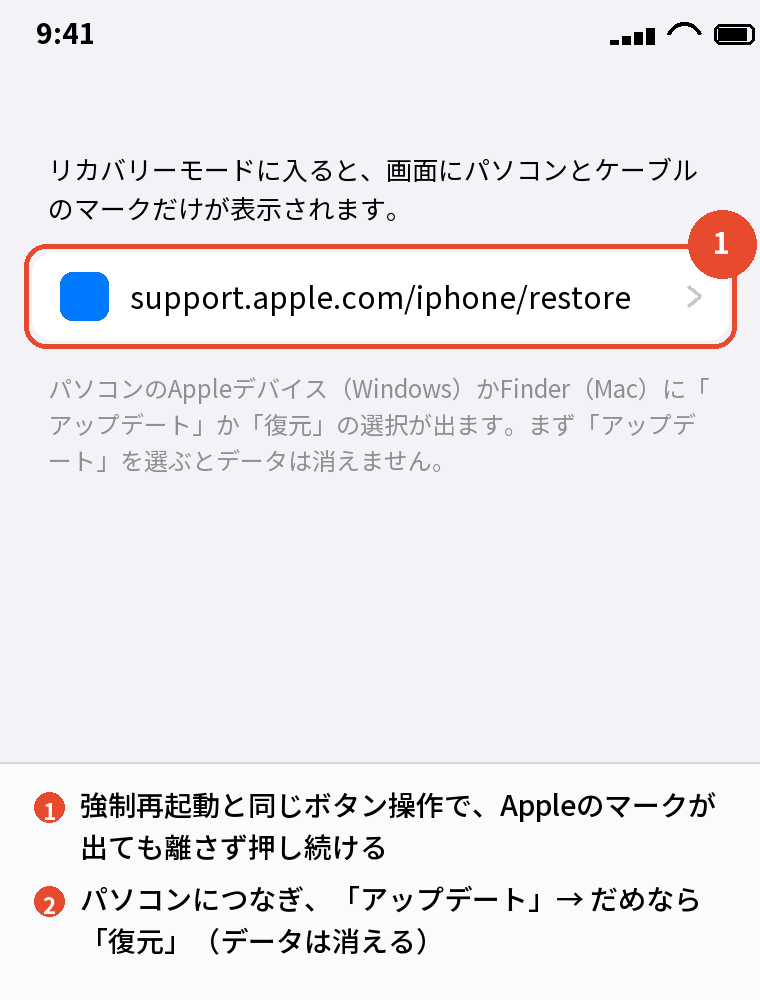
本体で消去が終わらないときは、パソコンにつないでリカバリーモードから「復元」すると、消去と最新のiOSのインストールがまとめて行われます。
症状4:エラーが出る

「不明なエラー」「消去できませんでした」(本体)
通信の一時的な不調か、iCloudとの認証の失敗です。
Wi-Fiを別のネットワークに変え、iPhoneを再起動して、「設定」→ 自分の名前 で「Apple IDの設定を更新」が出ていれば済ませてから、やり直します。
番号付きのエラー(4013、4014、9、7005など)(パソコン)
パソコンからの復元で出る番号付きのエラーは、ケーブルやUSB端子の接触、パソコン側のソフトの古さ、セキュリティソフトの干渉が原因のことがほとんどです。
ケーブルを純正か認証済みのものに替える、パソコンの別の端子(できれば本体の端子)に差す、Appleデバイスアプリ(またはiTunes)を最新にする、セキュリティソフトを一時的に止める、の順に試してやり直してください。
何度やっても同じ番号が出るなら、本体の故障の可能性があり、修理の相談です。
パソコンから初期化する手順
- iPhoneをケーブルでパソコンにつなぐ
- Face IDの機種は「音量上を押して離す → 音量下を押して離す → サイドボタンを長押し」。
Appleのマークが出ても離さず、パソコンとケーブルの画面が出るまで押し続ける(iPhone 7は音量下+サイド、6s以前はホーム+上部ボタンの長押し)
- パソコンのAppleデバイスアプリ(Windows)かFinder(Mac)に「アップデート」と「復元」が出るので、「復元」をクリックする
- ダウンロードと復元が終わるまでケーブルを抜かない。
15分以上かかると一度リカバリーモードが解けるので、その場合は2からやり直す
- 「こんにちは」の画面が出たら、Apple IDのパスワードでアクティベーションロックを解除する
症状5:リセット後にモバイル通信ができない

初期化のときに「eSIMを消去」を選ぶと、電話番号がiPhoneから消えます。
初期化後に圏外のままなら、これが原因です。
通信会社のマイページやアプリでeSIMの再発行を申し込み、届いたQRコードを「設定」→「モバイル通信」→「eSIMを追加」で読み取ります。
手数料がかかる会社もあります。
SIMカードの人で圏外なら、カードが抜けかけていないかを確かめて差し直し、「設定」→「一般」→「情報」に「キャリア設定アップデート」の案内が出ていれば「アップデート」を押します。
初期設定でモバイル通信が「オフ」になっていることもあるので、「設定」→「モバイル通信」→「モバイルデータ通信」がオンかも見てください。
自分で使い続けるiPhoneを初期化するときは、「eSIMを残す」を選べば番号は消えず、この手間がかかりません。
eSIMの選び方は「iPhone初期化でeSIM削除はどうする?」で説明します。
よくある質問

リセットができないのは故障ですか
ほとんどはApple IDのパスワードか、途中で止まっているだけです。
パソコンからの復元まで試して同じエラーが繰り返すときだけ、故障を疑います。
「iPhoneを探す」がオンのまま初期化できますか
できますが、Apple IDのパスワードが要ります。
分からなければ先に再設定してください。
リセットが終わらないまま何時間もたちました
充電して強制再起動を試し、それでもだめならパソコンからリカバリーモードで復元してください。
リセット後にApple IDのパスワードを求められて進めません
アクティベーションロックです。
そのiPhoneに紐づいていたApple IDのパスワードが必要で、他のIDでは解除できません。
iforgot.apple.com で再設定してください。
エラー番号が出たら本体が壊れていますか
多くはケーブルやパソコン側の問題です。
ケーブルと端子を替え、ソフトを最新にしてやり直してください。
リセット後に電話が使えません
eSIMを消去した場合は再発行が要ります。
SIMカードなら差し直しとキャリア設定アップデートで直ります。
まとめ

iPhoneのリセットができないときの対処を、症状から逆引きで並べます。
| 症状 | 対処 |
|---|---|
| Apple IDのパスワードで進めない | iforgot.apple.com で再設定 → やり直す |
| パスコードが分からない | 「パスコードを忘れた場合」→ Apple IDのパスワードで初期化/パソコンから復元 |
| 終わらない・ぐるぐる | 15分待つ → 充電 → 強制再起動 → パソコンから復元 |
| エラー | Wi-Fiと再起動(本体)/ケーブル・端子・ソフト更新(パソコン) |
| リセット後に圏外 | eSIMを再発行/SIMを差し直してキャリア設定アップデート |
リセットが止まる原因の大半はApple IDのパスワードです。
先に再設定しておき、本体でだめならパソコンから復元、と順番を決めておけば、初期化できないまま詰まることはありません。