「とりあえず再起動してみて」と言われたけれど、iPhoneのどのボタンを押せばいいのか、ホームボタンが無い機種はどうするのか、電源を切ったあとどうやって入れ直すのか、意外と自信がありませんよね?再起動したあとにFace IDが効かずパスコードを聞かれて、焦った経験のある人もいるのではないでしょうか?
この記事では、iPhoneの再起動の仕方を、機種別のボタン操作(Face IDの機種・ホームボタンの機種)、設定アプリからの電源オフ、ボタンが壊れているときのAssistiveTouch、画面が反応しないときの強制再起動、再起動後にパスコードが要る理由、アップデート前後の再起動の意味に分けて解説します。
読み終わると、どの機種でも迷わず再起動でき、「再起動で直る不具合」を1分で片付けられるようになります。
再起動・アップデート・初期化の使い分けはiPhoneアップデート・再起動・初期化の全手順|症状別まとめにまとめています。
iPhoneの再起動の仕方は「ボタン長押し → スライドで電源オフ → 30秒後に長押し」
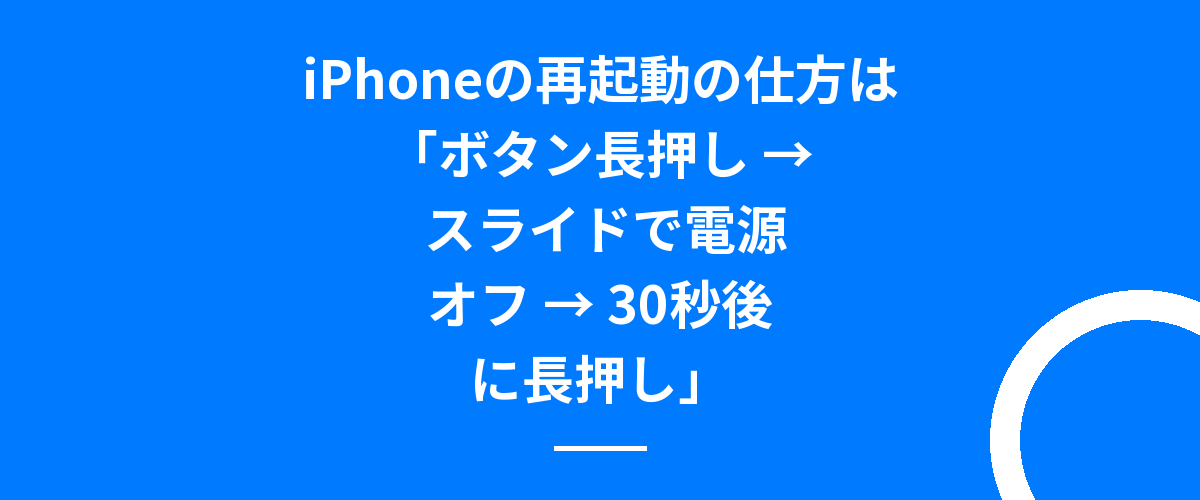
iPhoneの再起動の仕方は、Face IDの機種ならサイドボタンと音量ボタンのどちらかを同時に長押し、ホームボタンの機種ならサイドボタン(上部のボタン)だけを長押しして「スライドで電源オフ」を右に動かし、画面が消えて30秒ほど待ってからサイドボタンをAppleのマークが出るまで長押しする、これだけです。
データは消えず、写真もアプリもそのまま残ります。
動きが重い、アプリが固まる、Wi-Fiやモバイル通信が不安定、音が出ない、タッチの反応が悪い。
こうした一時的な不調のほとんどは、この再起動で直ります。
| 機種 | 電源オフのボタン | 電源オンのボタン |
|---|---|---|
| Face IDの機種(iPhone X以降) | サイドボタン+音量ボタン(どちらか)を同時長押し | サイドボタン長押し |
| iPhone 8・SE(第2世代以降) | サイドボタン長押し | サイドボタン長押し |
| iPhone 7以前・SE(第1世代) | 上部またはサイドのボタン長押し | 同じボタン長押し |
| どの機種でも | 設定 → 一般 → システム終了 | サイドボタン長押し |
ボタンで再起動する手順(機種別)

Face IDの機種(ホームボタンが無い)
- 右側のサイドボタンと、左側の音量ボタン(上か下のどちらか)を同時に長押しする
- 「スライドで電源オフ」が出たら、白い電源のマークを右に動かす
- 画面が真っ暗になったら、30秒ほど待つ
- サイドボタンをAppleのマークが出るまで長押しし、出たら離す
- ロック画面が出たらパスコードを入力する
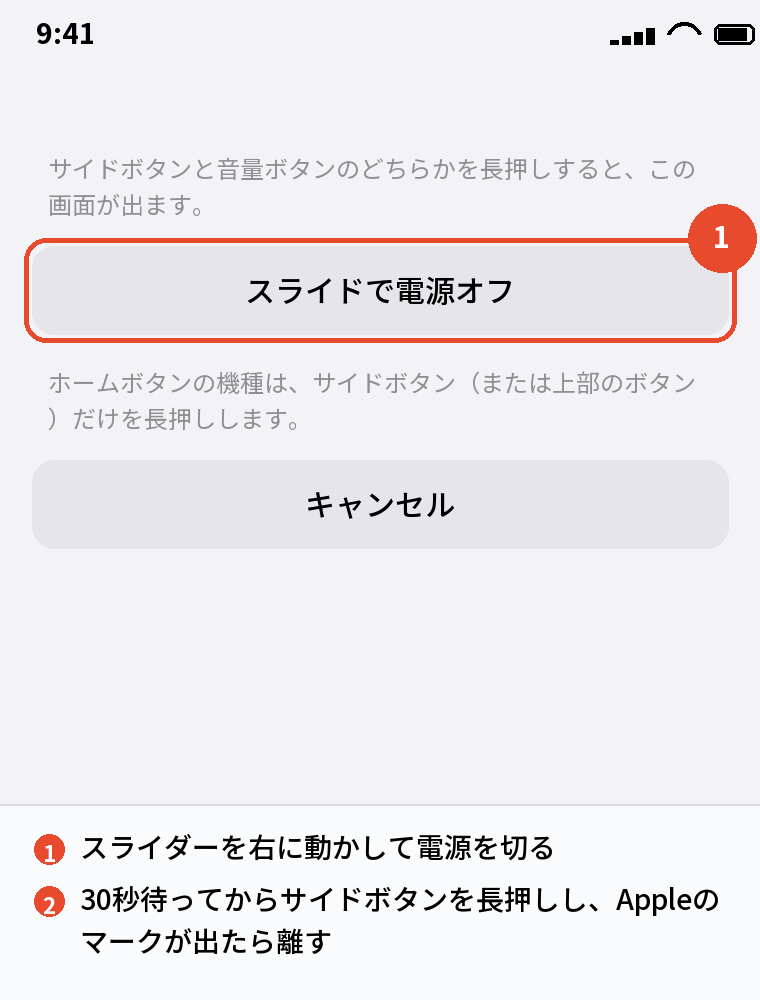
サイドボタンだけを長押しすると、Siriが起動します。
音量ボタンと一緒に押すのがコツです。
ホームボタンの機種
- サイドボタン(iPhone 5s以前は上部のボタン)を長押しする
- 「スライドで電源オフ」を右に動かす
- 30秒待ってから、同じボタンをAppleのマークが出るまで長押しする
機種のシリーズごとに整理すると、iPhone X以降(Face IDの全シリーズ、Plus・Pro・Pro Max含む)はサイドボタンと音量ボタンの同時長押し、iPhone SE(第2・第3世代)とiPhone 8以前はサイドボタン(または上部ボタン)の長押しです。
電源を切ったあと、30秒ほど待ってからサイドボタンを長押しすると再び起動します。
設定アプリから電源を切る
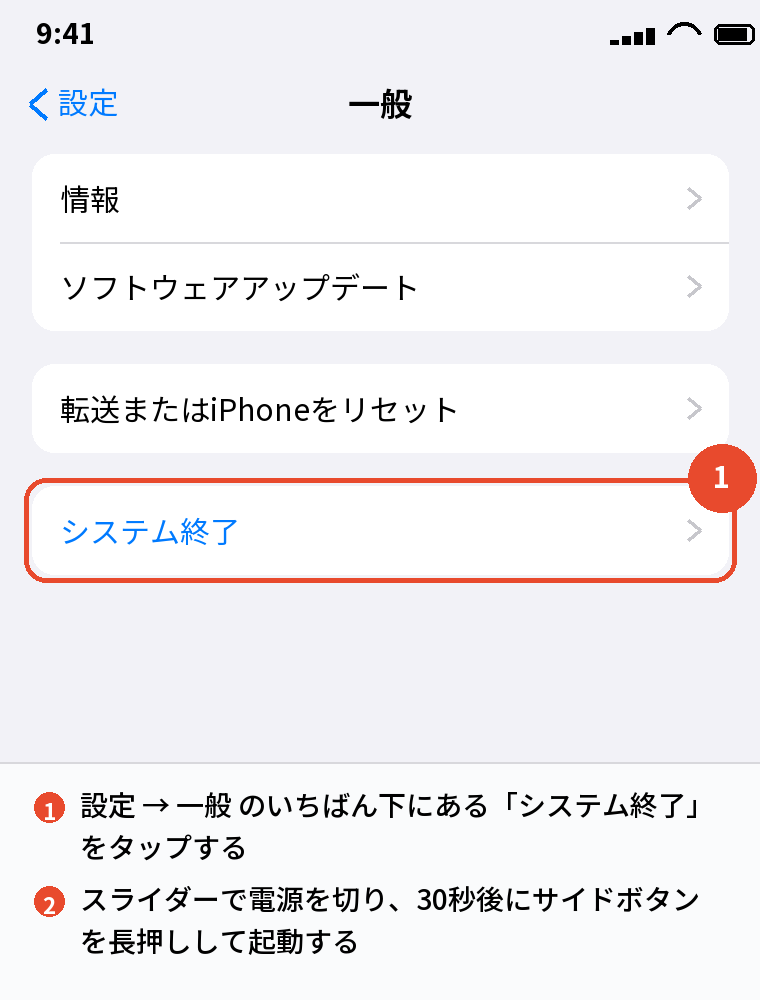
ボタンを押しにくいときは、「設定」→「一般」→ いちばん下の「システム終了」をタップすると、同じ「スライドで電源オフ」が出ます。
電源を入れるときはサイドボタンの長押しが要ります。
ボタンが壊れているときの再起動

AssistiveTouchで再起動する
サイドボタンが効かない、押しても反応しないときは、画面の操作だけで再起動できます。
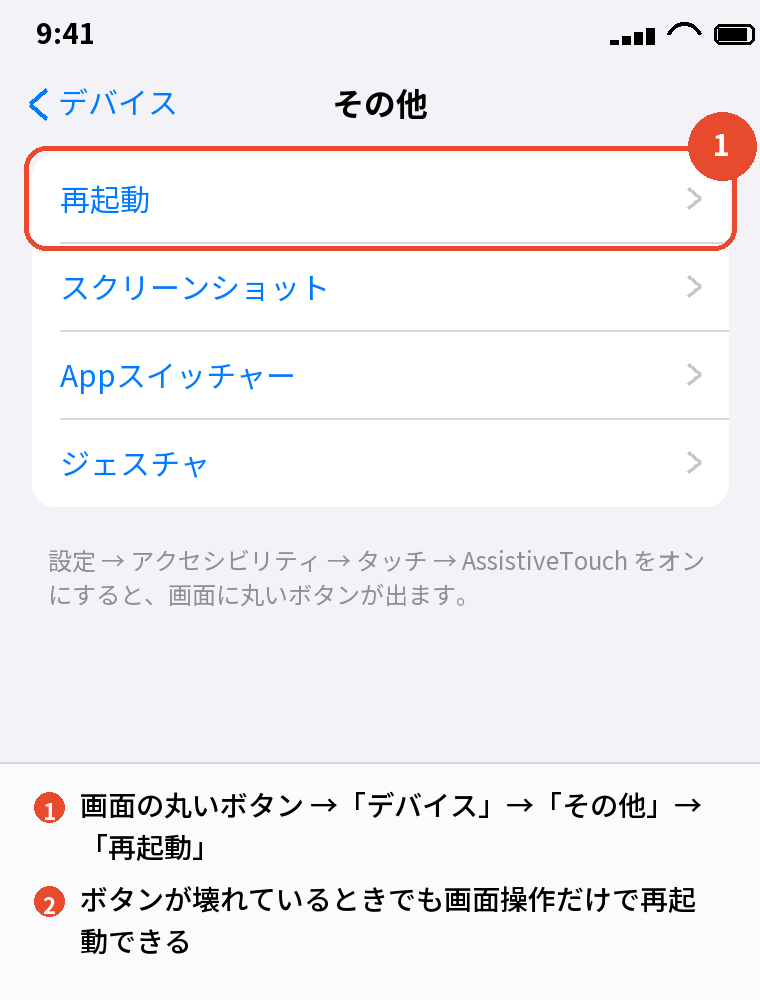
「設定」→「アクセシビリティ」→「タッチ」→「AssistiveTouch」をオンにすると、画面に丸いボタンが出ます。
それをタップして「デバイス」→「その他」→「再起動」を選ぶと、電源オフからオンまで自動で行われます。
タッチやスライドができずに再起動できないときは、iPhone再起動ができない原因と対処法で詳しくまとめています。
ショートカットや自動化で再起動はできない
iPhoneのショートカットアプリには、再起動や電源オフの動作はありません。
時間を決めて自動で再起動する設定もありません。
ボタンかAssistiveTouchで手で行うのが唯一の方法です。
「ショートカットで再起動」を探して見つからないのは、機能が無いからです。
あわせて読みたい:iPhoneアップデートができない原因と対処法|準備中が長い時
画面が反応しないときは強制再起動

タッチが効かず「スライドで電源オフ」を動かせない、画面が固まったまま、というときは強制再起動を使います。
Face IDの機種とiPhone 8以降は「音量を上げるボタンを押してすぐ離す → 音量を下げるボタンを押してすぐ離す → サイドボタンをAppleのマークが出るまで長押し」です。
iPhone 7は音量下とサイドの同時長押し、6s以前はホームと上部のボタンの同時長押しです。
強制再起動でもデータは消えません。
押す順番とテンポだけ守ってください。
細かい機種別の手順とできないときの対処は「iPhone強制再起動のやり方|機種別ボタン操作とできない時」で説明しています。
機種別のボタン操作とできないときの対処は、iPhone強制再起動のやり方で詳しくまとめています。
再起動後にパスコードを聞かれる理由

再起動のあとは、Face IDやTouch IDが使えず、必ずパスコードの入力を求められます。
これは安全のための仕様で、電源を入れ直した直後は顔や指紋での解除を受け付けません。
再起動後にFace IDが効かないのは故障ではなく、パスコードを入れれば次からはまた顔で解除できます。
パスコードを忘れている人は、再起動すると自分でも開けなくなります。
うろ覚えなら、再起動の前にパスコードを確かめておいてください。
忘れてしまった場合の対処は、パスコードを何度か間違えたあとに出る「パスコードを忘れた場合」から、Apple IDのパスワードで初期化する流れになります。
アップデートと再起動の関係

iOSのアップデートは、インストールの途中で自動的に再起動します。
自分で再起動する必要はありません。
アップデートのあとに動きが重いときは、一晩置いてから一度再起動すると落ち着くことがあります。
アップデートの途中でAppleのマークのまま止まったように見えるときは、15分は待ってください。
それでも動かなければ強制再起動を試します。
アップデートの手順はiPhoneアップデートのやり方|iOSを最新にする手順と準備にまとめています。
よくある質問

再起動とリセット(初期化)は違いますか
違います。
再起動は電源を入れ直すだけでデータは残ります。
リセットや初期化は設定やデータを消す操作で、設定→一般→転送またはiPhoneをリセットから行います。
不具合の切り分けは、まず再起動、直らなければ「すべての設定をリセット」、最後に初期化、の順です。
再起動するとデータは消えますか
消えません。
写真、アプリ、設定はそのまま残ります。
再起動と電源オフは何が違いますか
電源オフは切るだけ、再起動は切って入れ直すことです。
iPhoneには「再起動」のボタンは無いので、電源オフのあとに自分で入れ直します。
どれくらいの頻度で再起動すべきですか
決まりはありません。
動きがおかしいと感じたときに行えば十分です。
週1回程度の習慣にしている人もいます。
再起動に何分かかりますか
電源オフに10秒、起動に30秒〜1分で、合わせて1〜2分です。
再起動しても直らないときはどうすればいいですか
空き容量の確保、iOSのアップデート、原因のアプリの削除の順に試します。
それでもだめなら初期化を考えます。
再起動のショートカットや自動化はありますか
ありません。
ボタンかAssistiveTouchで手で行います。
まとめ

iPhoneの再起動の仕方を、状況から逆引きで並べます。
| 状況 | 操作 |
|---|---|
| Face IDの機種 | サイド+音量ボタン長押し → スライドで電源オフ → 30秒後にサイド長押し |
| ホームボタンの機種 | サイド(上部)ボタン長押し → スライドで電源オフ → 30秒後に同じボタン長押し |
| ボタンを押しにくい | 設定 → 一般 → システム終了 |
| ボタンが壊れている | AssistiveTouch → デバイス → その他 → 再起動 |
| 画面が反応しない | 強制再起動(音量上 → 音量下 → サイド長押し) |
| 再起動後にFace IDが効かない | 正常。パスコードを入れる |
再起動は、iPhoneの不調に対する最初の、そしていちばん安全な手段です。
機種に合ったボタンを覚えておけば、1分で済みます。
次に読む:iPhoneのサポート終了はいつ?機種一覧と終了後にどうなるか
比べて選ぶなら:iPhoneを安く買う方法|中古・型落ち・乗り換え割引の使い分け