家にWi-Fiがない、外出先でどうしても今アップデートしたい。
でも「ソフトウェアアップデート」を開くと「Wi-Fiに接続してください」と出て先に進めない。
iPhoneのアップデートはモバイル通信ではできないのかと、諦めかけていませんか?逆に、Wi-Fiなしで勝手にダウンロードされて通信量を使われるのも困りますよね?
この記事では、iPhoneのアップデートをモバイル通信で行える条件(5G機種の設定)、Wi-Fiなしでアップデートする現実的な3つの方法(テザリング・フリーWi-Fi・パソコン)、Wi-Fiなしで勝手にダウンロードされるのを防ぐ設定、そしてアップデート後にWi-Fiがつながらなくなったときの対処を解説します。
読み終わると、自分の環境でいちばん確実にアップデートを終える方法が決まり、通信量とWi-Fiのトラブルの両方を避けられます。
アップデートの基本の手順はiPhoneアップデートのやり方|iOSを最新にする手順と準備にまとめています。
iPhoneのアップデートはモバイル通信でもできるが、5G機種で設定が必要
iPhoneのアップデートは基本的にWi-Fiが必要ですが、5G対応の機種で「設定」→「モバイル通信」→ 回線 →「通信のオプション」→「データモード」を「5Gでより多くのデータを許可」にしていれば、5Gの電波の下でモバイル通信でもダウンロードできます。
4Gしか使えない機種や4Gの電波の場所では、モバイル通信でのアップデートはできません。
できたとしても、iOSのアップデートは数GBを使います。
プランの容量を一気に消費するので、Wi-Fiがない環境なら、テザリング、フリーWi-Fi、パソコン経由のどれかを先に考えてください。
| 状況 | モバイル通信でアップデートできるか |
|---|---|
| 5G対応機種、5Gの電波、「5Gでより多くのデータを許可」 | できる(数GBを消費) |
| 5G対応機種だが「標準」「省データモード」 | できない(Wi-Fiを求められる) |
| 4Gの機種、または4Gの電波の場所 | できない |
| セキュリティ対応(小さな修正) | モバイル通信でも入ることがある |
5G機種でモバイル通信からアップデートする手順
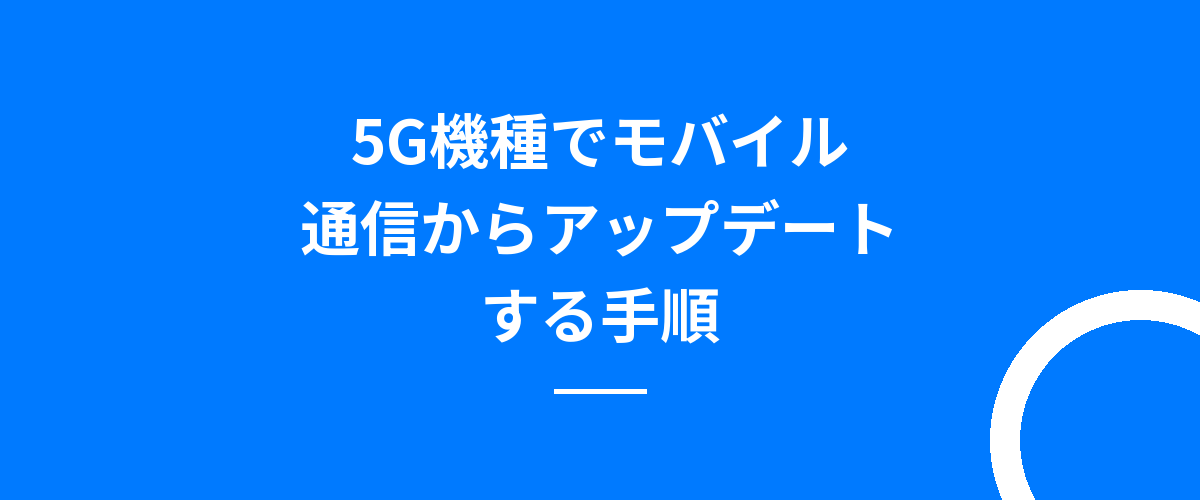
- 「設定」→「モバイル通信」を開き、使っている回線をタップする
- 「通信のオプション」→「データモード」を開く
- 「5Gでより多くのデータを許可」を選ぶ
- 画面上部の電波表示が「5G」になっている場所で、「設定」→「一般」→「ソフトウェアアップデート」→「今すぐアップデート」
- 終わったら、通信量を抑えたい人は「データモード」を「標準」に戻す
「音声通話とデータ」が「4G」になっていると5Gにつながりません。
「5Gオート」か「5Gオン」にしてください。
ダウンロードのあとのインストール(再起動)は通信を使わないので、ダウンロードさえ終われば電波のない場所でも進みます。
Wi-Fiなしでアップデートする現実的な3つの方法

方法1:別のスマホやポケットWi-Fiでテザリング
家族のスマホやポケットWi-Fiのテザリングにつなぐと、iPhoneからはWi-Fiとして認識されるので、4G機種でもアップデートできます。
数GBを使うので、つなぐ側のプランの容量を確かめてから行ってください。
同じiPhoneの5G回線を別の端末に分けるのとは違い、「借りる」形です。
方法2:フリーWi-Fi・職場や店のWi-Fi
カフェ、コンビニ、駅、図書館などのフリーWi-Fiや、職場のWi-Fiでもアップデートできます。
ダウンロードだけ済ませてから家に帰り、「今夜インストール」で入れる使い方ができます。
フリーWi-Fiは速度が遅く途中で切れることがあるので、時間に余裕を持って行い、ダウンロードが終わるまで移動しないでください。

方法3:パソコン経由
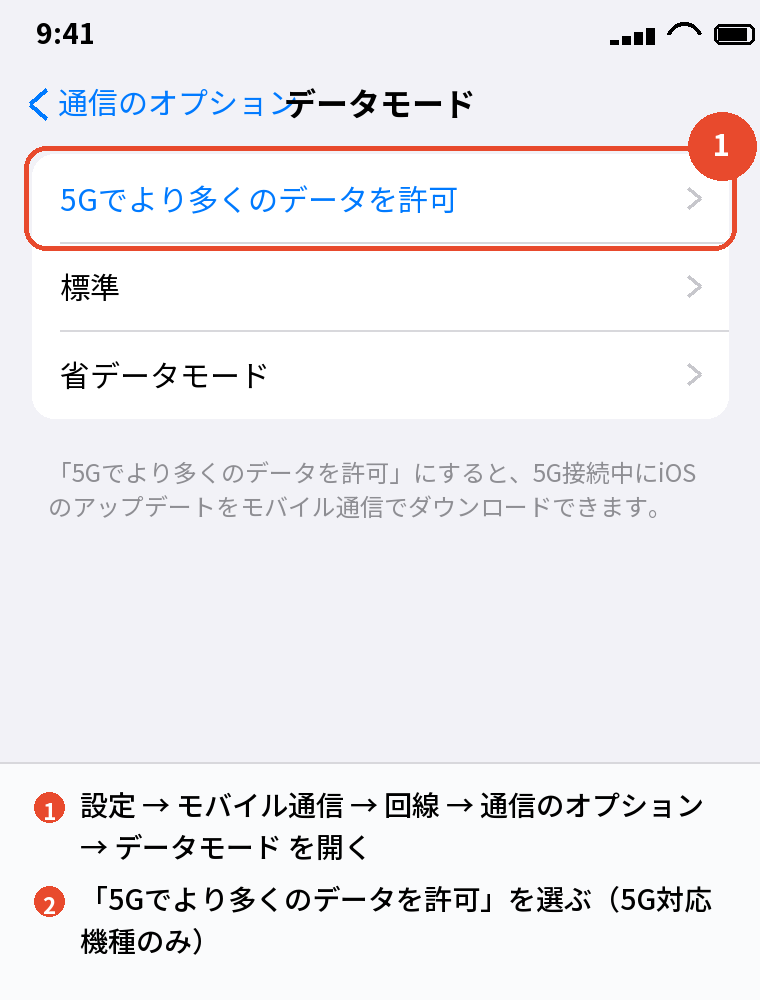
パソコンが有線や別の回線でネットにつながっているなら、iPhoneをケーブルでつないでアップデートできます。
WindowsはAppleデバイスアプリ(古ければiTunes)、MacはFinderでiPhoneを選び、「アップデートを確認」→「アップデート」を押します。
パソコンの回線で落とすので、iPhoneのWi-Fiは要りません。
あわせて読みたい:iPhoneアップデートを戻す方法はある?ダウングレードの現実
Wi-Fiなしで勝手にダウンロードされるのを防ぐ

iOSの自動ダウンロードはWi-Fi接続時だけ行われ、モバイル通信で勝手にiOSが落ちることはありません。
「Wi-Fiなしで勝手にアップデートされた」と感じるのは、自宅などのWi-Fiにつながっている間にダウンロードが終わっていて、あとから通知が出たか、「5Gでより多くのデータを許可」にしていた場合です。
モバイル通信で通信量を使われたくないなら、「データモード」を「標準」か「省データモード」にしておきます。
ダウンロード自体を止めたいなら、「設定」→「一般」→「ソフトウェアアップデート」→「自動アップデート」で「iOSアップデートをダウンロード」をオフにします。
自動の細かい条件はiPhoneアップデートを自動にする設定|されない時とオフの方法にまとめています。
アップデート後にWi-Fiがつながらなくなったとき
Wi-Fiをオフオンして再起動する
アップデートのあとにWi-Fiのマークが出ない、つながっているのにネットが見られない、というときは、コントロールセンターでWi-Fiをいったんオフにしてオンに戻し、それでもだめならiPhoneを再起動します。
ルーターの電源を入れ直すのも効きます。
ネットワークを削除してつなぎ直す
「設定」→「Wi-Fi」でつながらないネットワークの右の「i」をタップし、「このネットワーク設定を削除」を選んでから、一覧からもう一度選んでパスワードを入れます。
アップデートで保存情報が古くなった場合に効きます。
ネットワーク設定をリセットする
それでも直らないなら、「設定」→「一般」→「転送またはiPhoneをリセット」→「リセット」→「ネットワーク設定をリセット」を実行します。
Wi-FiのパスワードとBluetoothの接続は消えますが、写真やアプリは消えません。
「ネットワーク設定をリセット」はデータを消さないので、Wi-Fiの不調ならためらわず試して構いません。
直ったら、Wi-Fiのパスワードを入れ直します。
ルーター側の設定
古いルーターで、新しいiOSの「プライベートWi-Fiアドレス」と相性が悪いことがあります。
「設定」→「Wi-Fi」→ ネットワークの「i」→「プライベートWi-Fiアドレス」をオフにしてつなぎ直すと直る場合があります。
よくある質問

iPhoneのソフトウェアアップデートはワイファイなしでは絶対にできませんか
5G機種で「5Gでより多くのデータを許可」にしていればモバイル通信でもできます。
それ以外は、テザリング、フリーWi-Fi、パソコン経由のどれかを使います。
モバイル通信でアップデートすると通信量はどれくらいですか
小さな修正で数百MB〜1GB、大型で5〜8GBです。
プランの容量と相談してください。
テザリングでアップデートできますか
できます。
iPhoneからはWi-Fiとして扱われます。
つなぐ側の通信量に注意してください。
ダウンロードだけWi-Fiで済ませて、あとで入れられますか
できます。
ダウンロードが終わったら「今夜インストール」か「あとで」を選び、都合のよいときに「今すぐインストール」を押します。
インストールに通信は要りません。
アップデート後にWi-Fiが遅くなりました
直後は裏で写真の解析などが動いて重く感じます。
一晩置いても遅ければ、ネットワーク設定のリセットを試してください。
Wi-Fiにつながっているのに「Wi-Fiに接続してください」と出ます
Wi-Fiにつながっていてもインターネットに出ていない状態です。
ルーターの再起動か、別のWi-Fiにつなぎ直してください。
この機会に料金プランも見直しておくと、月々の負担が軽くなります。ahamo は30GBで月2,970円(税込)。ドコモ回線なので、つながりやすさはそのままです。
まとめ

iPhoneのアップデートとモバイル通信・Wi-Fiの関係を、逆引きで並べます。
| 状況 | やること |
|---|---|
| モバイル通信でアップデートしたい | 5G機種で「データモード」を「5Gでより多くのデータを許可」に |
| Wi-Fiがない | テザリング/フリーWi-Fi/パソコン経由 |
| 勝手にダウンロードされたくない | 「データモード」を標準に、自動アップデートの「ダウンロード」をオフ |
| アップデート後にWi-Fiがつながらない | オフオン → 再起動 → ネットワークを削除して再接続 → ネットワーク設定をリセット |
Wi-Fiがなくても、5Gかテザリングかパソコンのどれかで必ずアップデートは通せます。
通信量だけ確かめて、いちばん楽な方法を選んでください。
次に読む:iPhoneアップデート通知を消す方法|止める・削除の手順
iPhoneアップデート・再起動・初期化の全手順|症状別まとめ
比べて選ぶなら:iPhoneを安く買う方法|中古・型落ち・乗り換え割引の使い分け