「スライドで電源オフ」は出るのに、スライダーを動かそうとしても指に反応しない。
再起動したら今度はロック解除ができない。
電源を入れ直そうとしても、Appleのマークのまま動かない。
iPhoneの再起動ができなくて、どうしていいか分からなくなっていませんか?
この記事では、iPhoneの再起動ができない原因を、「タッチが効かずスライドできない」「電源オフの画面が出ない・動かない」「再起動後にロック解除できない」「再起動が遅い・Appleのマークで止まる・エラーが出る」の4つに分けて、それぞれの直し方を解説します。
読み終わると、今の症状に合った手順がすぐ分かり、修理に出す前に自分で試せることを全部やり切れます。
ふつうの再起動の手順はiPhone再起動の仕方|機種別のボタン操作と強制再起動にまとめています。
iPhoneの再起動ができない原因は「タッチ」「電源」「ロック解除」の3つ
iPhoneの再起動ができない原因は、画面のタッチが効かずスライダーを動かせない、電源オフの画面が出ない・電源が入らない、再起動後のロック解除ができない、の3つでほとんど説明がつきます。
タッチが効かないときは強制再起動、電源が入らないときは充電してから強制再起動、ロック解除できないときはパスコードの入力、がそれぞれの答えです。
| 症状 | 原因 | 対処 |
|---|---|---|
| スライダーをタッチできない・動かない | 画面が固まっている | 強制再起動(音量上 → 音量下 → サイド長押し) |
| 電源オフの画面が出ない | 固まっている・ボタンの不良 | 強制再起動 → AssistiveTouch |
| 真っ暗で何も反応しない | 電池切れ・固まっている | 30分充電 → 強制再起動 |
| Appleのマークで止まる・繰り返す | 起動の途中で止まっている | 15分待つ → 強制再起動 → リカバリーモード |
| 再起動後にロック解除できない | Face IDが使えずパスコードが要る | パスコードを入力。忘れたら初期化 |
| 再起動が遅い | アップデート直後・容量不足 | 待つ → 空き容量を確保 |
症状1:タッチが効かずスライドできない

強制再起動する
「スライドで電源オフ」が出ているのに指に反応しない、画面全体が固まっているときは、タッチを使わない強制再起動です。
Face IDの機種とiPhone 8以降は、音量を上げるボタンを押してすぐ離す → 音量を下げるボタンを押してすぐ離す → サイドボタンをAppleのマークが出るまで長押し。
iPhone 7は音量下とサイドの同時長押し、6s以前はホームと上部ボタンの同時長押しです。
画面の汚れや保護フィルム
一部だけタッチが効かない、スライダーのところだけ反応しないなら、画面の汚れ、水滴、浮いた保護フィルムが原因のこともあります。
画面を拭き、濡れているなら乾かしてから試してください。
それでもタッチが戻らない
強制再起動のあともタッチがまったく効かないなら、画面の故障の可能性があります。
AssistiveTouchも使えないので、修理の相談になります。
データはiCloudバックアップがあれば新しいiPhoneで戻せます。
症状2:電源オフの画面が出ない・電源が入らない

ボタンの押し方を確かめる
Face IDの機種は、サイドボタンだけを長押しするとSiriが起動して電源オフの画面は出ません。
サイドボタンと音量ボタンを同時に長押しします。
ホームボタンの機種は、サイドボタン(上部のボタン)だけの長押しです。
真っ暗なら30分充電する
何も表示されず、ボタンを押しても反応しないときは、電池が空の可能性が高いです。
純正か認証済みの充電器につないで30分待ってから、強制再起動を試してください。
電池が完全に空だと、充電を始めてもしばらくは画面に何も出ません。
強制再起動からリカバリーモードへ
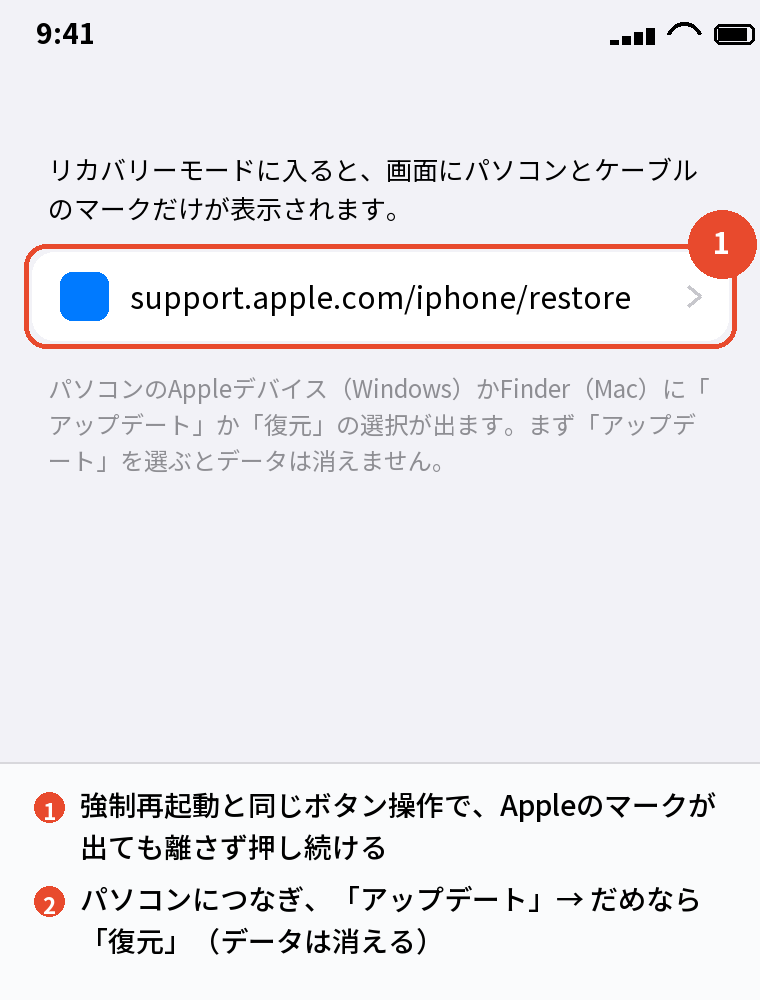
充電しても起動しない、Appleのマークで止まる、というときは強制再起動を試し、それでもだめならパソコンにつないでリカバリーモードから「アップデート」します。
強制再起動と同じボタン操作で、Appleのマークが出ても離さず、パソコンとケーブルの画面が出るまで押し続けます。
「アップデート」ならデータは消えません。
ボタンが壊れている
ボタンが物理的に壊れていて押せない場合、画面が動くなら「設定」→「アクセシビリティ」→「タッチ」→「AssistiveTouch」をオンにして、画面の丸いボタンから「デバイス」→「その他」→「再起動」で再起動できます。
ボタンも画面も効かないなら、修理に出す段階です。

あわせて読みたい:iPhone強制再起動のやり方|機種別ボタン操作とできない時
症状3:再起動後にロック解除ができない

パスコードを入力する
再起動のあとは、安全のためにFace IDやTouch IDが使えず、必ずパスコードの入力を求められます。
再起動後にFace IDで開かないのは故障ではなく、パスコードを入れれば次からはまた顔で解除できます。
「ロック解除できない」の大半はこれです。
パスコードを忘れた
パスコードを何度か間違えると「iPhoneは使用できません」と出て、しばらく待つ時間が延びていきます。
画面の下に「パスコードを忘れた場合」(機種やバージョンによっては「iPhoneをリセット」)が出たら、そこからApple IDのパスワードで初期化できます。
データは消えるので、バックアップから戻します。

「iPhoneは使用できません」から進めない
「パスコードを忘れた場合」が出ない古いバージョンでは、パソコンにつないでリカバリーモードから「復元」して消去します。
復元後は、アクティベーションロックの解除にApple IDのパスワードが要ります。
詳しい手順は「iPhone初期化でパスワード忘れた場合の手順」で説明します。
症状4:再起動が遅い・止まる・エラーが出る

Appleのマークが長い
アップデートの直後は、再起動に5〜10分かかることがあります。
まず15分は待ってください。
その後も動かなければ強制再起動、それでもだめならリカバリーモードから「アップデート」です。
再起動がいつも遅い
空き容量が数百MBしかないと、起動に時間がかかります。
「設定」→「一般」→「iPhoneストレージ」で空きを確かめ、大きいアプリや動画を整理してください。
iOSが古いなら、最新にするのも効きます。
再起動後にエラーや不具合が出る
特定のアプリを開くと落ちる、通信が戻らない、というときは、再起動そのものではなくそのアプリや設定の問題です。
アプリはApp Storeで最新にし、通信は「設定」→「一般」→「転送またはiPhoneをリセット」→「リセット」→「ネットワーク設定をリセット」を試します。
何をしても直らないなら、バックアップを取って初期化し、復元すると整理されます。
初期化の手順は「iPhone初期化のやり方」で説明します。
再起動ができないときにやってはいけないこと

Appleのマークと進行バーが出ているあいだ(アップデートの途中)に、何度も強制再起動を繰り返すのはやめてください。
処理の途中で止めると、リカバリーモードからの復旧が必要になり、場合によってはデータが消えます。
15分は待つのが鉄則です。
「修復ソフト」「起動ツール」をうたう非公式のアプリにApple IDやパスコードを渡す必要はありません。
Appleの正規の方法(強制再起動、リカバリーモード、初期化)で対応できないものは、修理の相談です。
よくある質問

再起動ができないと壊れていますか
ほとんどは一時的な固まりか電池切れです。
強制再起動と30分の充電で大半は直ります。
スライダーが動かないときはどうすればいいですか
強制再起動です。
音量上 → 音量下 → サイドボタン長押しで、タッチを使わずに再起動できます。
再起動したらFace IDが使えなくなりました
正常です。
再起動後は一度パスコードを入れる必要があり、そのあとはFace IDが使えます。
Appleのマークが出たり消えたりします
起動の途中で止まっています。
パソコンにつないでリカバリーモードから「アップデート」を試してください。
再起動が5分以上かかります
アップデート直後や空き容量が少ないときは普通です。
15分待っても動かなければ強制再起動を試します。
強制再起動でデータは消えますか
消えません。
リカバリーモードの「復元」と初期化だけがデータを消します。
ここまで試しても直らないときは、部品の故障の可能性が高いです。Apple正規サービスより早く安く済ませたいなら、iPhone修理のアイサポ のような修理店に持ち込む手があります。全国に店舗があり、多くの修理が当日中に終わります。
まとめ

iPhoneの再起動ができないときの対処を、症状から逆引きで並べます。
| 症状 | 対処 |
|---|---|
| タッチできない・スライドできない | 強制再起動 |
| 電源オフの画面が出ない | ボタンの押し方を確認 → 強制再起動 → AssistiveTouch |
| 真っ暗で反応しない | 30分充電 → 強制再起動 → リカバリーモード |
| ロック解除できない | パスコードを入力。忘れたら「パスコードを忘れた場合」から初期化 |
| 遅い・Appleのマークで止まる | 15分待つ → 強制再起動 → リカバリーモードで「アップデート」 |
再起動ができないときは、強制再起動と充電の2つでほとんど片付きます。
それでもだめならリカバリーモードの「アップデート」まで試し、そこから先は修理の相談、と順番を決めておけば迷いません。
次に読む:iPhoneのサポート終了はいつ?機種一覧と終了後にどうなるか
iPhoneアップデート・再起動・初期化の全手順|症状別まとめ
比べて選ぶなら:iPhoneを安く買う方法|中古・型落ち・乗り換え割引の使い分け