iPhoneの動きがおかしいとき、「とりあえず再起動」「アップデートしてみて」「最後は初期化」とよく言われるけれど、どれをどの順番で試せばいいのか、初期化したら何が消えるのか、はっきり分からないまま不安に操作していませんか?
この記事では、iPhoneのアップデート・再起動・初期化の3つを、「どんなときに使うか」「正しい手順」「やる前に必ず確かめること」に分けて解説します。
強制再起動のボタン操作(Face IDの機種とホームボタンの機種)、リカバリーモード、アプリを終了するタスクキルの考え方まで、このカテゴリの入口としてまとめます。
読み終わると、不具合が起きたときに「今は再起動で足りる」「これは初期化が要る」と自分で判断でき、データを消さずに直せる順番で進められるようになります。
iPhoneのアップデート・再起動・初期化は「軽い順」に試す3つの手段
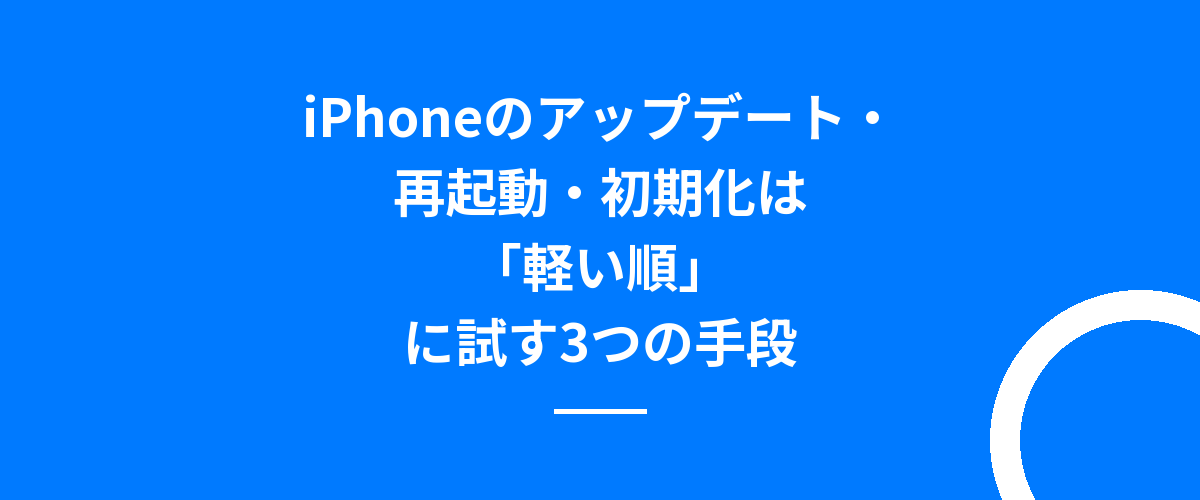
iPhoneの不具合は、再起動(データは消えない・1分)→ アップデート(データは消えない・30分〜1時間)→ 初期化(データが消える・バックアップ必須)の順に、軽いものから試すのが基本です。
再起動で直る不具合が大半で、初期化まで必要になるのはごく一部です。
順番を守れば、消えなくてよいデータを消す事故を避けられます。
| 手段 | 使う場面 | データ | 時間 |
|---|---|---|---|
| 再起動 | 動きが重い、アプリが固まる、通信が不安定、原因不明の一時的な不調 | 消えない | 1分 |
| 強制再起動 | 画面が反応しない、電源が切れない | 消えない | 1分 |
| アップデート | 不具合の修正、セキュリティ、新機能 | 消えない | 30分〜1時間 |
| 初期化 | 何をしても直らない、売る・譲る、パスコードを忘れた | すべて消える | 15分+復元 |
| リカバリーモード | 起動しない、アップデート中に止まった | 復元で消える | 30分〜1時間 |
再起動:最初に試す1分の手段

ふつうの再起動
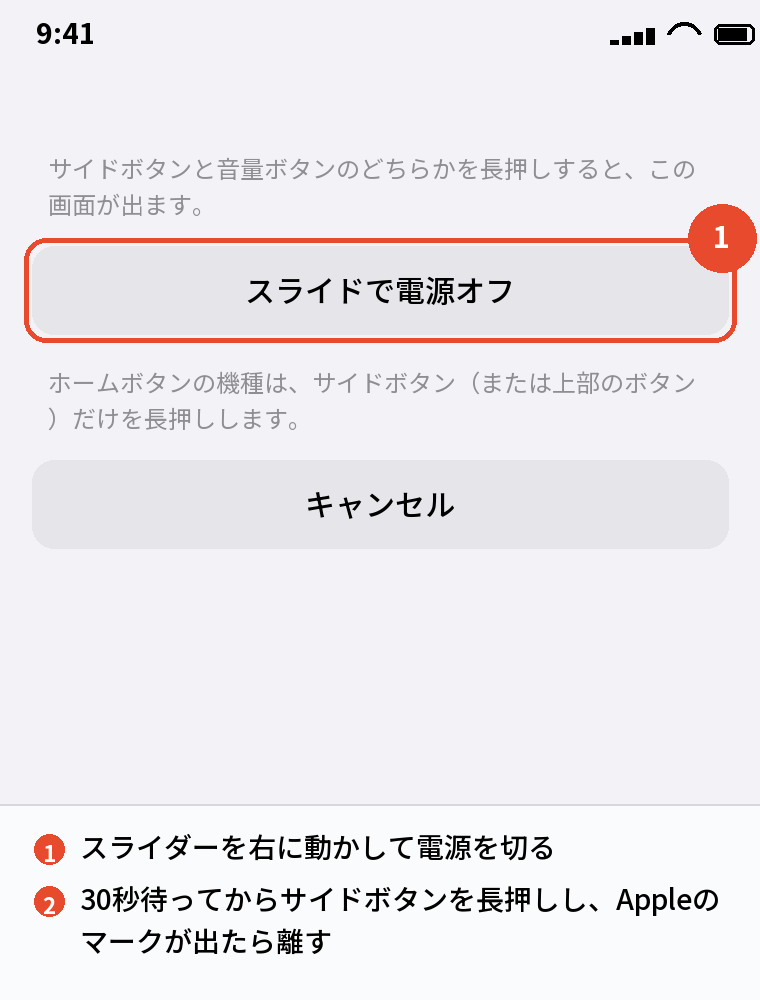
Face IDの機種は、サイドボタンと音量ボタンのどちらかを同時に長押しして「スライドで電源オフ」を右に動かします。
ホームボタンの機種は、サイドボタン(または上部のボタン)だけを長押しします。
画面が消えて30秒ほど待ってから、サイドボタンをAppleのマークが出るまで長押しすれば再起動です。
「設定」→「一般」→「システム終了」からも電源を切れます。
機種別のボタン操作は、iPhone再起動の仕方で詳しくまとめています。
強制再起動:画面が反応しないとき
タッチが効かない、電源オフのスライダーが出ない、というときは強制再起動です。
機種で手順が違います。
- Face IDの機種(iPhone X以降)とiPhone 8・SE(第2世代以降):音量を上げるボタンを押してすぐ離す → 音量を下げるボタンを押してすぐ離す → サイドボタンをAppleのマークが出るまで長押し
- iPhone 7:音量を下げるボタンとサイドボタンを、Appleのマークが出るまで同時に長押し
- iPhone 6s以前・SE(第1世代):ホームボタンと上部(サイド)のボタンを、Appleのマークが出るまで同時に長押し
強制再起動でデータは消えません。
押す順番とテンポ(1番は素早く順に、最後だけ長押し)だけ守ってください。
再起動で直る不具合
動きが重い、アプリが落ちる、Wi-Fiやモバイル通信が不安定、音が出ない、タッチの反応が悪い、といった一時的な不調のほとんどは再起動で直ります。
毎日のように起きるなら、次のアップデートか、原因のアプリの整理に進みます。
アップデート:不具合の修正と安全のため

手順
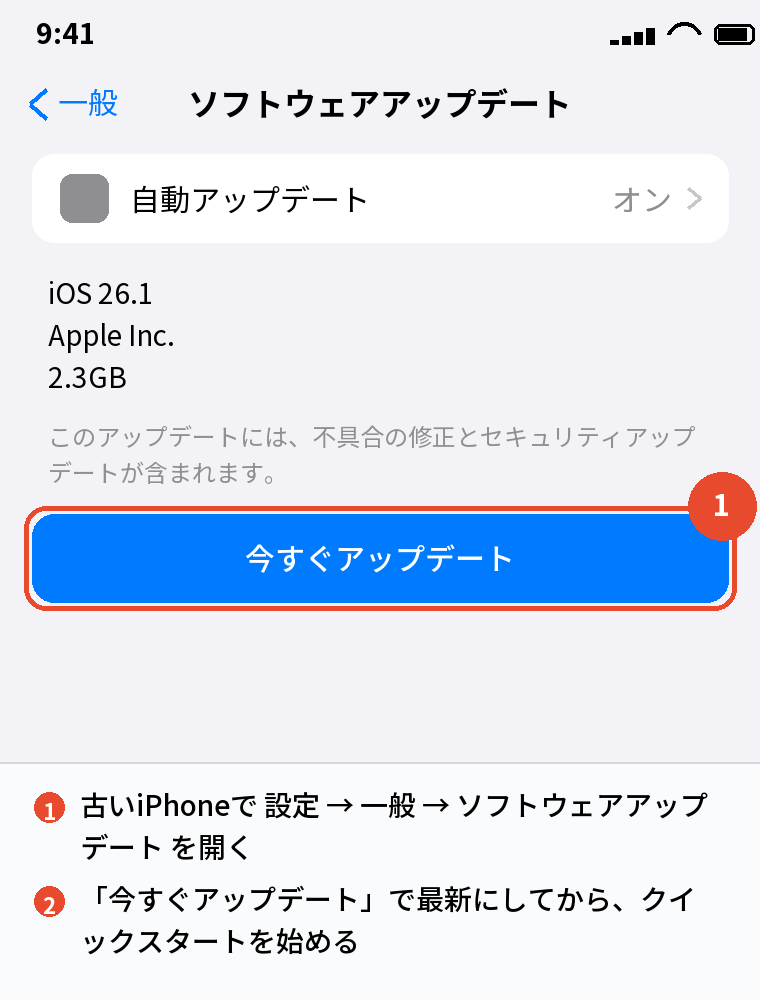
「設定」→「一般」→「ソフトウェアアップデート」を開き、「今すぐアップデート」をタップします。
Wi-Fiにつなぎ、電池が50%以上か充電器につないだ状態で、数GBの空き容量が要ります。
ダウンロードとインストールで30分〜1時間ほど使えなくなるので、寝る前に行うのが無難です。
準備から終わるまでの流れは、iPhoneアップデートのやり方|iOSを最新にする手順と準備で順を追って説明しています。
やる前に確かめること
アップデートでデータは消えませんが、万一に備えてバックアップを取っておきます。
「設定」→ 自分の名前 →「iCloud」→「iCloudバックアップ」→「今すぐバックアップを作成」です。
取り方はiPhoneのバックアップのやり方|iCloudとパソコン別にあります。
自動にしておく
「ソフトウェアアップデート」→「自動アップデート」で、ダウンロードとインストールをオンにすると、夜間に電源とWi-Fiにつないでいるときに自動で終わります。
気づいたら最新になっている状態がいちばん楽です。
あわせて読みたい:iPhoneアップデートができない原因と対処法|準備中が長い時
初期化:最後の手段。前に3つ確かめる

初期化で消えるもの
初期化(すべてのコンテンツと設定を消去)をすると、写真・アプリ・メッセージ・設定など、iPhoneの中身がすべて消えます。
iCloudに同期している写真や連絡先はiCloud側に残りますが、iPhoneだけに入っていたものは戻りません。
だから初期化の前に、必ずバックアップを取ります。
前に確かめる3つ
- バックアップが今日の日付か。
「iCloudバックアップ」の「最後に作成されたバックアップ」を見る
- Apple IDのパスワードが分かるか。
初期化のあと、アクティベーションロックの解除に必ず要る
- LINEなどアプリ側の引き継ぎ設定を済ませたか。
バックアップだけでは戻らないものがある
手順
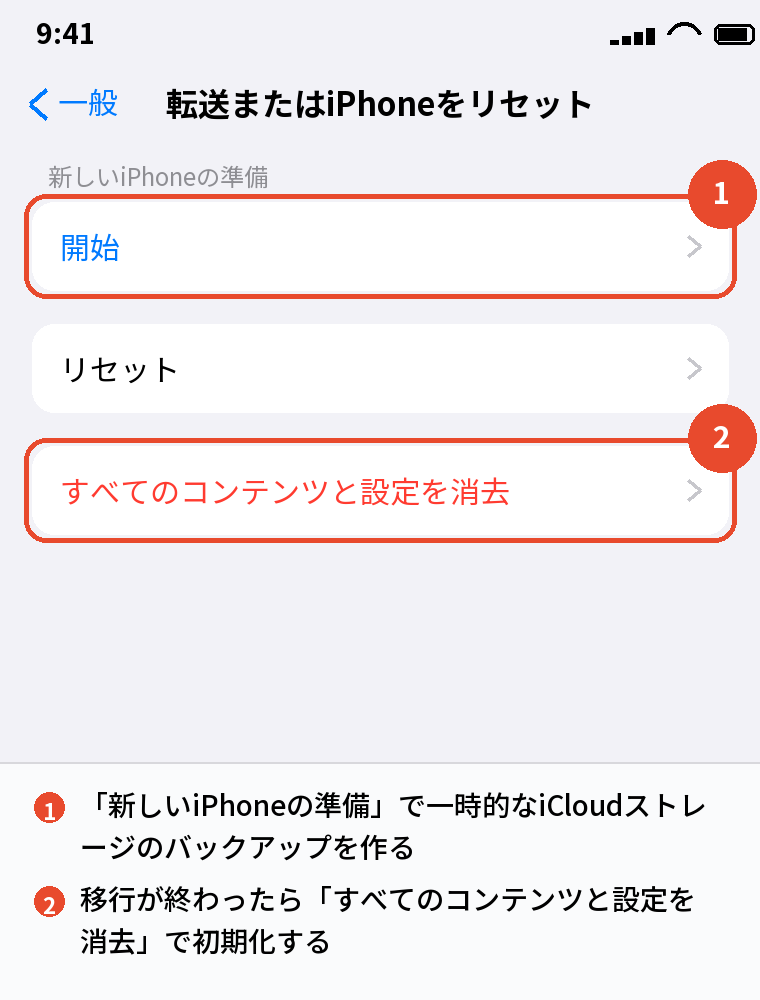
「設定」→「一般」→「転送またはiPhoneをリセット」→「すべてのコンテンツと設定を消去」を開き、パスコードとApple IDのパスワードを入れて「iPhoneを消去」をタップします。
eSIMを使っている人は、自分で使い続けるなら「eSIMを残す」、譲るなら「eSIMを消去」を選びます。
再起動して「こんにちは」の画面が出れば完了で、バックアップから戻す場合はそのまま初期設定で「Appとデータを転送」に進みます。
復元の手順はiPhoneのバックアップから復元する手順|初期化が必要な理由にまとめています。
「すべての設定をリセット」との違い
同じ画面の「リセット」→「すべての設定をリセット」は、Wi-Fiや壁紙などの設定だけを初期状態に戻し、写真やアプリは消しません。
設定まわりの不調なら、初期化の前にこちらを試す価値があります。
リカバリーモードとタスクキル

リカバリーモード:起動しないときの復旧
Appleのマークで止まる、アップデートの途中で動かなくなった、というときは、パソコンにつないでリカバリーモードに入れ、「アップデート」を試します。
「復元」を選ぶとデータが消えるので、まず「アップデート」です。
手順は強制再起動と同じボタン操作で、最後にAppleのマークが出ても離さず、パソコンとケーブルの画面が出るまで押し続けます。
タスクキル:ふだんはしなくてよい
ホーム画面を下から上にスワイプして止め、アプリを上に払って終了させる操作を「タスクキル」と呼びます。
Appleは、アプリが反応しないとき以外はアプリを終了させる必要はないと案内しています。
iPhoneはバックグラウンドのアプリを自動で管理しているので、こまめに終了させても電池は持ちませんし、次に開くときにかえって時間がかかります。
固まったアプリを終わらせるときだけ使ってください。
よくある質問

再起動とリセットは何が違いますか
再起動は電源を入れ直すだけでデータは消えません。
リセット(初期化)は中身を消して工場出荷時に戻します。
iPhoneには「リセットボタン」はありません。
アップデートするとデータは消えますか
消えません。
ただし万一に備えて、前にバックアップを取っておきます。
初期化したら元に戻せますか
バックアップがあれば、初期設定の「Appとデータを転送」から戻せます。
バックアップが無ければ戻せません。
強制再起動は何回もやって大丈夫ですか
大丈夫です。
データは消えず、壊れることもありません。
iPhoneが重いときは初期化すべきですか
まず再起動、次に空き容量の確保とアップデートです。
初期化は、それでも直らないときの最後の手段にしてください。
パスコードを忘れたら初期化するしかありませんか
公式の方法では初期化が必要です。
パスコードを何度も間違えたあとに出る「iPhoneをリセット」か、パソコンからの復元で消去します。
まとめ

iPhoneのアップデート・再起動・初期化を、症状から逆引きで並べます。
| 症状 | 試す順番 |
|---|---|
| 動きが重い・アプリが落ちる | 再起動 → 空き容量の確保 → アップデート |
| 画面が反応しない | 強制再起動 |
| 起動しない・Appleのマークで止まる | 強制再起動 → リカバリーモードで「アップデート」 |
| 何をしても直らない | バックアップ → 初期化 → 復元 |
| 売る・譲る | バックアップ →「探す」をオフ → 初期化 |
軽いものから順に、が鉄則です。
再起動で直るなら初期化は要りません。
初期化に進むときだけ、バックアップとApple IDのパスワードを先に確かめてください。
次に読む:iPhoneアプリアップデートができない原因と対処法|自動・手動
比べて選ぶなら:iPhoneを安く買う方法|中古・型落ち・乗り換え割引の使い分け