App Storeのアイコンに赤い数字が付いたままなのに、アップデートを押しても「待機中」から進まない。
容量はあるはずなのに「ダウンロードできません」と出る。
自動アップデートにしているはずなのに、いつまでも古いまま。
iPhoneのアプリのアップデートができなくて困っていませんか?
この記事では、iPhoneのアプリのアップデートができない原因を、「自動でされない」「手動でも進まない」「容量があるのにできない」「Wi-Fiのみの設定」「パスワードを毎回聞かれる」に分けて解説します。
アップデートの場所(どこにあるか)と手動のやり方も扱います。
読み終わると、止まっているアップデートを数分で通せて、次からは自動で最新になる設定にできます。
iOS本体のアップデートについてはiPhoneアップデートのやり方|iOSを最新にする手順と準備にまとめています。
iPhoneのアプリのアップデートができない原因は、設定・通信・容量・サインインの4つ
iPhoneのアプリのアップデートができないのは、App Storeの自動アップデートがオフ、モバイル通信での自動ダウンロードがオフ、空き容量が足りない、Apple IDのサインインが切れている、のどれかがほとんどです。
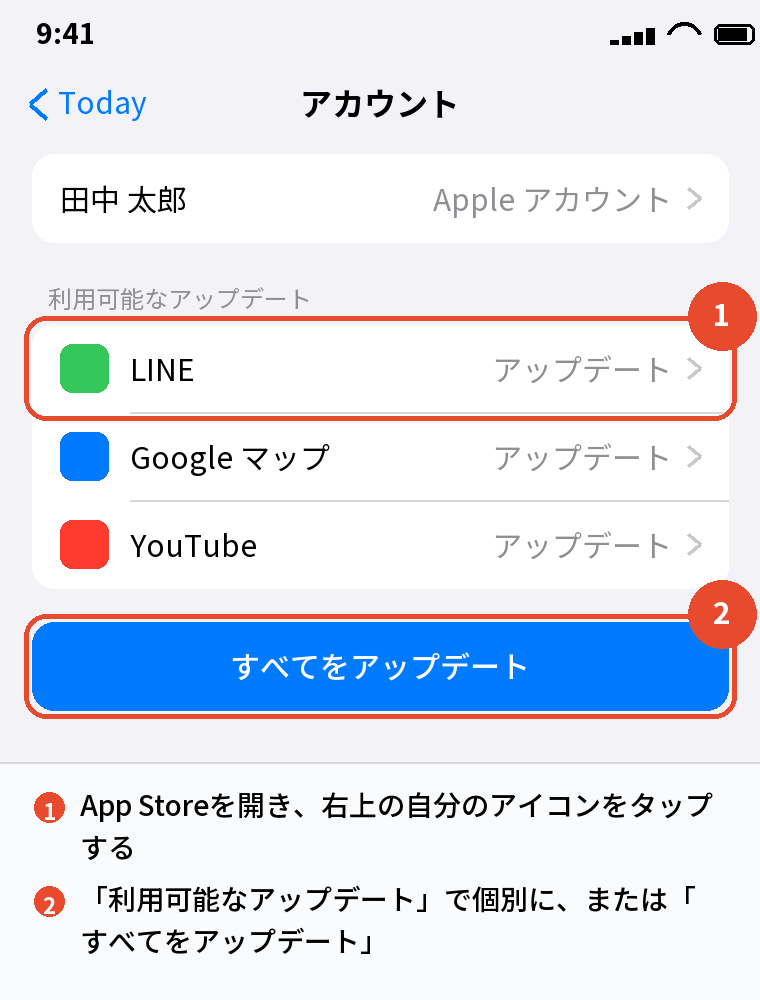
手動でアップデートするなら、App Storeを開いて右上の自分のアイコンをタップし、「利用可能なアップデート」から個別に、または「すべてをアップデート」を押します。
| 症状 | 原因 | 対処 |
|---|---|---|
| 自動でアップデートされない | 「アプリのアップデート」がオフ/Wi-Fiにつながっていない | 設定 → アプリ → App Store で自動ダウンロードをオン |
| 「待機中」「読み込み中」で進まない | 通信の不調/サインイン切れ | Wi-Fi確認 → サインインし直す → 再起動 |
| 容量があるのにできない | 一時的な不調/サインイン切れ/日付のずれ | サインインし直す → 再起動 → 日付を自動に |
| Wi-Fiでしかアップデートされない | 「モバイルデータ通信の自動ダウンロード」がオフ | オンにする(通信量に注意) |
| パスワードを毎回聞かれる | Face IDが App Store に使われていない | 設定 → Face IDとパスコード → iTunes StoreとApp Store をオン |
アプリのアップデートはどこにあるか・手動のやり方

iPhoneには「アップデート」というタブはありません。
App Storeを開き、右上の自分のアイコン(丸い写真かイニシャル)をタップすると、アカウントの画面に「利用可能なアップデート」が並びます。
個別の「アップデート」を押すか、「すべてをアップデート」でまとめて更新できます。
App Storeのアイコンに付く赤い数字が、この待っている数です。
一覧を下に引っ張ると、最新の情報に更新されます。
見当たらないアプリは、そのアプリのページを検索で開けば「アップデート」のボタンが出ます。
自動アップデートされないときの設定

「アプリのアップデート」をオンにする
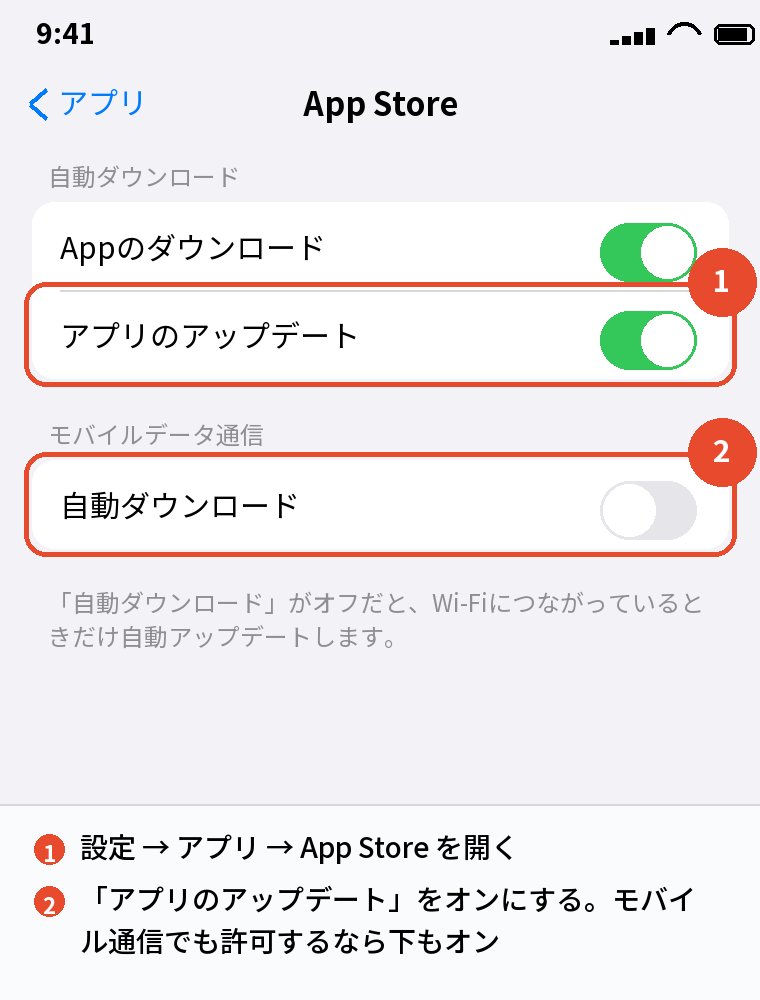
「設定」→「アプリ」→「App Store」を開き、「自動ダウンロード」の「アプリのアップデート」をオンにします。
これがオフだと、自分で押さない限りアップデートされません。
Wi-Fiのみになっている
同じ画面の「モバイルデータ通信」→「自動ダウンロード」がオフだと、Wi-Fiにつながっているときだけ自動アップデートします。
外出が多くて家でWi-Fiにつなぐ時間が短い人は、ここが原因で古いままになります。
オンにすればモバイル通信でもアップデートされますが、大きなアプリは通信量を使うので、プランの容量と相談してください。
自動でも「すぐ」ではない
自動アップデートは、Wi-Fiと電源につながっている夜間などにまとめて行われます。
新しいバージョンが出た直後に入るわけではないので、急ぐときは手動で押してください。
あわせて読みたい:iPhoneアップデートができない原因と対処法|準備中が長い時
手動でも進まない・容量があるのにできないとき

Wi-Fiを確かめて再起動する
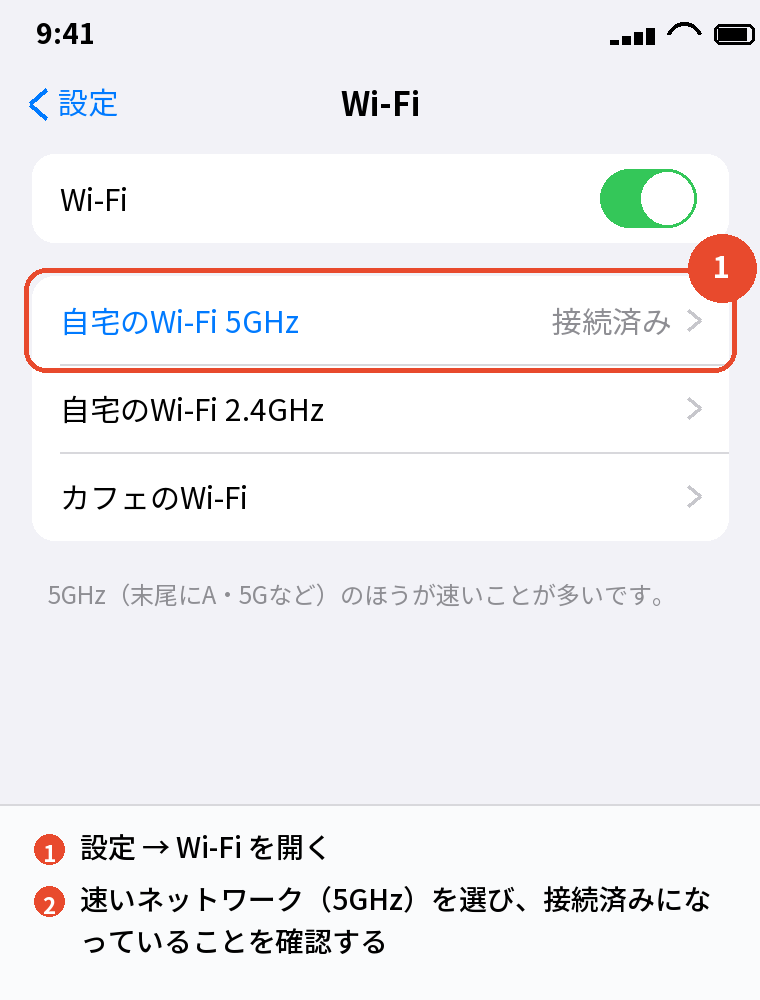
「待機中」や「読み込み中」のまま動かないときは、まずWi-Fiにつながっているかを確かめ、iPhoneを再起動してからApp Storeを開き直します。
これで動くことがいちばん多いです。
Apple IDにサインインし直す
容量があるのにできない場合は、Apple IDのサインインが切れているか、認証に失敗していることが多いです。
App Storeで自分のアイコンをタップし、いちばん下の「サインアウト」→ 同じApple IDでサインインし直します。
「設定」→ 自分の名前 で「Apple IDの設定を更新」と出ていれば、それを先に済ませます。
日付と時刻を自動にする
日付がずれているとApp Storeの通信が失敗します。
「設定」→「一般」→「日付と時刻」で「自動設定」をオンにしてください。
いったん削除して入れ直す
特定のアプリだけ進まないなら、アイコンを長押しして「Appを削除」し、App Storeから入れ直します。
削除するとそのアプリの中のデータが消えることがあるので、ログインが必要なアプリはIDとパスワードを控えてから行ってください。
ゲームや家計簿など端末にデータを持つアプリは、先にアプリ側のバックアップを確かめます。
本当に容量が足りていない
「設定」→「一般」→「iPhoneストレージ」で空きを見てください。
アップデートには、アプリのサイズと同じくらいの空きが一時的に要ります。
数百MBしか空いていなければ、大きい順に並ぶアプリや写真を整理します。
パスワードを毎回聞かれるとき

アップデートのたびにApple IDのパスワードを求められるのは、Face ID(Touch ID)がApp Storeに使われていない設定です。
「設定」→「Face IDとパスコード」で「iTunes StoreとApp Store」をオンにすると、顔で認証されてパスワードは要らなくなります。
無料アプリのダウンロードでも聞かれる場合は、「設定」→「アプリ」→「App Store」→「パスワードの設定」で「無料ダウンロードにパスワードを要求」をオフにします。
有料の購入は、「15分後に要求」にしておくと連続の購入で省けます。
アップデートしないとどうなるか

アップデートをしないままでも、すぐに使えなくなることはありません。
ただし、古いままだと不具合の修正や安全のための修正が入らず、iOSを上げたあとに開けなくなることがあります。
銀行や決済のアプリは、古いバージョンだとログインを拒否されることもあります。
自動アップデートをオンにして、Wi-Fiにつないでいる夜に更新される状態にしておくのが、いちばん手間がありません。
よくある質問

アプリのアップデートはどこでしますか
App Storeの右上にある自分のアイコンをタップすると、「利用可能なアップデート」が並びます。
自動アップデートはWi-Fiのみですか
初期設定ではWi-Fiのみです。
「設定」→「アプリ」→「App Store」→「モバイルデータ通信」→「自動ダウンロード」をオンにすると、モバイル通信でも更新されます。
「待機中」のまま何時間も進みません
再起動 → Apple IDにサインインし直す → 削除して入れ直す、の順に試してください。
iOSを上げたらアプリが開かなくなりました
そのアプリのアップデートが待っている可能性があります。
App Storeで「利用可能なアップデート」を確かめてください。
配信が終了したアプリは直せません。
特定のアプリだけ自動アップデートしたくありません
アプリごとの除外はできません。
自動をオフにして、手動で選んで更新する形になります。
アップデートしたらアプリのデータは消えますか
消えません。
削除して入れ直す場合だけ、端末に保存されたデータが消えることがあります。
まとめ

iPhoneのアプリのアップデートができないときの対処を、逆引きで並べます。
| 症状 | 対処 |
|---|---|
| 手動でアップデートしたい | App Store → 右上のアイコン → 利用可能なアップデート |
| 自動でされない | 設定 → アプリ → App Store →「アプリのアップデート」をオン |
| Wi-Fiのときしかされない | 「モバイルデータ通信」→「自動ダウンロード」をオン |
| 待機中で進まない・容量はある | 再起動 → サインインし直す → 日付を自動に → 削除して入れ直す |
| パスワードを毎回聞かれる | 設定 → Face IDとパスコード →「iTunes StoreとApp Store」をオン |
アプリのアップデートが止まるときは、再起動とサインインし直しで大半が通ります。
自動ダウンロードをオンにしておけば、赤い数字を気にする生活からも解放されます。
次に読む:iPhoneアップデートの容量不足の直し方|必要な空きと減らし方
iPhoneアップデート・再起動・初期化の全手順|症状別まとめ
比べて選ぶなら:iPhoneを安く買う方法|中古・型落ち・乗り換え割引の使い分け