iOSをアップデートしようとしたら「空き容量が足りません」と出て、何を消せばいいのか、どれくらい空ければいいのか分からずに止まっていませんか?写真は消したくないし、iOSそのものが容量を食っているようにも見えて、どこから手をつければいいか迷いますよね?
この記事では、iPhoneのアップデートで容量不足と出たときの直し方を、必要な空き容量の目安、iPhoneストレージでの減らし方(アプリ・写真・動画・iOSのデータ)、それでも空かないときのパソコン経由の方法に分けて解説します。
アップデート後に容量が増える理由も扱います。
読み終わると、写真を消さずに数GBを空けてアップデートを通せるようになり、次のアップデートで同じことに悩まなくなります。
アップデートの基本の手順はiPhoneアップデートのやり方|iOSを最新にする手順と準備にまとめています。
iPhoneアップデートの容量不足は、iPhoneストレージで数GB空ければ直る
iPhoneのアップデートで容量不足と出たら、「設定」→「一般」→「iPhoneストレージ」で大きいものから減らして、アップデートのサイズの2倍ほどの空きを作れば直ります。
iOSのアップデートは、ダウンロードしたファイルを置く場所と、展開して入れ替える作業場所の両方が要るので、表示されるサイズより多くの空きが必要です。
いちばん手っ取り早いのは、使っていないアプリの削除、「非使用のAppを取り除く」の有効化、動画アプリのダウンロード済みの動画の削除の3つです。
写真を消さなくても、この3つで数GBは空きます。
空けられないなら、パソコン経由でアップデートすれば本体の空きは少なくて済みます。
| アップデートの種類 | ファイルのサイズ | 必要な空きの目安 |
|---|---|---|
| 小さな修正(iOS 26.0.1 など) | 数百MB〜1GB | 2〜3GB |
| 中間の更新(iOS 26.1、26.2 など) | 1〜3GB | 4〜6GB |
| 大型(iOS 26、27 など年1回) | 5〜8GB | 10GB以上 |
今どれだけ使っているかを見る

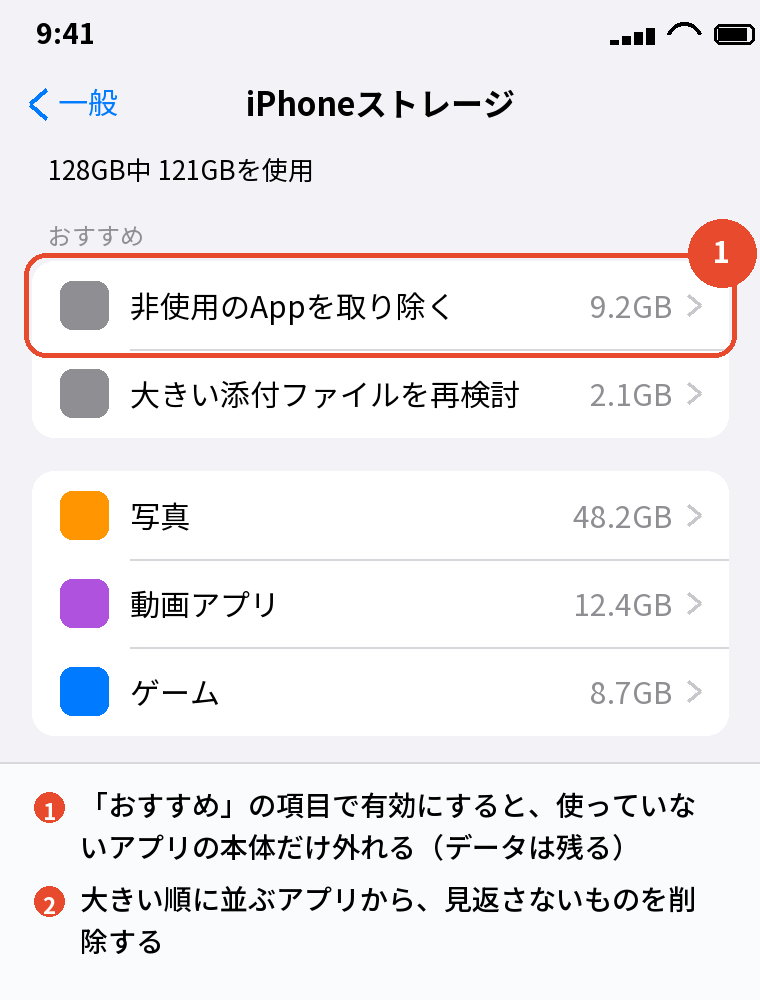
「設定」→「一般」→「iPhoneストレージ」を開くと、上に色分けのグラフ、その下に「おすすめ」、さらに下にアプリが大きい順に並びます。
グラフの「iOS」はシステムそのもの、「システムデータ」はキャッシュやログなどの一時的なファイルです。
アップデートに必要なサイズは、「ソフトウェアアップデート」の画面に「iOS 26.x 3.2GB」のように出ています。
グラフで何が大きいかを見てから、次の手順に進んでください。
写真が大半なら写真の対処、アプリが大半ならアプリの対処、と的を絞ると早く終わります。
容量の減らし方(写真を消さずに数GB空ける)

「非使用のAppを取り除く」を有効にする
「iPhoneストレージ」の「おすすめ」にある「非使用のAppを取り除く」を「有効にする」と、長く使っていないアプリの本体だけが外れ、書類とデータは残ります。
アイコンは残り、タップすると入れ直されます。
使っていないアプリが多い人は、これだけで数GB空きます。
使っていないアプリを削除する
一覧の大きい順に見て、ゲームや使っていないアプリを削除します。
アプリをタップして「Appを削除」を選びます。
「Appを取り除く」は本体だけを外す操作で、「書類とデータ」が大きいアプリは「取り除く」では減らないので、「削除」を選んでください。
動画アプリのダウンロード済みを消す
YouTubeやNetflixなどのオフライン再生用にダウンロードした動画は、「書類とデータ」として数GBになっていることがあります。
アプリの中のダウンロード一覧から削除します。
写真をiCloudに逃がす
写真が大半を占めているなら、「設定」→ 自分の名前 →「iCloud」→「写真」で「このiPhoneを同期」をオンにし、「iPhoneのストレージを最適化」を選びます。
写真の原本はiCloudに置かれ、iPhoneには小さい版だけが残るので、写真を消さずに容量が空きます。
iCloudの容量(無料5GB)に収まらない人は、50GBが月180円のiCloud+が要ります。
iOSのデータ(システムデータ)が大きいとき
「システムデータ」が10GBを超えているなら、キャッシュがたまっています。
システムデータは直接消せませんが、iPhoneを再起動すると一時ファイルが整理されて数GB減ることがあります。
Safariの「履歴とWebサイトデータを消去」、メッセージの「メッセージを保存」を「1年」にする、も効きます。
それでも減らなければ、バックアップを取って初期化し、復元すると整理されます。
「最近削除した項目」を空にする
写真アプリで削除したものは、「最近削除した項目」に30日残っていて容量を使い続けます。
写真アプリの「アルバム」→「最近削除した項目」で「すべて削除」すると、その場で空きます。
あわせて読みたい:iPhoneアプリアップデートができない原因と対処法|自動・手動
それでも空かないならパソコン経由

どうしても本体の空きを作れないときは、パソコンにつないでアップデートしてください。
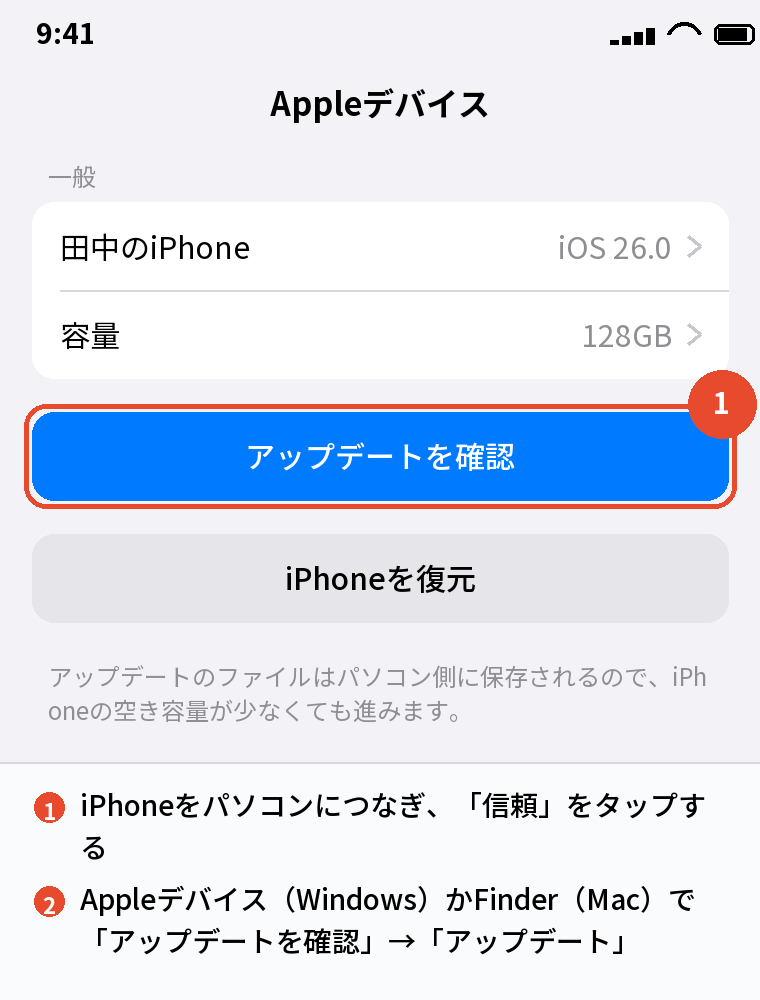
iPhoneをケーブルでつなぎ、「信頼」をタップしたあと、WindowsはAppleデバイスアプリ、MacはFinderでiPhoneを選び、「アップデートを確認」→「アップデート」を押します。
アップデートのファイルはパソコン側に置かれるので、iPhoneには展開のぶんだけの空きがあれば進みます。
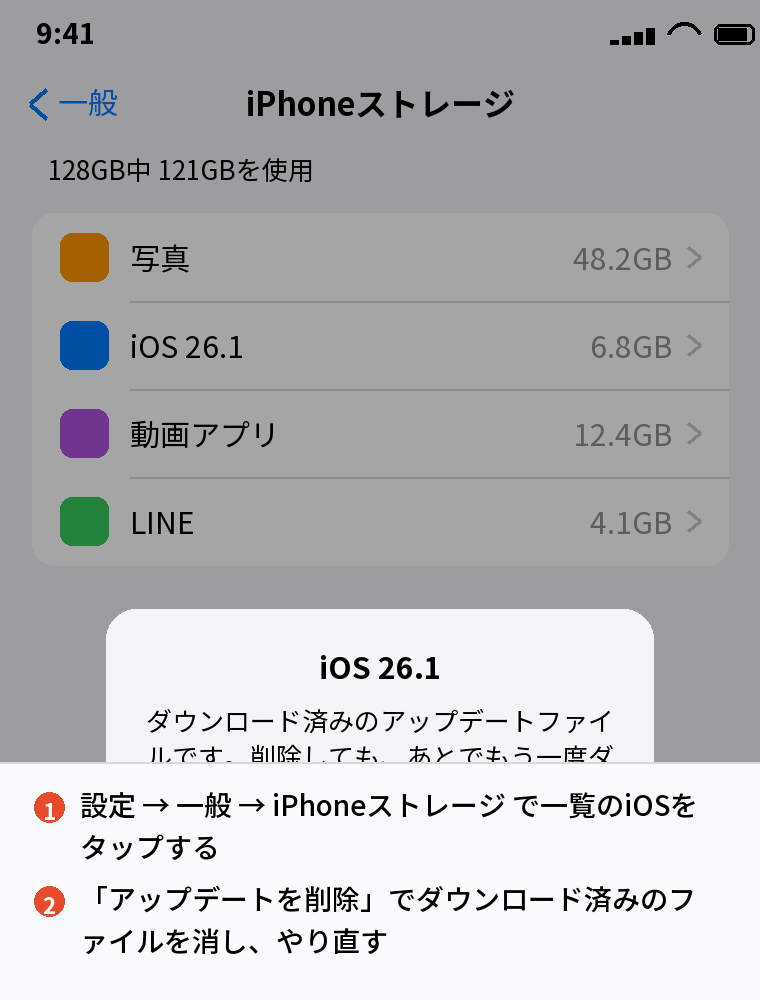
ダウンロード済みのアップデートファイルがiPhoneに残っていると、それ自体が数GB使っています。
「iPhoneストレージ」の一覧にある「iOS xx」をタップして「アップデートを削除」すると空きます。
パソコンからやり直す前に消しておくとよいです。
アップデートすると容量が増える?減る?

アップデートの直後は、iOSそのものが大型化していることに加えて、写真の解析やアプリの最適化の一時ファイルができるので、使用量が一時的に増えます。
数日たつと整理されて落ち着きます。
アップデート直後に容量が増えて見えるのは一時的なもので、故障ではありません。
逆に、アップデートのファイルはインストールが終わると自動で消えるので、ダウンロード前より数GB空くこともあります。
「アップデートで容量が増える」と「減る」の両方の話があるのはこのためです。
よくある質問

アップデートに必要な容量はどれくらいですか
アップデートのサイズの2倍が目安です。
大型なら10GB以上空けておくと安心です。
写真を消さずに容量を空けられますか
空けられます。
「非使用のAppを取り除く」、動画アプリのダウンロードの削除、「最近削除した項目」を空にする、の3つで数GBは空きます。
「iOS」や「システムデータ」が大きいのは減らせますか
「iOS」そのものは減らせません。
「システムデータ」は再起動やSafariの履歴消去で減ることがあります。
iCloudの容量を増やせばiPhoneの空きも増えますか
直接は増えません。
iCloud写真の「ストレージを最適化」を使ったときだけ、写真のぶんがiPhoneから減ります。
容量不足のままアップデートしないとどうなりますか
すぐ困ることはありませんが、安全のための修正が入りません。
パソコン経由なら空きが少なくてもできます。
アップデートしたら容量が減りました
ダウンロードしたファイルが消えて空いた状態です。
正常です。
まとめ

iPhoneのアップデートの容量不足の直し方を、逆引きで並べます。
| やりたいこと | 操作 |
|---|---|
| 今の使用量を見る | 設定 → 一般 → iPhoneストレージ |
| 手っ取り早く空ける | 「非使用のAppを取り除く」→ 大きいアプリを削除 → 動画のダウンロードを削除 |
| 写真を消さずに空ける | iCloud写真をオンにして「iPhoneのストレージを最適化」 |
| システムデータが大きい | 再起動 → Safariの履歴消去 → メッセージの保存期間を短く |
| どうしても空かない | パソコンからアップデート |
容量不足は、iPhoneストレージを開いて大きい順に3つ消せば大半が解決します。
空けられないときは、パソコン経由という逃げ道があるので、写真を無理に消す必要はありません。
次に読む:iPhone iOSバージョン一覧と確認方法|対応機種と履歴
iPhoneアップデート・再起動・初期化の全手順|症状別まとめ
比べて選ぶなら:iPhoneを安く買う方法|中古・型落ち・乗り換え割引の使い分け