iOSをアップデートしたら見た目がガラッと変わって使いにくい、動きが重くなった、電池の減りが早い。
前のバージョンに戻したいけれど、iPhoneのアップデートを戻す方法があるのか、あるとしてもデータは無事なのか、分からずに困っていませんか?
この記事では、iPhoneのアップデートを戻す(ダウングレードする)ことができるのかを、公式の答え、戻せる唯一の条件と手順、ベータ版から正式版に戻す方法、そして戻さずに「使いにくい」「重い」を直す方法に分けて解説します。
読み終わると、「戻せるのか戻せないのか」がはっきりし、戻せない場合でも今のバージョンのまま快適に使うための具体的な手が分かります。
アップデートの基本はiPhoneアップデートのやり方|iOSを最新にする手順と準備にまとめています。
iPhoneのアップデートを戻す公式の方法は、原則ない

iPhoneのアップデートを前のバージョンに戻す(ダウングレードする)公式の方法は、原則ありません。
iPhoneの設定の中に「前のバージョンに戻す」という項目はなく、Appleもダウングレードを案内していません。
戻せるのは、新しいバージョンの公開直後の短い期間に、パソコンから前のバージョンを入れ直す場合だけで、そのときもiPhoneの中身は消えます。
| 戻したい内容 | できるか | 条件 |
|---|---|---|
| iOS 26.1 → 26.0(小さな更新を戻す) | 公開直後のみ可能なことがある | Appleが26.0の署名を続けている数日〜数週間の間。パソコンとデータ消去が必要 |
| iOS 26 → 18(大型を戻す) | 公開直後を過ぎたら不可 | 同上。期間を過ぎると一切戻せない |
| ベータ版 → 正式版 | できる | ベータアップデートをオフにして次の正式版を待つ。または復元 |
| アプリのアップデートを戻す | 不可 | App Storeに前のバージョンは無い |
なぜ戻せないのか

iPhoneにiOSを入れるとき、Appleのサーバーが「そのバージョンを入れてよい」という署名を出します。
Appleは新しいバージョンを公開すると、しばらくして前のバージョンの署名を止めます。
署名が止まったバージョンは、ファイルを持っていてもiPhoneに入れられません。
これが「戻せない」理由です。
署名が続いている期間は公表されていませんが、これまでの傾向では新しい版の公開から数日〜2週間ほどです。
この間だけ、パソコンから前の版を入れ直せることがあります。
それを過ぎたら、公式の方法では二度と戻せません。
「iOSを戻すソフト」「脱獄」をうたう非公式のツールは、Apple IDやデータを危険にさらすので使わないでください。
公開直後に限って戻す手順(データは消える)

署名が続いている期間内で、どうしても戻したい人向けの手順です。
iPhoneの中身は消えるので、前のバージョンで取ったバックアップが無いと、戻したあとに復元できません。
新しいバージョンで取ったバックアップは、古いバージョンには復元できないからです。
- 前のバージョンのiOSのファイル(IPSW)を、自分の機種向けにAppleのサーバーから入手する
- iPhoneの「設定」→ 自分の名前 →「探す」→「iPhoneを探す」をオフにする
- パソコンにつなぎ、WindowsはAppleデバイスアプリ、MacはFinderでiPhoneを選ぶ
- Windowsは Shift、Macは Option を押しながら「iPhoneを復元」をクリックし、入手したファイルを選ぶ
- 復元が終わったら初期設定を進め、前のバージョンで取ったバックアップから復元する
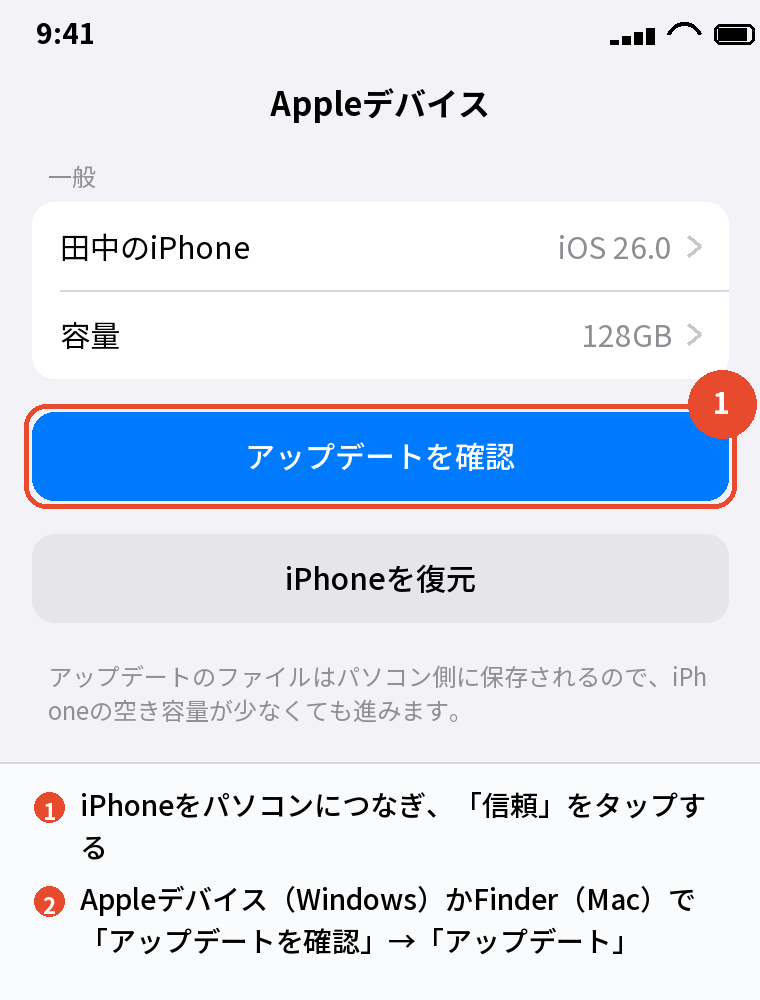
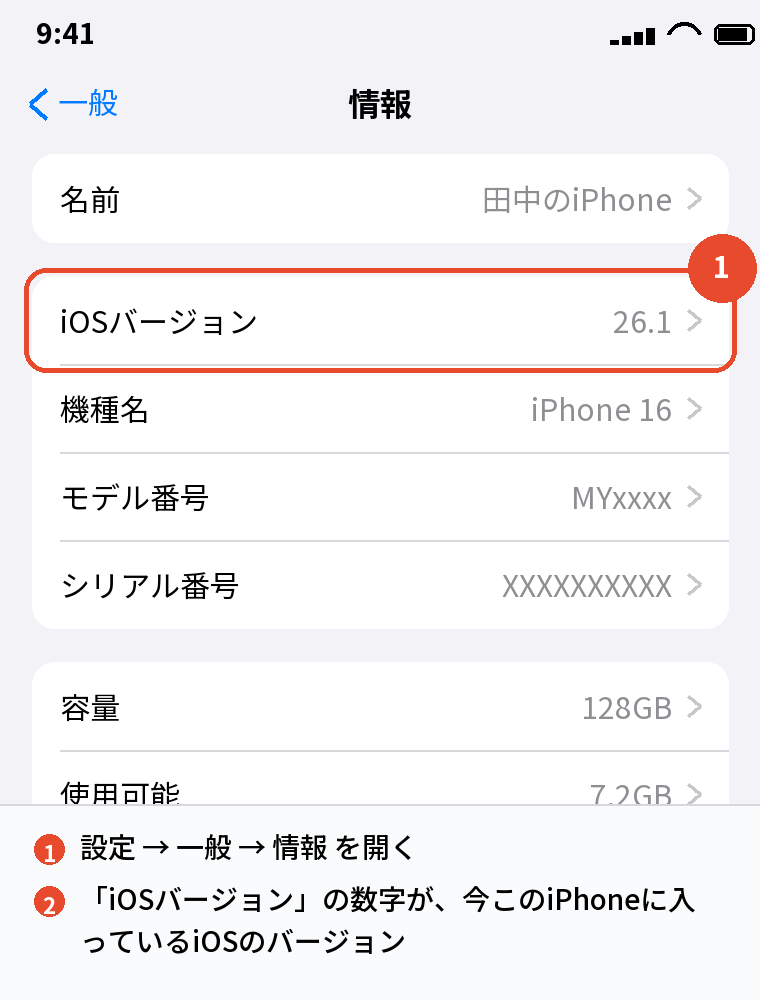
手順4で「このデバイスには対応していません」「エラー3194」などが出た場合は、署名がすでに止まっています。
その時点で戻す方法はなくなるので、諦めて今のバージョンで使う方向に切り替えてください。
復元の基本はiPhoneのバックアップから復元する手順|初期化が必要な理由にあります。
あわせて読みたい:iPhoneアップデートの時間はどのくらい?目安と長いときの原因
ベータ版から正式版に戻す方法

ベータアップデートをオフにして待つ
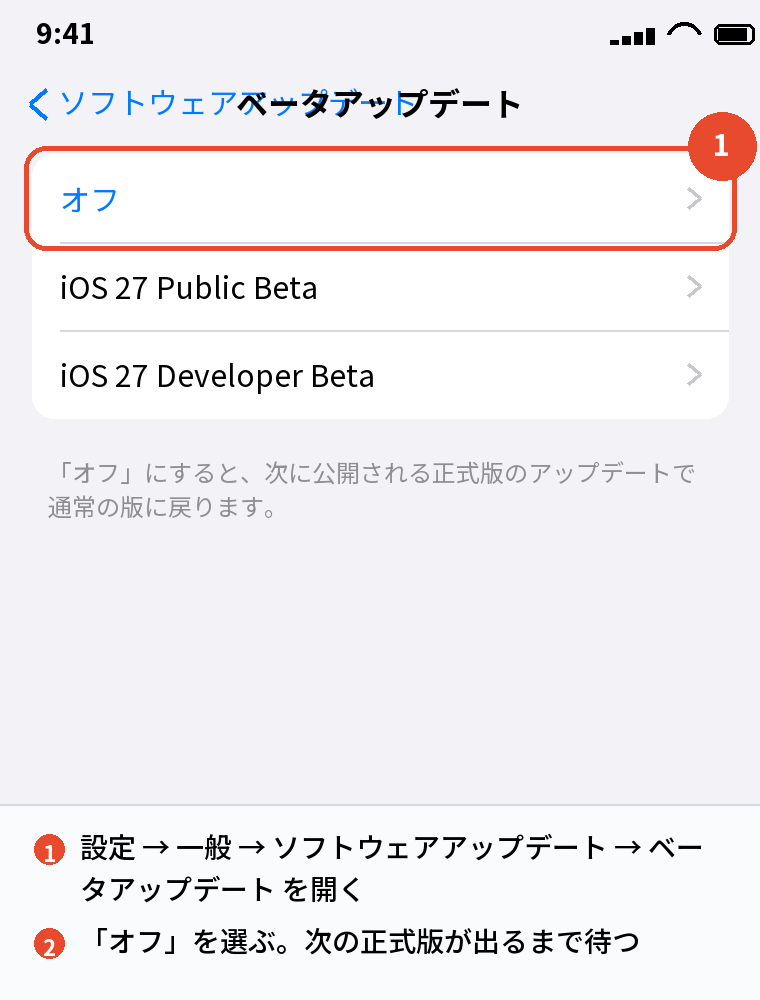
パブリックベータやデベロッパベータを入れている人は、「設定」→「一般」→「ソフトウェアアップデート」→「ベータアップデート」を「オフ」にします。
そのままにしておくと、次に公開される正式版が入った時点で、ベータではない通常の版に戻ります。
データは消えません。
いちばん安全な戻し方です。
すぐ戻したいなら復元
正式版を待てないときは、パソコンにつないでリカバリーモードから「復元」すると、その時点の正式版が入ります。
データは消えるので、ベータを入れる前のバックアップが要ります。
ベータで取ったバックアップは正式版に復元できないことがあるので、注意してください。
戻さずに「使いにくい」「重い」を直す

見た目が変わって使いにくい
大型アップデートで透明感のあるデザインになって見づらいときは、「設定」→「アクセシビリティ」→「画面表示とテキストサイズ」で「透明度を下げる」と「コントラストを上げる」をオンにします。
文字が小さいなら「さらに大きな文字」、動きが気になるなら「アクセシビリティ」→「動作」→「視差効果を減らす」です。
ロック画面はロック画面を長押しして「カスタマイズ」で前に近い見た目に戻せます。
動きが重い・電池が減る
アップデート直後は、写真の解析やアプリの最適化が裏で動くので、数時間〜一晩は重くなります。
まず一晩、電源につないで放っておいてください。
それでも重いなら、再起動、空き容量の確保(「設定」→「一般」→「iPhoneストレージ」)、「設定」→「バッテリー」で電池を食っているアプリの確認、の順に試します。
不具合は次の修正版で直ることが多い
公開直後の大型アップデートには不具合がつきもので、数週間以内に「26.0.1」「26.1」のような修正版が出ます。
戻す手段を探すより、修正版が出るのを待って入れるほうが、結果的に早く確実に直ります。
「ソフトウェアアップデート」を時々確かめてください。
何をしても直らないなら初期化
バックアップを取ったうえで「すべてのコンテンツと設定を消去」で初期化し、復元すると、たまったゴミが整理されて軽くなることがあります。
バージョンは戻りませんが、動きは改善します。
今後のために:大型アップデートは少し待つ

戻せない以上、入れる前に判断するのが唯一の防ぎ方です。
年1回の大型アップデート(9月)は、公開から2〜3週間待って、初期の不具合の情報と修正版が出そろってから入れるのが無難です。
「設定」→「一般」→「ソフトウェアアップデート」→「自動アップデート」で「iOSアップデートをインストール」をオフにしておけば、勝手に入ることはありません。
設定は「iPhoneアップデートを自動にする設定|されない時とオフの方法」にあります。
よくある質問

iOS 26からiOS 18に戻せますか
iOS 26の公開から数週間を過ぎているので、公式には戻せません。
iOS 18の署名はすでに止まっています。
アップデートを戻すとデータは消えますか
消えます。
パソコンからの復元になるので、前のバージョンで取ったバックアップが無いと戻したあとに復元できません。
「iOSを戻すアプリ」は安全ですか
おすすめしません。
Apple IDやデータを渡すことになり、保証も効かなくなります。
ベータ版を消したら正式版に戻りますか
「ベータアップデート」をオフにして、次の正式版が出れば戻ります。
すぐ戻したいなら復元が要ります。
アップデート前のバックアップは新しいiOSで使えますか
使えます。
古いバージョンのバックアップを新しいiOSに復元することはできます。
逆はできません。
自動アップデートを止めれば勝手に上がりませんか
「自動アップデート」の「インストール」をオフにすれば、勝手に上がりません。
ダウンロードだけは進むことがあります。
まとめ

iPhoneのアップデートを戻したいときの判断を、逆引きで並べます。
| 状況 | 答え |
|---|---|
| 大型アップデートを戻したい | 公開直後を過ぎたら不可。使いにくさは設定で調整、不具合は修正版を待つ |
| 公開直後で、どうしても戻したい | パソコンから前の版を復元。データは消える。前の版のバックアップが要る |
| ベータから戻したい | ベータアップデートをオフにして正式版を待つ |
| 重い・電池が減る | 一晩置く → 再起動 → 容量確保 → 修正版 → 初期化 |
| 次から勝手に上げたくない | 自動アップデートの「インストール」をオフ |
アップデートは基本的に一方通行です。
戻す方法を探す時間を、設定の調整と修正版を待つことに使うほうが、確実に楽になります。
次に読む:iPhoneアップデートを自動にする設定|されない時とオフの方法
iPhoneアップデート・再起動・初期化の全手順|症状別まとめ
比べて選ぶなら:iPhoneを安く買う方法|中古・型落ち・乗り換え割引の使い分け