画面が固まってタッチも効かない、電源ボタンを長押ししても「スライドで電源オフ」が出ない、真っ暗なまま何も反応しない。
ふつうの再起動ができないとき、iPhoneの強制再起動のやり方を知っていないと、ただ待つしかなくなりますよね?ボタンの押し方が機種で違うと聞いて、自分のはどれか分からない人も多いのではないでしょうか?
この記事では、iPhoneの強制再起動のやり方を機種別(Face IDの機種・iPhone 8以降、iPhone 7、iPhone 6s以前)に解説します。
なぜ強制再起動が必要になるのか、画面が反応しないときの押し方のコツ、強制再起動ができないときのリカバリーモード、ボタンが壊れているときの代わりの方法も扱います。
読み終わると、固まったiPhoneを1分で立ち上げ直せるようになり、「壊れたかも」と修理に持ち込む前に自分で試せる手が増えます。
ふつうの再起動の仕方はiPhone再起動の仕方|機種別のボタン操作と強制再起動にまとめています。
iPhoneの強制再起動のやり方は「音量上 → 音量下 → サイド長押し」
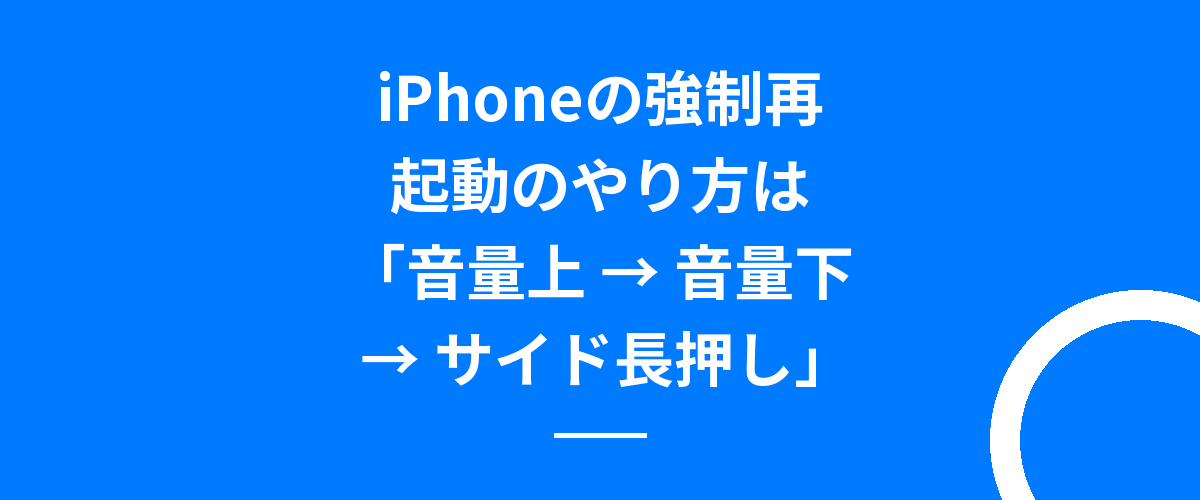
iPhoneの強制再起動のやり方は、Face IDの機種とiPhone 8以降なら、音量を上げるボタンを押してすぐ離す → 音量を下げるボタンを押してすぐ離す → サイドボタンをAppleのマークが出るまで長押し、の3手順です。
iPhone 7は音量を下げるボタンとサイドボタンの同時長押し、iPhone 6s以前とSE(第1世代)はホームボタンと上部(サイド)のボタンの同時長押しです。
強制再起動は、画面の表示やタッチに関係なく、ボタンだけでiPhoneを立ち上げ直す操作です。
写真もアプリも消えず、ふつうの再起動と同じ結果になります。
| 機種 | 強制再起動の操作 |
|---|---|
| Face IDの機種(iPhone X以降)、iPhone 8、SE(第2世代以降) | 音量上を押して離す → 音量下を押して離す → サイドボタンをAppleのマークが出るまで長押し |
| iPhone 7・7 Plus | 音量下+サイドボタンを、Appleのマークが出るまで同時長押し |
| iPhone 6s以前、SE(第1世代) | ホームボタン+上部(またはサイド)ボタンを、Appleのマークが出るまで同時長押し |
強制再起動が必要になる場面

画面が固まって反応しない
アプリの画面のまま止まってタッチも効かない、真っ黒や真っ白のまま動かない、というときです。
ふつうの再起動は「スライドで電源オフ」をタッチで動かす必要があるので、タッチが効かないと使えません。
強制再起動はボタンだけで完結します。
電源が切れない
サイドボタンを長押ししても電源オフの画面が出ない、出ても動かない、というときも強制再起動です。
アップデートや起動の途中で止まった
Appleのマークで止まったまま15分以上動かない、くるくる回る表示のままというときも試します。
ただしアップデートの再起動中は、15分は待ってから行ってください。
早く止めると、リカバリーモードからやり直しになることがあります。
なぜ効くのか
強制再起動は、画面やソフトの状態を無視して電源を入れ直します。
固まっているのはたいてい一時的な処理の詰まりなので、入れ直せば元に戻ります。
データを消す操作ではないので、迷ったら試して構いません。
Face IDの機種・iPhone 8以降の手順とコツ

- 音量を上げるボタン(左側の上)を押して、すぐ離す
- 音量を下げるボタン(左側の下)を押して、すぐ離す
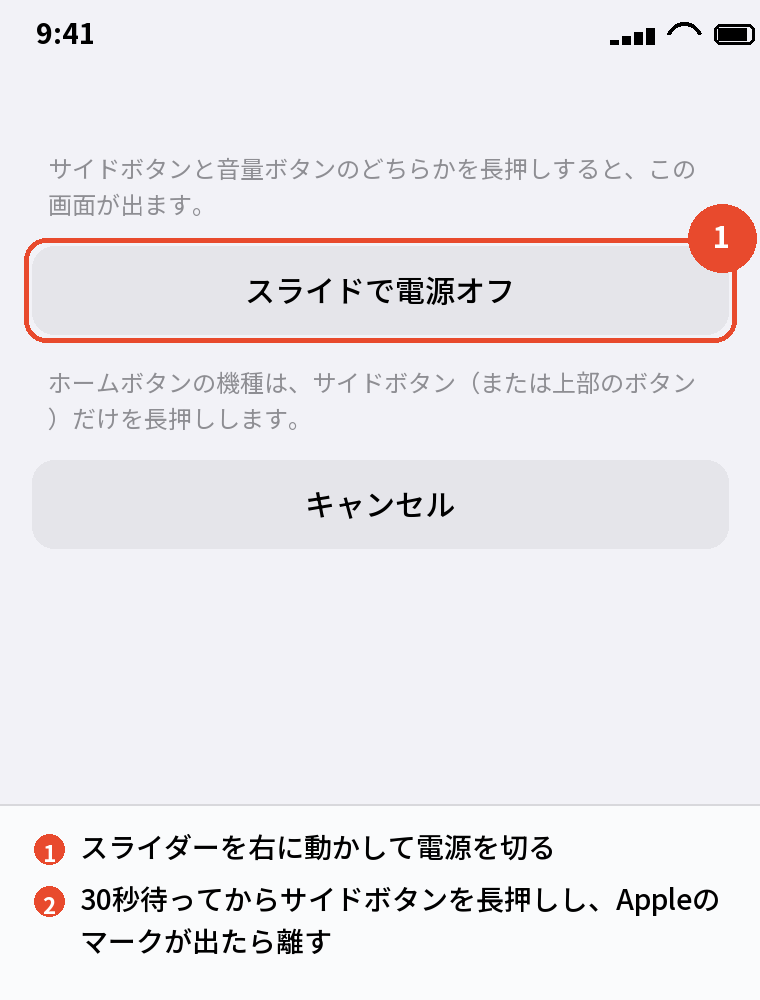
- サイドボタン(右側)を長押しし続ける。
「スライドで電源オフ」が出ても無視して押し続ける
- 画面が暗くなり、Appleのマークが出たら離す
コツは、1と2は「押してすぐ離す」をテンポよく続け、3だけ10秒以上長押しすることです。
途中で「スライドで電源オフ」が出ても、そこで離さず押し続けてください。
「音量上 → 音量下 → サイド長押し」の順番とテンポを守れば、画面が真っ暗でも必ず反応します。
1と2を同時に押したり、順番を逆にしたりすると動きません。
うまくいかないときは、一度手を離して10秒待ってから最初からやり直してください。
あわせて読みたい:iPhoneアップデート・再起動・初期化の全手順|症状別まとめ
iPhone 7、6s以前の手順

iPhone 7・7 Plus
音量を下げるボタンとサイドボタンを同時に押し、Appleのマークが出るまで10秒ほど押し続けます。
「スライドで電源オフ」が出ても離さないでください。
iPhone 6s以前・SE(第1世代)
ホームボタンと上部のボタン(6sはサイドボタン)を同時に押し、Appleのマークが出るまで押し続けます。
ホームボタンがある古い機種は、この2つの同時長押しが強制再起動です。
自分の機種が分からないとき
画面が動くなら「設定」→「一般」→「情報」の「機種名」で分かります。
動かないときは、ホームボタン(画面の下の丸いボタン)があるかどうかで判断します。
無ければFace IDの機種の手順、あってボタンが押し込める感触なら6s以前、押し込めない(振動だけ)なら7か8以降の手順です。
強制再起動ができないとき

電池切れの可能性
何をしても真っ暗なままなら、電池が空の可能性があります。
充電器につないで30分ほど待ってから、もう一度強制再起動を試してください。
電池が完全に空だと、充電を始めてもすぐには反応しません。
リカバリーモードに入れる
強制再起動を何度やってもAppleのマークで止まる、起動しない、というときは、パソコンにつないでリカバリーモードから「アップデート」します。
手順は強制再起動と同じボタン操作で、Appleのマークが出ても離さず、パソコンとケーブルの画面が出るまで押し続けます。
パソコンのAppleデバイスアプリ(Windows)かFinder(Mac)に「アップデート」と「復元」が出るので、まず「アップデート」を選びます。
データは消えません。
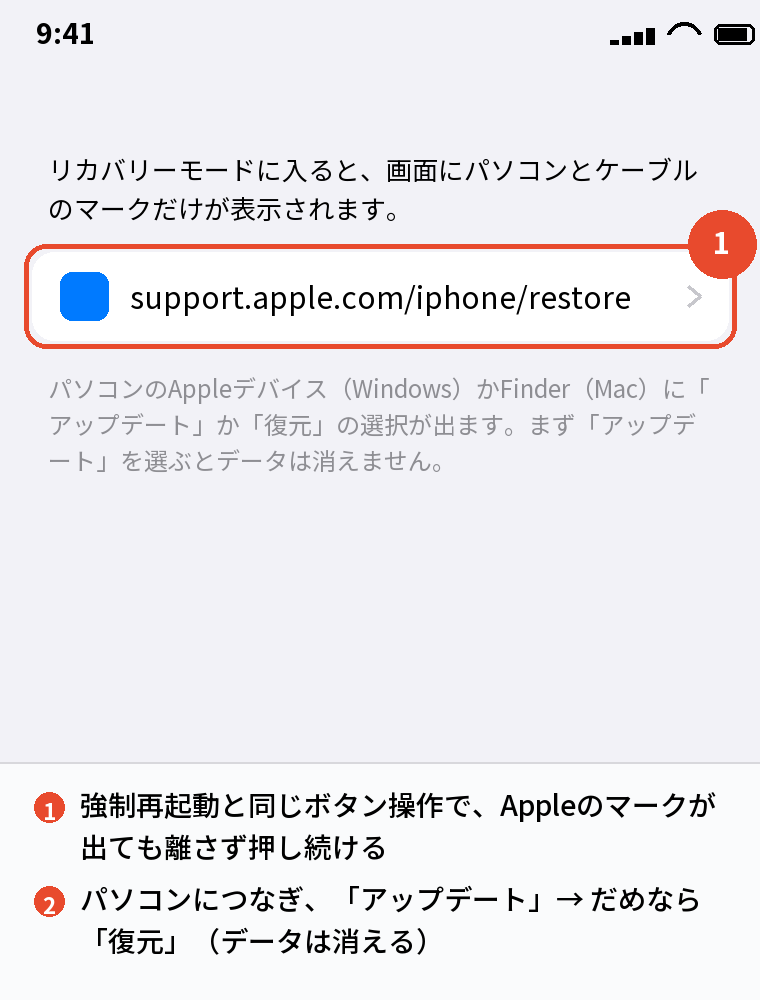
「アップデート」でも直らないときだけ「復元」を選びますが、こちらはデータが消えます。
バックアップがあるかを先に確かめてください。
復元の流れはiPhoneのバックアップから復元する手順|初期化が必要な理由にあります。
ボタンが壊れている
音量ボタンやサイドボタンが物理的に壊れていて押せないなら、強制再起動はできません。
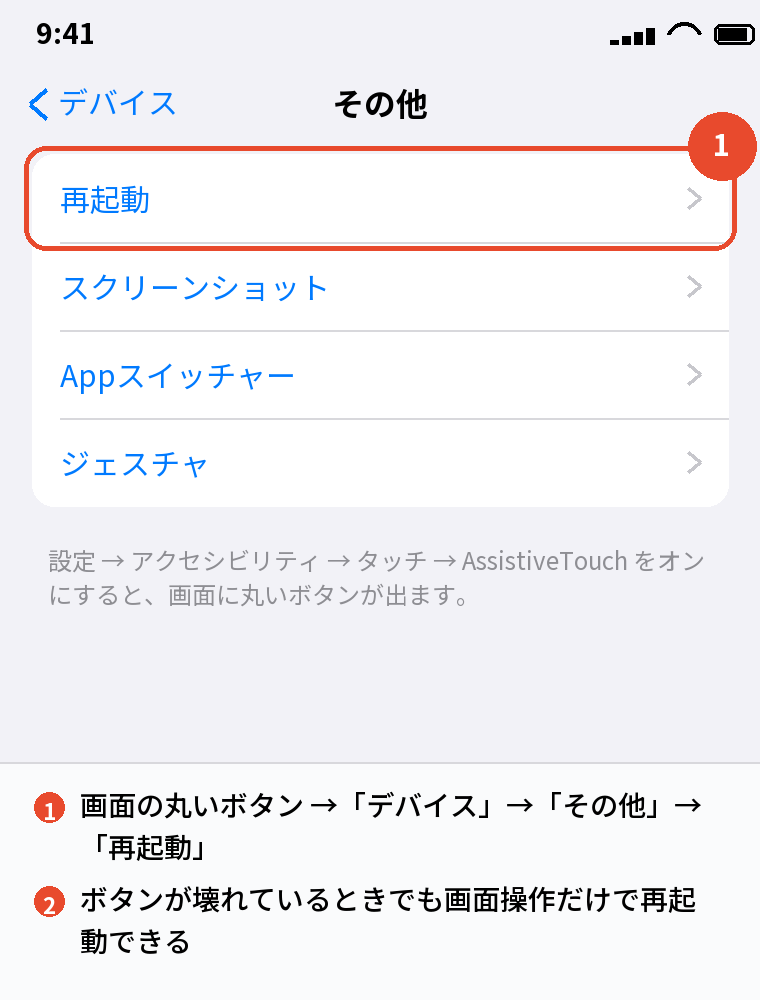
画面が動くうちに「設定」→「アクセシビリティ」→「タッチ」→「AssistiveTouch」をオンにしておくと、画面の丸いボタンから「デバイス」→「その他」→「再起動」で再起動できます。
画面も動かないなら、修理に出す段階です。
強制再起動を繰り返すときに疑うこと

週に何度も固まって強制再起動が要るなら、一時的な詰まりではなく原因があります。
空き容量が数百MBしかない、特定のアプリを開くと固まる、電池が劣化している、iOSが古い、のどれかが多いです。
「設定」→「一般」→「iPhoneストレージ」で空きを確かめ、「設定」→「バッテリー」→「バッテリーの状態」で最大容量を見て、iOSを最新にしてください。
強制再起動そのものはiPhoneを傷めませんが、頻発するなら原因を直さないと繰り返します。
それでも直らなければ、バックアップを取って初期化し、復元すると整理されて落ち着くことがあります。
よくある質問

強制再起動でデータは消えますか
消えません。
写真、アプリ、設定はそのままです。
強制再起動とふつうの再起動は何が違いますか
結果は同じです。
ふつうの再起動は画面の操作が要り、強制再起動はボタンだけで行えます。
画面が動くならふつうの再起動で十分です。
強制再起動を何回もして大丈夫ですか
大丈夫です。
ただし頻発するなら、容量や電池など原因を確かめてください。
音量ボタンを押しても何も起きません
順番とテンポを確かめてください。
音量上 → 音量下は「押してすぐ離す」、サイドは10秒以上の長押しです。
Appleのマークが出たり消えたりを繰り返します
起動の途中で止まっている状態です。
パソコンにつないでリカバリーモードから「アップデート」を試してください。
強制再起動のあとパスコードを求められます
正常です。
再起動後はFace IDが使えず、パスコードが必要です。
まとめ

iPhoneの強制再起動のやり方を、機種と状況から逆引きで並べます。
| 機種・状況 | 操作 |
|---|---|
| Face IDの機種、iPhone 8以降 | 音量上を押して離す → 音量下を押して離す → サイドをAppleのマークまで長押し |
| iPhone 7 | 音量下+サイドを同時長押し |
| iPhone 6s以前・SE(第1世代) | ホーム+上部ボタンを同時長押し |
| 真っ暗で反応しない | 30分充電してからやり直す |
| Appleのマークで止まる | パソコンにつないでリカバリーモード →「アップデート」 |
| ボタンが壊れている | AssistiveTouch → デバイス → その他 → 再起動 |
強制再起動は、固まったiPhoneに対してまず試すべき、データを消さない操作です。
自分の機種の押し方を1つ覚えておけば、慌てずに済みます。
次に読む:iPhone再起動ができない原因と対処法|タッチ・スライド不能
比べて選ぶなら:iPhoneを安く買う方法|中古・型落ち・乗り換え割引の使い分け