
ゲームのプレイを録って友だちに送りたい、アプリの操作手順を動画で家族に教えたい、撮った動画の余計な部分を切りたい、スクショの撮り方が機種で違って迷う。
iPhoneの画面録画や動画まわりは、機能は揃っているのに入口が散らばっていて、どこから手を付ければいいか分かりにくくないですか?
この記事では、iPhoneの画面録画のやり方を軸に、画面録画(始め方・音声・できないとき・時間)、動画の編集(切り取り・アプリ・写真の切り出し)、スクリーンショット(設定・全画面・保存先・できないとき)、テレビに映す方法、ビデオの設定と読み込みエラー、ピクチャインピクチャの順に、動画・画面録画・スクショのカテゴリ全体の入口をまとめて解説します。
読み終わると、「録る・切る・撮る・映す」のどれをやりたいときも、最初にどこを開けばいいかがすぐに分かります。
iPhone画面録画のやり方は「コントロールセンター → 画面収録」だけ。動画・スクショ・テレビ出力も標準機能で揃う

iPhoneの画面録画は、画面の右上から下にスワイプしてコントロールセンターを開き、「画面収録」(二重丸のボタン)をタップするだけで3秒後に始まり、上の赤い表示をタップして止めると動画が写真アプリに保存されます。
ボタンが無いときは「設定」→「コントロールセンター」で「画面収録」を追加します。
録った動画の頭とお尻を切るのは写真アプリの「編集」、スクリーンショットはサイドボタン+音量を上げるボタン(ホームボタンのある機種はホームボタン+サイドボタン)、テレビに映すのはAirPlayかHDMIアダプタ、動画を見ながら別のアプリを使うのはピクチャインピクチャです。
どれも追加のアプリなしで、この記事の各章で入口を案内します。
| やりたいこと | 入口 |
|---|---|
| 画面を録画する | コントロールセンター → 画面収録 |
| 自分の声も入れる | 画面収録を長押し → マイク をオン |
| 動画の頭とお尻を切る | 写真 → 動画 → 編集 → 黄色い枠をドラッグ |
| スクショを撮る | サイドボタン+音量上(ホームボタン機種はホーム+サイド) |
| テレビに映す | AirPlay(Apple TV・対応テレビ)/HDMIアダプタ |
| 動画を見ながら他の操作 | ピクチャインピクチャ(対応アプリで小窓) |
画面録画(始め方・音声・できない・時間)

始め方と止め方
- 画面の右上から下にスワイプしてコントロールセンターを開く
- 「画面収録」(二重丸)をタップする。
3秒のカウントのあと録画が始まる
- 録りたい操作をする
- 画面上部の赤い表示(時刻のところ)をタップ →「停止」をタップする
- 写真アプリの「最近の項目」に動画が保存される
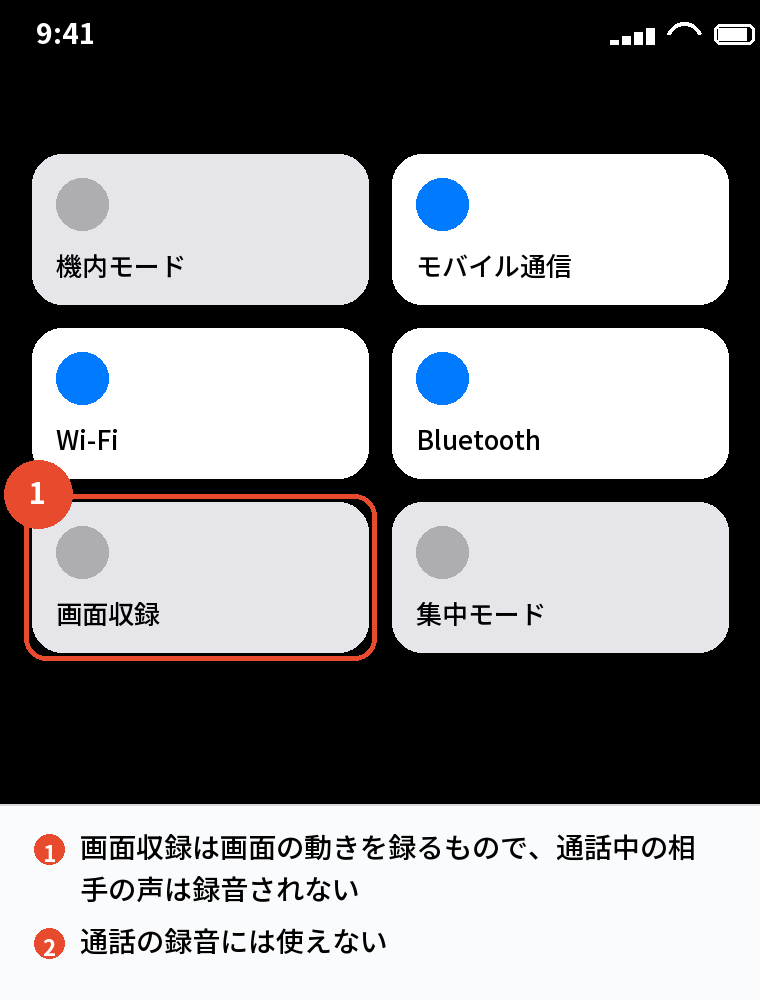
「画面収録」のボタンがコントロールセンターに無いときは、「設定」→「コントロールセンター」(iOS 18以降はコントロールセンターの左上「+」→「コントロールを追加」)で「画面収録」を足します。
音声を入れる・入れない
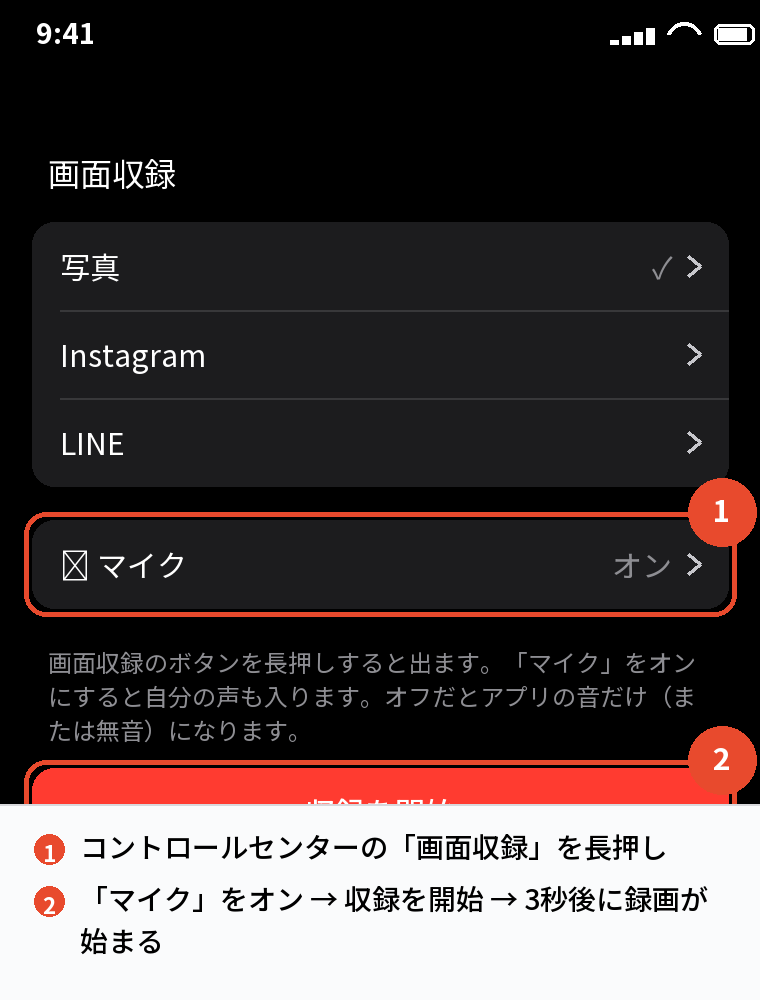
画面収録は、初期状態ではアプリの音(ゲームの音・動画の音)だけを録り、自分の声は入りません。
声を入れるときは、コントロールセンターの「画面収録」を長押しして「マイク」をオンにしてから「収録を開始」を押します。
アプリの音が入らない・無音になるのは、消音スイッチではなく、アプリ側が録音を許可していない(動画配信サービスなど)ことがほとんどです。
できないとき
ボタンを押しても始まらないときは、「設定」→「スクリーンタイム」→「コンテンツとプライバシーの制限」→「コンテンツ制限」→「画面収録」が「許可しない」になっていないかを見ます。
動画配信アプリ(Netflix・Amazonプライム・ジャニーズ系の配信など)は著作権保護のため、録画しても画面が真っ黒になります。
これは仕様で、回避する方法はありません。
時間の上限と容量
画面収録に時間の上限はなく、空き容量と電池が続く限り録れます。
1分で数十MB〜100MB程度使うので、長時間なら空き容量を先に確かめます。
開始時の「ピコン」という音は、消音スイッチ(消音モード)にしておくと鳴りません。
動画の編集・写真の切り出し

頭とお尻を切る(トリミング)
- 写真アプリで動画を開き、右上の「編集」をタップする
- 下の黄色い枠の左右の端をドラッグして、残す範囲を決める
- 「完了」→「ビデオをトリミング」(元を残すなら「新規クリップとして保存」)をタップする
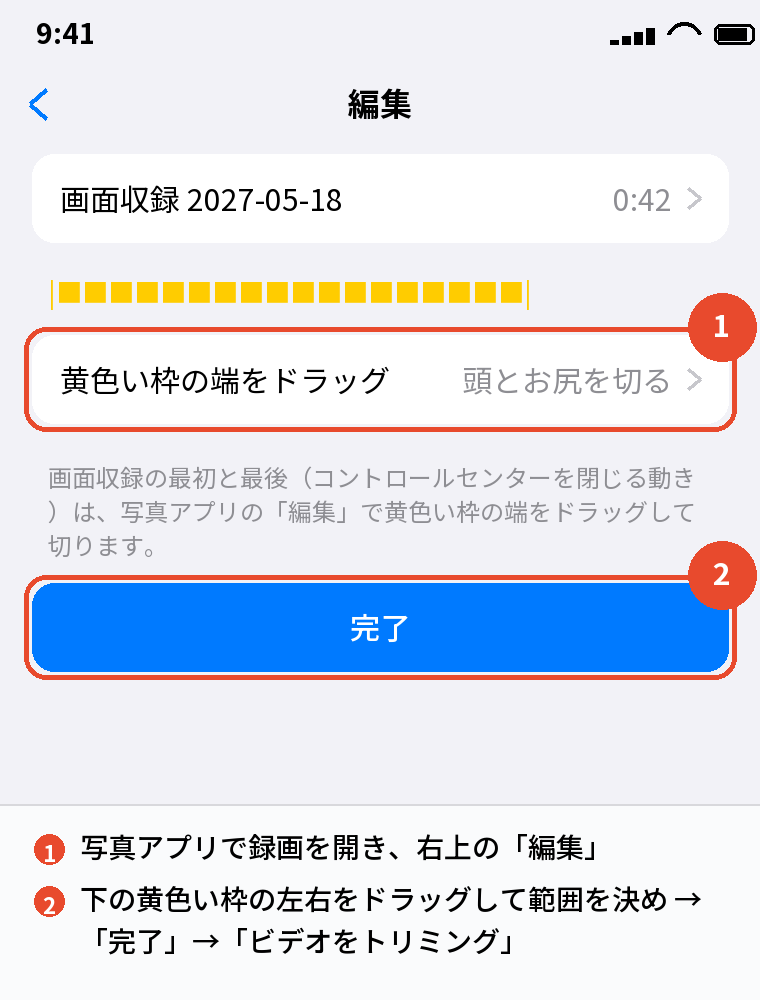
画面収録の最初と最後には、コントロールセンターを閉じる動きが入るので、ここで切ります。
トリミングのほか、同じ「編集」で明るさ・色・傾き・切り抜きも直せます。
真ん中の不要な部分を切る、複数の動画をつなぐ、文字を入れる、といった編集は、無料の「iMovie」か「Clips」を使います。
動画から写真を切り出す
動画の1コマを写真にしたいときは、写真アプリで動画を開き、切り出したい場面で一時停止して、スクリーンショットを撮るのがいちばん簡単です。
画質にこだわるなら、Live Photosのように「キー写真」を選べるアプリや、iMovieの「フリーズフレーム」を使います。
動画編集アプリの選び方
切るだけなら写真アプリ、つなぐ・文字を入れる・BGMを付けるならiMovie、縦動画でSNS向けに凝るならCapCutなどの無料アプリ、という順で十分です。
最初から有料アプリを入れる必要はありません。
スクリーンショット・テレビに映す・ビデオの設定・ピクチャインピクチャ

スクリーンショットの撮り方
Face IDの機種は、サイドボタンと音量を上げるボタンを同時に押します。
ホームボタンのある機種は、ホームボタンとサイドボタン(上部のボタン)を同時に押します。
撮ると左下にサムネイルが出て、タップすると書き込みや切り抜きができ、Safariなどでは「フルページ」でページ全体を1枚のPDFにできます。
保存先は写真アプリの「スクリーンショット」アルバムです。
ボタンを押しにくい人は、背面タップ(設定 → アクセシビリティ → タッチ → 背面タップ)にスクリーンショットを割り当てると、背面を2回叩くだけで撮れます。
テレビに映す
Apple TVやAirPlay対応のテレビがあれば、コントロールセンターの「画面ミラーリング」でテレビを選ぶだけで、iPhoneの画面がそのまま映ります。
対応していないテレビは、Lightning(またはUSB-C)→ HDMIのアダプタでケーブルをつなぎます。
動画配信アプリは、著作権保護でミラーリングが黒くなることがあり、その場合はアプリ内の「キャスト」機能かテレビ側のアプリを使います。
ビデオの設定と読み込みエラー
カメラで撮る動画の画質は「設定」→「カメラ」→「ビデオ撮影」で、1080p・4K、30fps・60fpsを選びます。
4K 60fpsは1分で400MB前後使うので、普段は1080p 30fpsで十分です。
動画が「読み込めません」となるのは、iCloud写真で本体に縮小版しか無く、通信が弱いことがほとんどで、Wi-Fiにつないで待つか、「設定」→ 自分の名前 →「iCloud」→「写真」で「オリジナルをダウンロード」にします。
ピクチャインピクチャ
YouTube(Premium)・Amazonプライム・Netflix・FaceTimeなど対応アプリで動画を再生中にホームに戻ると、小さな窓で再生が続きます。
「設定」→「一般」→「ピクチャインピクチャ」→「自動的に開始」をオンにしておきます。
窓はドラッグで動かせ、画面の端に寄せると隠せます。
よくある質問

iPhoneの画面録画のやり方は
コントロールセンターの「画面収録」をタップすると3秒後に始まり、上の赤い表示をタップして止めます。
写真アプリに保存されます。
自分の声も録れますか
録れます。
「画面収録」を長押しして「マイク」をオンにしてから始めます。
録画が真っ黒になります
動画配信アプリの著作権保護です。
仕様なので回避できません。
動画を切るには
写真アプリで動画を開き、「編集」→ 黄色い枠をドラッグ →「完了」です。
スクショはどう撮りますか
Face IDの機種はサイドボタン+音量上、ホームボタンの機種はホーム+サイドボタンです。
テレビに映すには
AirPlay対応ならコントロールセンターの「画面ミラーリング」、非対応ならHDMIアダプタです。
動画を見ながら他のアプリを使えますか
対応アプリならピクチャインピクチャで小窓になります。
設定 → 一般 → ピクチャインピクチャ をオンにします。
まとめ

動画・画面録画・スクショの入口を、やりたいことから逆引きで並べます。
| やりたいこと | やること |
|---|---|
| 画面を録る | コントロールセンター → 画面収録 |
| 声を入れる | 画面収録を長押し → マイク |
| ボタンが無い | 設定 → コントロールセンター → 画面収録を追加 |
| 切る | 写真 → 編集 → 黄色い枠 |
| つなぐ・文字 | iMovie |
| スクショ | サイド+音量上/ホーム+サイド |
| テレビ | 画面ミラーリング/HDMIアダプタ |
| 小窓で再生 | ピクチャインピクチャ |
画面録画・動画編集・スクショ・テレビ出力は、全部iPhoneの標準機能だけでできます。
このカテゴリでは、画面録画の音声・できない・時間、動画の切り取り・アプリ・写真の切り出し、スクショの設定・全画面・保存先・できないとき、テレビへの映し方、ビデオの設定と読み込みエラー、ピクチャインピクチャを、それぞれ別の記事で詳しく解説しています。
FaceTimeやビデオ通話の録画についてはiPhoneビデオ通話録画のやり方|FaceTimeの音声は?を参考にしてください。
比べて選ぶなら:iPhoneを安く買う方法|中古・型落ち・乗り換え割引の使い分け