パスコードを忘れてiPhoneが開けない。
ネットで「機内モードと電卓で解除できる裏ワザ」を見たけれど本当なのか。
亡くなった家族のiPhoneを開きたい。
そんな状況で答えを探していませんか?
この記事では、iPhoneのロック解除のやり方を、通常の解除(Face ID・Touch ID・パスコード)、パスコードを忘れたときの解除(iPhoneをリセット・パソコンで復元・前のパスコード)、機内モードや電卓を使う「裏ワザ」の真偽、本人以外が解除できるか、画面ロックをオフにする方法、Face IDで解除できないときの順に解説します。
読み終わると、自分の状況で「本当に取れる手段」がどれかが分かり、無駄な裏ワザに時間を使わずに解除まで進められるようになります。
画面ロックの設定はiPhone画面ロックのやり方|設定・時計表示・間違えすぎた時、初期化の手順はiPhone初期化でパスワード忘れた場合の手順|パスコード別を参考にしてください。
iPhoneロック解除はFace ID・Touch ID・パスコードだけ。裏ワザは存在せず、忘れたら初期化

iPhoneのロックを解除する方法は、Face ID・Touch ID・パスコードの3つだけで、「機内モード」「電卓」「緊急電話」などを使ってパスコード無しで解除する裏ワザは、今のiOSには存在しません。
パスコードを忘れたときは、ロック画面に出る「パスコードを忘れた場合」→「iPhoneをリセット」でApple IDのパスワードを使って初期化するか、パソコンにつないでリカバリーモードから復元します。
どちらも中身は消え、バックアップから戻します。
iOS 17以降なら、パスコードを変えてから72時間以内は前のパスコードで解除できます。
本人以外(家族・業者・Apple)がパスコード無しに中身を残したまま解除する方法はありません。
| 状況 | できること |
|---|---|
| 普段の解除 | Face ID/Touch ID/パスコード |
| パスコードを変えて72時間以内 | 「前のパスコードを試す」で古いパスコード |
| パスコードを忘れた(Apple IDは分かる) | パスコードを忘れた場合 → iPhoneをリセット |
| Apple IDのパスワードも分からない | パソコンでリカバリーモード → 復元(アクティベーションロックあり) |
| 裏ワザ(機内モード・電卓など) | できない |
| 本人以外の解除 | できない |
通常のロック解除(Face ID・Touch ID・パスコード)

Face IDで解除する
iPhoneを持ち上げるかタップして画面を点け、顔を向けてから画面の下から上にスワイプします。
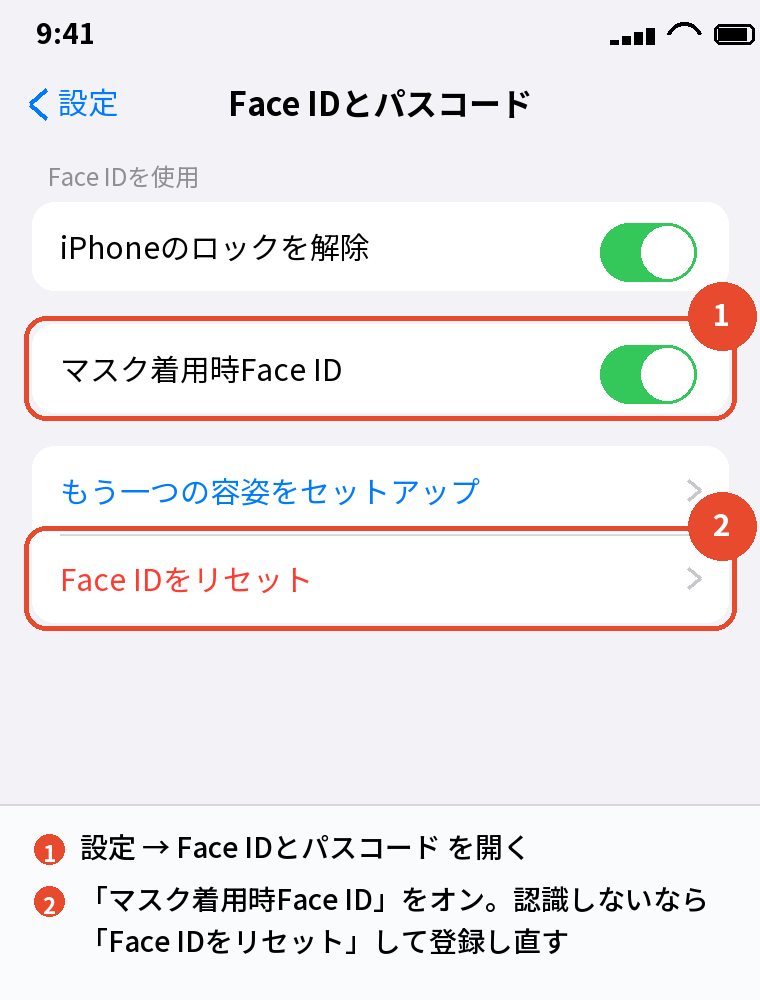
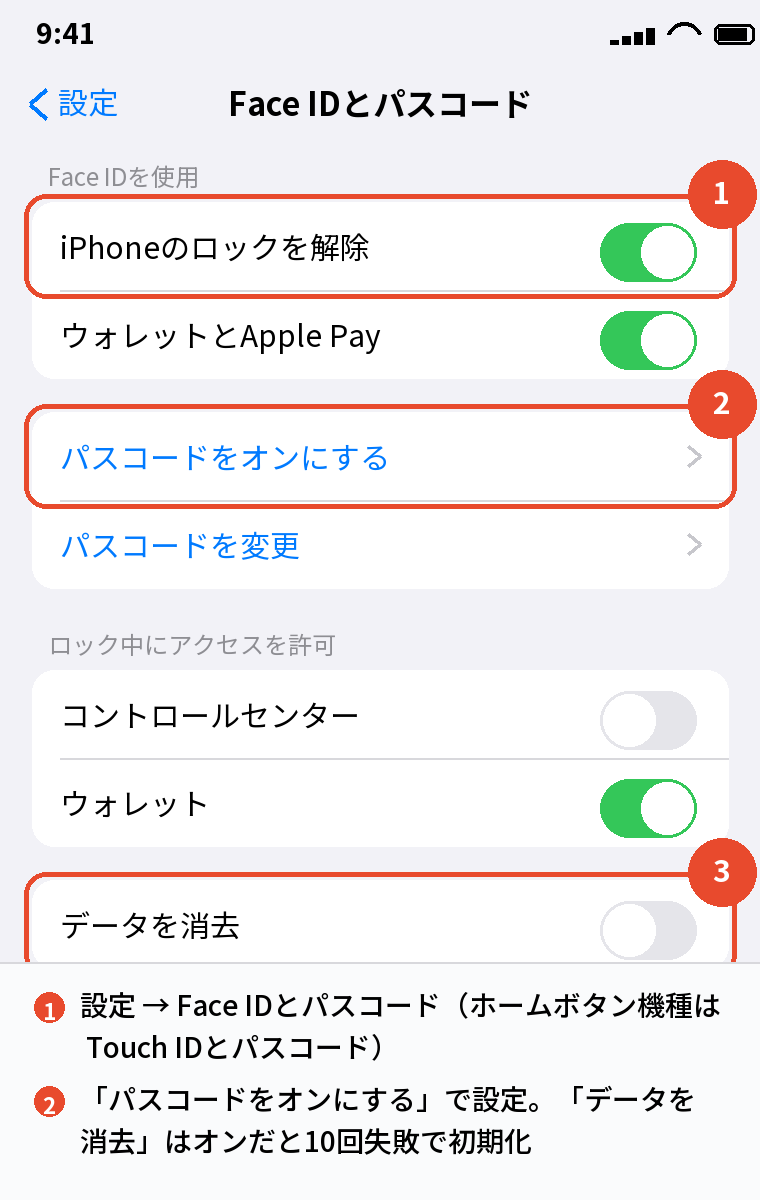
「設定」→「Face IDとパスコード」→「iPhoneのロックを解除」がオンになっている必要があります。
マスクをしていると解除できない場合は「マスク着用時Face ID」をオン、眼鏡やヒゲで認識しないなら「もう一つの容姿をセットアップ」か「Face IDをリセット」して登録し直します。
Touch IDで解除する
ホームボタンのある機種は、登録した指をホームボタンに当てるだけです。
濡れた指や乾燥した指は認識しにくいので、「設定」→「Touch IDとパスコード」で同じ指を2回登録しておくと通りやすくなります。
パスコードで解除する
Face ID・Touch IDが使えないとき、再起動の直後、48時間以上使っていないとき、Face IDを5回失敗したときは、パスコードの入力になります。
ロック画面を下から上にスワイプ(ホームボタン機種はボタンを押す)するとパスコードの画面が出ます。
Apple Watchで解除する
マスクでFace IDが通らないとき、Apple Watchを着けていれば「設定」→「Face IDとパスコード」→「Apple Watchでロック解除」をオンにして解除できます。
iPhoneの中身はそのままで、Watchが手首にあって解除されていることが条件です。
あわせて読みたい:iPhoneロック画面カスタマイズのまとめ|壁紙・時計・解除
パスコードを忘れたときの解除(リセット・復元・前のパスコード)

iOS 17以降:前のパスコードを試す(72時間以内)
パスコードを変えたばかりで新しいものを忘れたなら、変更から72時間以内は、パスコードの画面の下に出る「パスコードを忘れた場合」→「前のパスコードを試す」で、古いパスコードで解除できます。
解除したあと、すぐ新しいパスコードを設定し直します。
72時間を過ぎると使えません。
ロック画面からリセットする(iOS 15.2以降)
- パスコードを何度か間違えて「iPhoneは使用できません」の画面にする
- 下の「パスコードを忘れた場合」(「iPhoneをリセット」)をタップする
- 「iPhoneのリセットを開始」をタップする
- Apple IDのパスワードを入れる
- 初期化が終わったら初期設定でバックアップから復元する
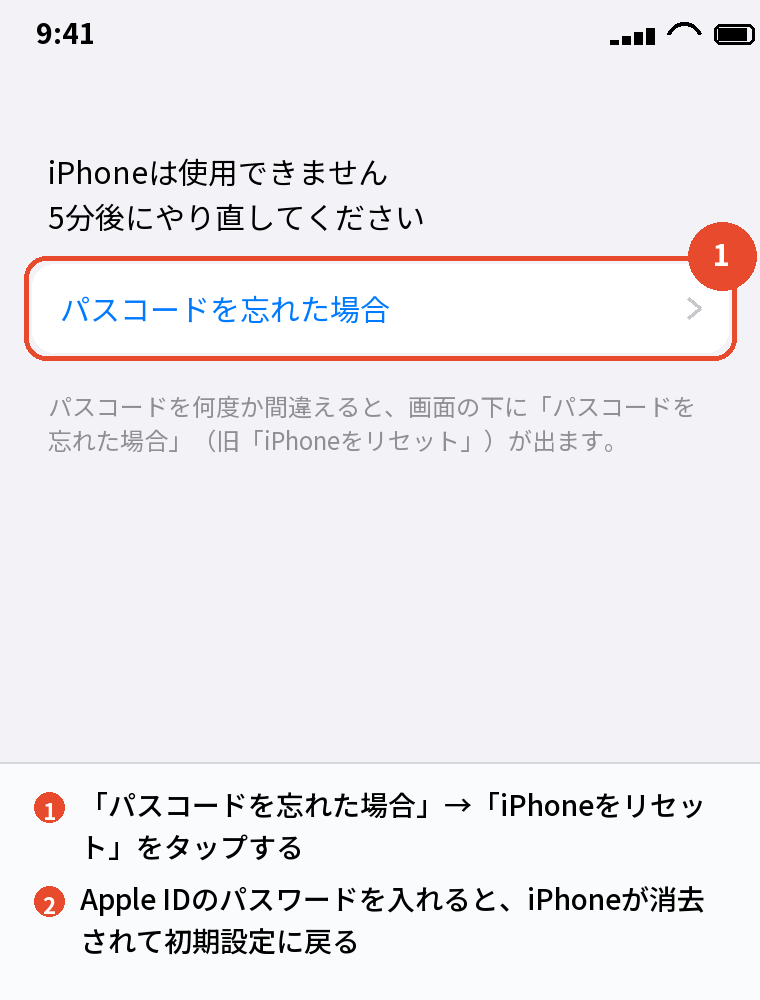
iPhoneがWi-Fiかモバイル通信につながっていて、Apple IDのパスワードが分かることが条件です。
中身は全部消えるので、iCloudバックアップかパソコンのバックアップが無いデータは戻りません。
「探す」がオンのままでも、Apple IDのパスワードを入れるので問題ありません。
パソコンで復元する
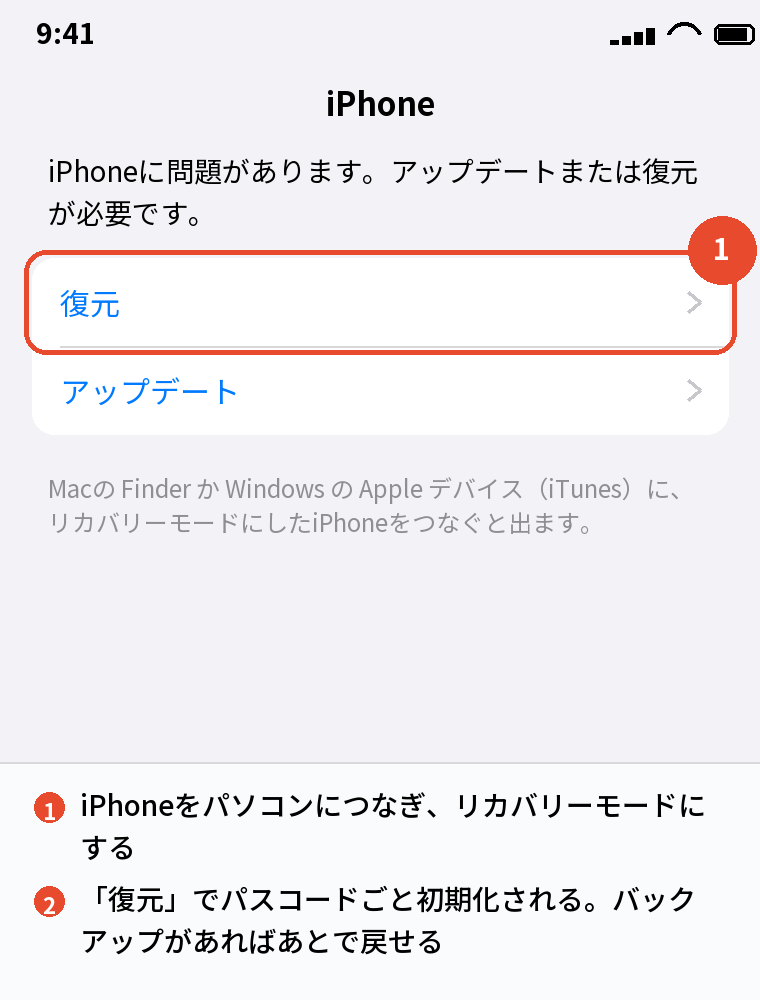
Apple IDのパスワードが分からない、通信できない、iOSが古い、というときは、パソコンにつないでリカバリーモードにし、Macの Finder か Windows の「Apple デバイス」アプリ(iTunes)で「復元」します。
リカバリーモードの入り方は機種で違い、Face IDの機種は音量上→音量下→サイドボタン長押し、です。
復元後、「探す」がオンだったiPhoneはアクティベーションロックがかかり、元のApple IDでのサインインを求められます。
「セキュリティロックアウト」「iPhoneは使用できません」と出たとき
パスコードを続けて間違えると、画面に「iPhoneは使用できません」または「セキュリティロックアウト」と表示され、1分・5分・15分・1時間と待ち時間が延びていきます。
待てば再び入力できますが、さらに間違えると、最終的には初期化しか手がなくなります。
この画面の右下(iOS 15.2以降)に「iPhoneを消去」が出ていれば、そこからApple Accountのパスワードで初期化して、バックアップから戻すのが最短です。
データを残したまま解除する方法は無い
パスコードを忘れた状態で、中身を消さずに解除する方法は、Appleにも修理業者にもありません。
「データを残してロック解除」をうたうソフトや業者は、結局は初期化するか、動作しないか、Apple IDを聞き出すものです。
バックアップがあるかどうかが、戻せるデータの全てです。
裏ワザの真偽・本人以外・画面ロックをオフにする

「機内モード」「電卓」の裏ワザは使えない
「緊急電話から電卓を開いて機内モードにすると解除できる」「Siriに聞くと解除できる」といった手順は、10年以上前のiOSにあった不具合を利用したもので、今のiOSでは全部ふさがれています。
今のiPhoneで、パスコード無しにロック画面を突破する裏ワザは1つも残っていません。
試しても時間を失うだけで、間違え続けると待ち時間が延び、「データを消去」がオンなら10回で初期化されます。
本人以外が解除できるか
できません。
Appleはパスコードを保持しておらず、警察や裁判所の要請でも解除できません。
亡くなった家族のiPhoneは、生前に「故人アカウント管理連絡先」を設定していればiCloudのデータにアクセスできますが、iPhone本体のロックは解除できません。
中身は諦めて初期化するか、iCloudにバックアップやiCloud写真が残っていればそちらを見る、が現実的な答えです。
画面ロックをオフにする(パスコードなし)
「設定」→「Face IDとパスコード」→「パスコードをオフにする」で、パスコード無しに使えます。
ただしFace ID・Touch ID・Apple Pay・パスワードの自動入力が使えなくなり、なくしたときに誰でも中身を見られる状態になります。
家の中でしか使わないiPadならともかく、持ち歩くiPhoneではおすすめしません。
Face IDで解除できない
顔を向けても解除されないのは、マスク・サングラス・カメラの汚れ、「注視が必要」がオンで目を開けていない、再起動直後や48時間未使用でパスコードが必要な状態、のどれかです。
カメラを拭き、「マスク着用時Face ID」をオンにし、それでも通らなければ「Face IDをリセット」して登録し直します。
ロック解除の画面が出ない・スワイプできない
画面が反応しないなら、再起動(Face ID機種は音量上→音量下→サイドボタン長押し)を試します。
画面の保護フィルムが厚い、画面が濡れている、ケースが干渉している場合も反応しません。
よくある質問

iPhoneのロック解除の方法は
Face ID・Touch ID・パスコードの3つです。
忘れたら「パスコードを忘れた場合」→ iPhoneをリセットで初期化します。
機内モードや電卓で解除できる裏ワザは本当ですか
今のiOSでは使えません。
古い不具合はすべてふさがれています。
パスコードを忘れました。データは残せますか
残せません。
初期化してバックアップから戻します。
72時間以内に変えたなら前のパスコードで解除できます。
本人以外でもロック解除できますか
できません。
Appleや業者でも解除できず、初期化するしかありません。
画面ロックをオフにできますか
設定 → Face IDとパスコード → パスコードをオフにするでできますが、Face IDやApple Payが使えなくなるのでおすすめしません。
Face IDで解除できません
カメラを拭き、マスク着用時Face IDをオンにし、Face IDをリセットして登録し直してください。
ロック解除に時間がかかります
Face IDの登録をやり直し、「注視が必要」の設定を確かめてください。
パスコードは6桁なら入力も速いです。
まとめ

ロック解除を、状況から逆引きで並べます。
| 状況 | やること |
|---|---|
| 普段 | Face ID/Touch ID/パスコード、マスクはマスク着用時Face IDかApple Watch |
| 変えたばかりで忘れた | 72時間以内は「前のパスコードを試す」 |
| 忘れた(Apple IDは分かる) | パスコードを忘れた場合 → iPhoneをリセット → バックアップから復元 |
| 忘れた(Apple IDも不明) | パソコンでリカバリーモード → 復元 |
| 裏ワザ | 存在しない。試さない |
| 本人以外 | 解除できない。初期化のみ |
| Face IDが通らない | カメラを拭く → マスク設定 → リセット |
| パスコードを無くしたい | パスコードをオフにする(非推奨) |
ロック解除は「3つの正規の方法」か「初期化」の二択で、裏ワザはありません。
忘れたときに困らないよう、毎晩のiCloudバックアップだけはオンにしておいてください。
比べて選ぶなら:iPhoneを安く買う方法|中古・型落ち・乗り換え割引の使い分け