ロック画面の時計やウィジェットを変えてみたいのに、どこを長押しすればいいのか分からない。
パスコードやFace IDの設定も、なんとなく初期のままにしていませんか?
この記事では、iPhoneのロック画面カスタマイズのやり方(壁紙・時計のフォントと色と大きさ・ウィジェット・複数のロック画面・集中モードとの連携)をひととおり押さえたうえで、画面ロックとパスコード、Face ID、スクリーンタイム、紛失モードといった、ロック画面まわりの困りごとをどこから見ればいいかをまとめて解説します。
読み終わると、ロック画面を自分の使いやすい見た目にでき、パスコードやFace IDで困ったときにどの記事を開けばいいかが一目で分かるようになります。
パスコードを忘れて初期化するときの手順はiPhone初期化でパスワード忘れた場合の手順|パスコード別にまとめています。
iPhoneロック画面カスタマイズは「ロック画面を長押し → カスタマイズ」で壁紙・時計・ウィジェットを変える
iPhoneのロック画面は、Face IDやパスコードで解除したあとロック画面を長押しし、「カスタマイズ」をタップすると、壁紙・時計のフォントと色・ウィジェット・日付の表示をその場で変えられます。
「+」で新しいロック画面を追加すれば、複数のロック画面を左右のスワイプで切り替えられ、仕事や睡眠の集中モードにそれぞれ紐づけることもできます。
iOS 26以降は、時計を長押しして角をドラッグすると大きさを変えられ、ウィジェットを画面の下に置くことも、写真を立体的に見せる「空間シーン」も使えます。
| やりたいこと | 操作 |
|---|---|
| 壁紙を変える | ロック画面を長押し → カスタマイズ → ロック画面 → 左下の写真 |
| 時計のフォント・色 | カスタマイズ → 時計をタップ → フォントと色 |
| 時計を大きく(iOS 26以降) | 時計をタップ → 右下の角をドラッグ |
| ウィジェットを足す | カスタマイズ → 時計の下の「ウィジェットを追加」 |
| ロック画面を増やす | 長押し → + → テンプレートか写真を選ぶ |
| 集中モードと連携 | 長押し → 集中モード → 選ぶ |
ロック画面カスタマイズの基本(壁紙・時計・ウィジェット)
カスタマイズの画面を開く
- Face IDかパスコードでロックを解除する(ホーム画面には行かず、ロック画面のまま)
- ロック画面の何もないところを長押しする
- 下の「カスタマイズ」をタップし、「ロック画面」を選ぶ
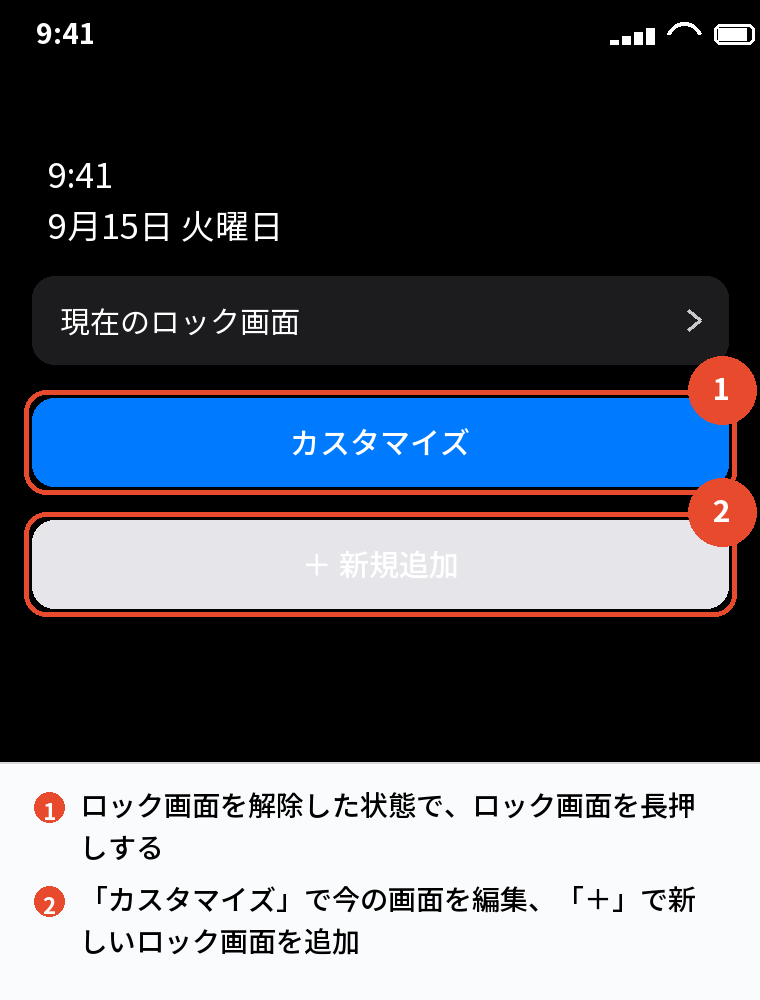
ロックを解除していないと長押ししても反応しません。
「設定」→「壁紙」→「新しい壁紙を追加」からも同じ画面に入れます。
壁紙
左下の写真のマークから、自分の写真・おすすめの写真・シャッフル(複数の写真を時間や日ごとに切り替え)・天気や絵文字・単色などを選べます。
人物の写真は、被写体が時計に少しかぶる「奥行き」の効果が自動でかかります。
壁紙をロック画面だけに使うかホーム画面にも使うかは、最後に「壁紙を両方に設定」か「ホーム画面をカスタマイズ」で決めます。
時計のフォント・色・大きさ
時計をタップすると、フォント(数字の書体)と色を選べます。
iOS 26以降は、時計を選んだときに出る右下の角をドラッグすると大きくでき、写真の奥行きに合わせて時計が伸びます。
大きくできないときは、標準のフォント以外を選んでいる、対応していない機種、のどちらかです。
ウィジェット
時計の下の枠をタップすると、カレンダー・天気・バッテリー・リマインダー・アラームなどのウィジェットを置けます。
時計の上の小さな枠には、日付の代わりに1行のウィジェットを置けます。
iOS 26以降は、ウィジェットを画面の下に置く配置も選べます。
複数のロック画面・集中モード・常に表示
ロック画面を複数作って切り替える
長押しの画面で右下の「+」をタップすると、新しいロック画面を追加できます。
作ったロック画面は、長押しの画面で左右にスワイプして切り替えます。
ホーム画面の壁紙もセットで保存されるので、「平日用」「休日用」「写真だけ」のように分けておけます。
集中モードと紐づける
長押しの画面でロック画面の下の「集中モード」をタップすると、そのロック画面を「仕事」「おやすみ」などの集中モードに紐づけられます。
集中モードがオンになると自動でそのロック画面に切り替わり、通知の絞り込みも一緒に効きます。
常に表示(Proモデル)
iPhone 14 Pro以降のProモデルは、画面を消しても時計と壁紙が暗く表示され続けます。
「設定」→「画面表示と明るさ」→「常に画面オン」でオン・オフと、壁紙・通知を表示するかを選べます。
iOS 26以降は「壁紙の写真をぼかす」がここにあり、オンだとロック画面の写真がぼやけて見えます。
ロック画面の通知の見え方
「設定」→「通知」→「表示形式」で、通知を「件数」「スタック」「リスト」のどれで出すかを選べます。
人に見られたくないなら「件数」にして、「プレビューを表示」を「ロックされていないときのみ」にします。
ロック画面まわりの困りごとの入口
画面ロックとパスコード
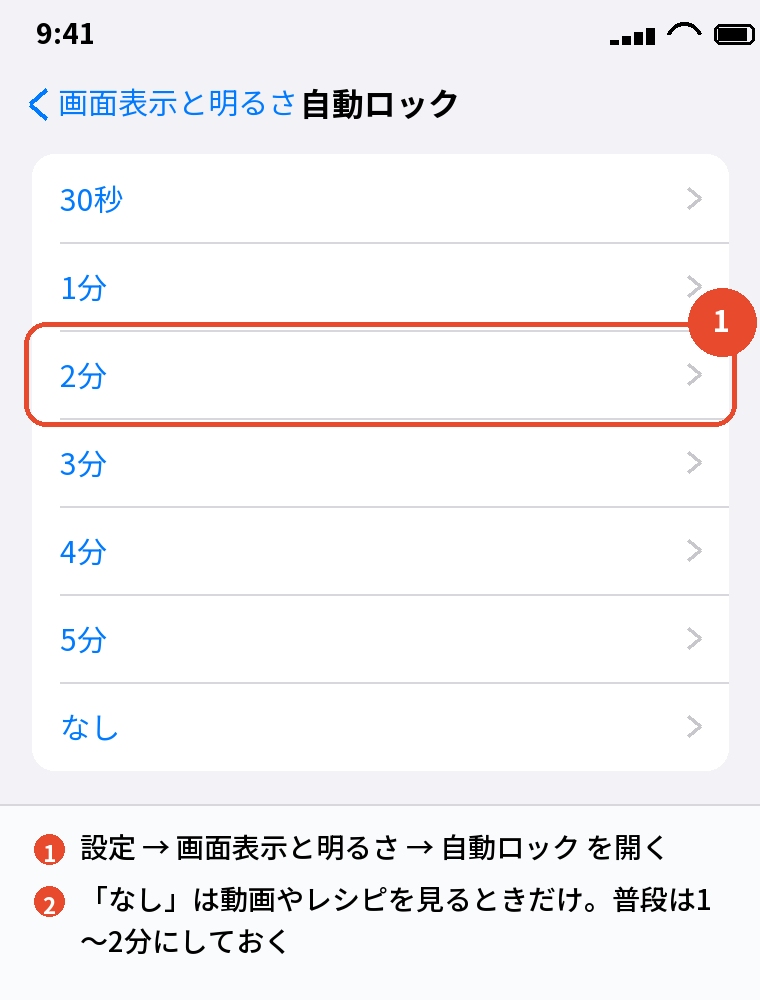
画面ロックはサイドボタンで即かかり、放置したときの時間は「設定」→「画面表示と明るさ」→「自動ロック」で決めます。
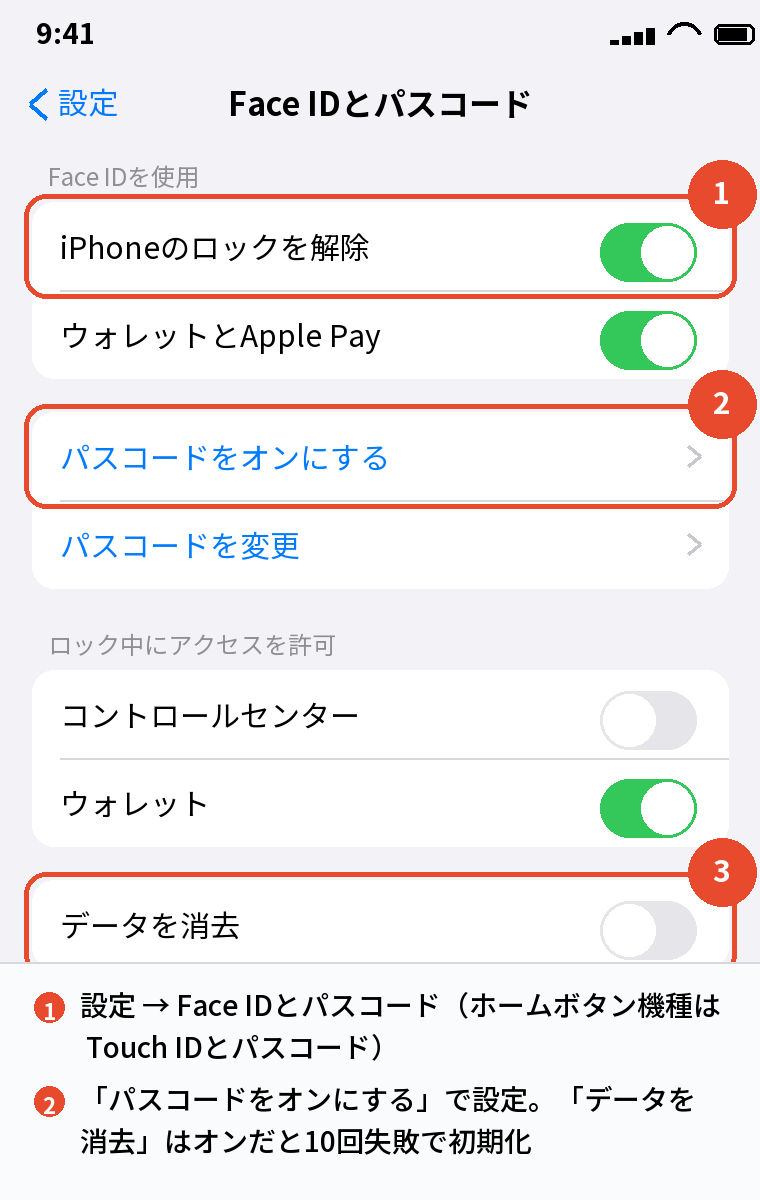
パスコードは「設定」→「Face IDとパスコード」→「パスコードをオンにする」で設定し、4桁にするか6桁にするかも選べます。
パスコードは、Face IDが使えないときと、再起動のあとに必ず要るので、忘れないものにしておきます。
「iPhone画面ロックのやり方」「iPhoneロック解除のやり方」「iPhoneパスコード設定方法」の記事で、忘れたとき・解除できないとき・変更の手順まで扱います。
Face ID
「設定」→「Face IDとパスコード」で登録し、マスク着用時Face IDや「もう一つの容姿」も同じ画面です。
反応しない・解除できない・リセットしたいときは「iPhoneフェイスID設定のやり方」「フェイスIDできない原因と対処法」の記事へ。
スクリーンタイム
子どもの利用時間やアプリの制限、ロック画面のカスタマイズを親が固定する設定はスクリーンタイムです。
パスコードを忘れた・解除したい・見れないときは「iPhoneスクリーンタイム設定のやり方」の記事へ。
紛失モード
なくしたiPhoneを遠隔でロックし、ロック画面に連絡先を表示するのが紛失モードです。
解除できない・電話番号が入れられないときは「iPhone紛失モード解除の方法」の記事へ。
紛失時の探し方全体は「iPhone紛失を探す方法」で扱っています。
このカテゴリの記事
- iPhone画面ロックのやり方(設定・時計表示・間違えすぎた時)
- iPhoneロック解除のやり方(忘れた時・裏ワザの真偽・本人以外)
- iPhoneロック画面の使い方(時計・壁紙・ウィジェット・ぼやける・リマインダー)
- iPhoneパスコード設定方法(忘れた・解除・変更)
- iPhoneフェイスID設定(できない・解除・追加)
- iPhoneスクリーンタイム設定(解除・見れない・消す)
- iPhone紛失モード解除
よくある質問
iPhoneのロック画面をカスタマイズするには
ロックを解除した状態でロック画面を長押し → カスタマイズです。
壁紙・時計・ウィジェットを変えられます。
長押ししても反応しません
ロックを解除していない状態です。
Face IDかパスコードで解除してから、ホーム画面に行かずに長押ししてください。
時計を大きくできません
iOS 26以降で、標準のフォントを選んでいるときに角をドラッグできます。
それ以外では大きさは変えられません。
ロック画面を複数作れますか
作れます。
長押し → + で追加し、長押しの画面で左右にスワイプして切り替えます。
ロック画面の写真がぼやけます
Proモデルは 設定 → 画面表示と明るさ → 常に画面オン → 壁紙の写真をぼかす をオフにしてください。
ロック画面にパスコードは必要ですか
必要です。
Face IDが使えないときと再起動後にパスコードが要ります。
設定 → Face IDとパスコードで設定します。
まとめ

ロック画面のカスタマイズと困りごとを、やりたいことから逆引きで並べます。
| やりたいこと | 操作・記事 |
|---|---|
| 壁紙・時計・ウィジェット | 長押し → カスタマイズ |
| ロック画面を増やす | 長押し → + |
| 集中モードで切り替え | 長押し → 集中モード |
| 常に表示・ぼかし | 設定 → 画面表示と明るさ → 常に画面オン |
| パスコード・自動ロック | 設定 → Face IDとパスコード/画面表示と明るさ → 自動ロック |
| Face ID | 設定 → Face IDとパスコード |
| 子どもの制限 | 設定 → スクリーンタイム |
| なくしたときのロック | 探す → 紛失としてマーク |
ロック画面は「長押し → カスタマイズ」で見た目を、「Face IDとパスコード」で守りを決めます。
困ったときは、上の一覧から該当する記事を開いてください。
比べて選ぶなら:iPhoneを安く買う方法|中古・型落ち・乗り換え割引の使い分け