メールが届かない、迷惑メールが多い、通知が来ない、そもそも設定がどこにあるのか分からない。
iPhoneのメールまわりで、いつも同じところでつまずいていませんか?
この記事では、iPhoneのメール受信設定の基本(アカウントの追加・データの取得方法・通知)をひととおり押さえたうえで、届かない・迷惑メール・メッセージ(SMS/MMS)・送信できない・消えた・着信音といった、メールとメッセージの困りごとをどこから見ればいいかをまとめて解説します。
読み終わると、メールの受信設定を自分で整えられ、困ったときにどの項目を見ればいいかが一目で分かるようになります。
iPhoneメール受信設定は「設定 → アプリ → メール」でアカウント・取得方法・通知の3つを整える
iPhoneのメール受信設定は、「設定」→「アプリ」→「メール」→「メールアカウント」でアカウントを追加し、「データの取得方法」でプッシュかフェッチを選び、「設定」→「通知」→「メール」で通知をオンにする、この3つで完成します。
iOS 17以前は「設定」の下のほうに「メール」が直接並んでいます。
キャリアメール(ドコモ・au・ソフトバンク・ワイモバイル)は各社のプロファイルで、GmailやYahoo!メールはアカウントの種類を選んでサインインするだけです。
ここが整っていれば、届かない・通知が来ないの大半は起きません。
| やりたいこと | 場所 |
|---|---|
| アカウントを追加する | 設定 → アプリ → メール → メールアカウント → アカウントを追加 |
| 受信のタイミングを変える | 設定 → アプリ → メール → メールアカウント → データの取得方法 |
| 通知と着信音 | 設定 → 通知 → メール |
| 迷惑メールを止める | 設定 → アプリ → メール → 受信拒否設定/各社の迷惑メール設定 |
| SMS・MMS・iMessage | 設定 → アプリ → メッセージ |
受信設定の基本(アカウント・取得方法・通知)
設定のメールはどこにあるか
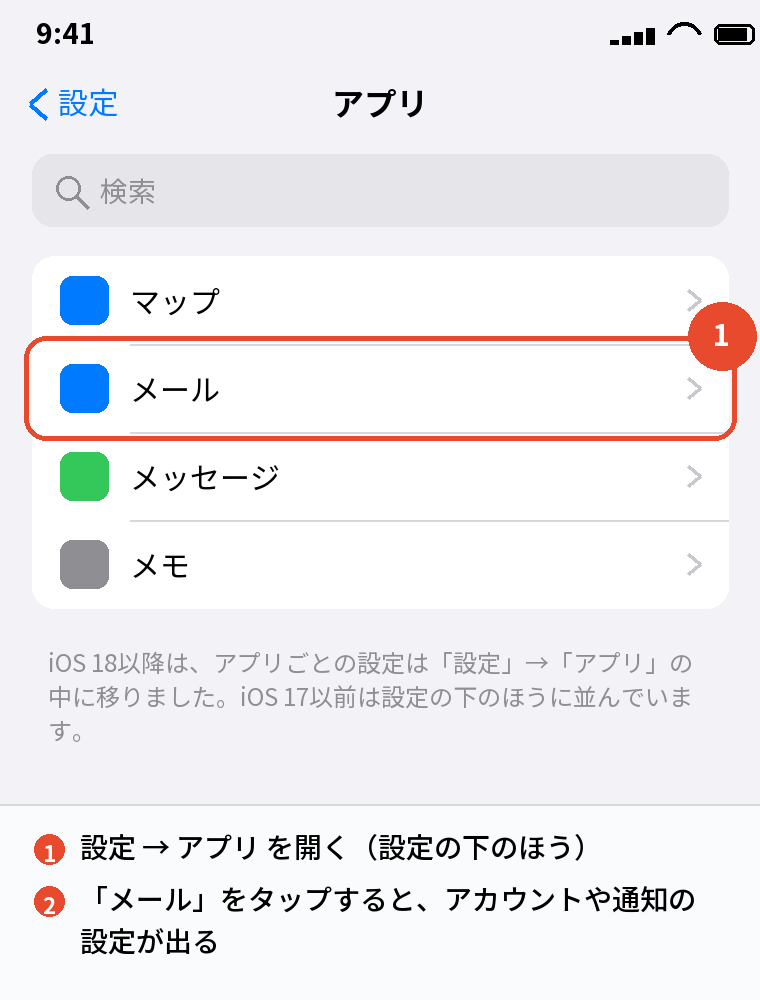
iOS 18以降は、アプリごとの設定が「設定」→「アプリ」の中にまとまりました。
「設定」を開いて下のほうの「アプリ」→「メール」です。
iOS 17以前は「設定」を下にスクロールすると「メール」が直接あります。
「設定にメールが無い」と探し回る人の大半は、この移動に気づいていないだけです。
アカウントを追加する
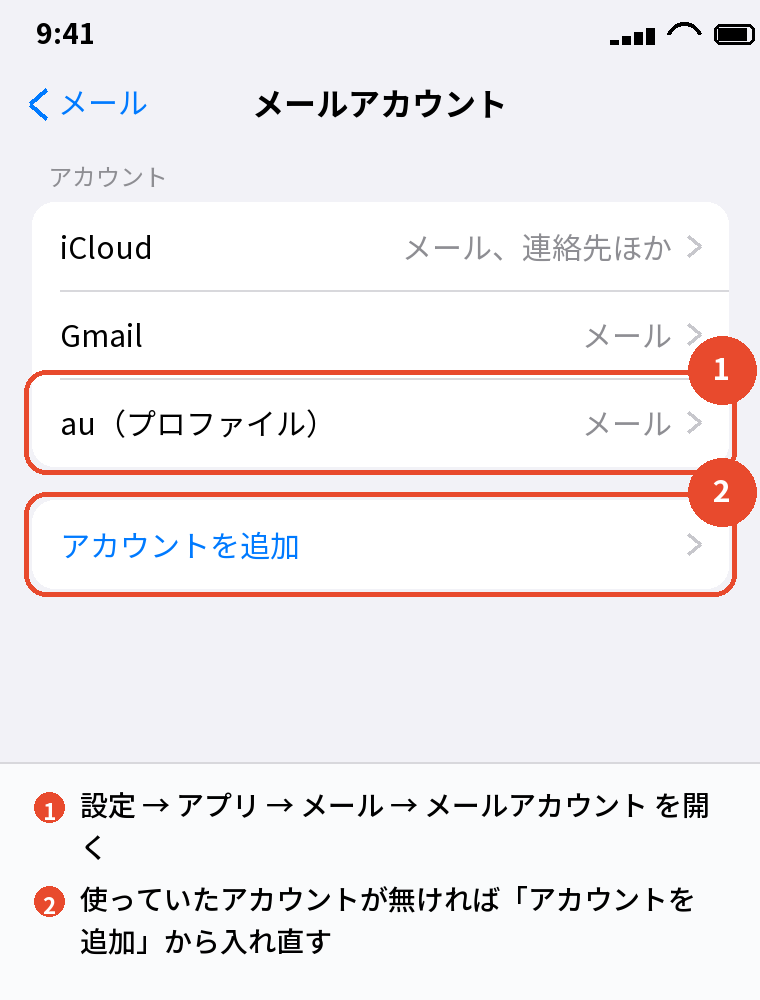
「メールアカウント」→「アカウントを追加」で、iCloud・Google・Yahoo!・Outlook.com・その他から選びます。
GmailはGoogle、Outlook.comやHotmailはOutlook.com、会社やプロバイダのメールは「その他」でサーバー情報を手で入れます。
1台に何個でも追加でき、受信箱は「全受信」でまとめて見られます。
データの取得方法(プッシュとフェッチ)
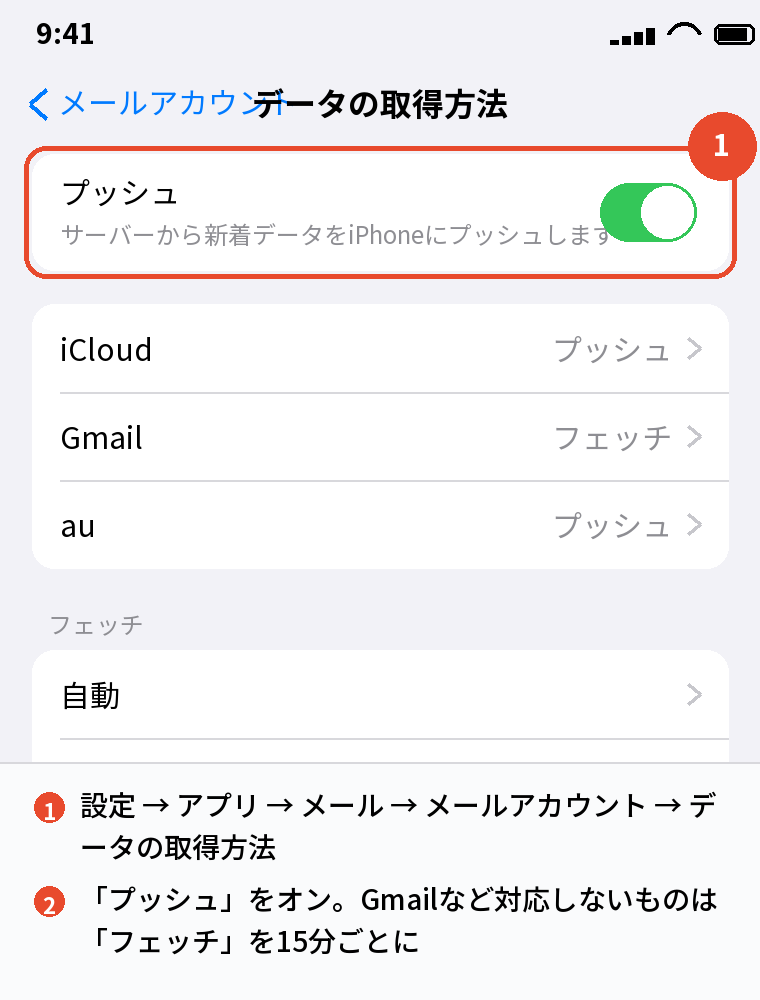
「メールアカウント」→「データの取得方法」で、「プッシュ」をオンにすると、届いた瞬間に通知が来ます。
iCloudやキャリアメールはプッシュに対応しますが、Gmailはメールアプリではプッシュできず「フェッチ」(一定時間ごとに取りに行く)になります。
フェッチの間隔は「15分ごと」がいちばん短く、「手動」だとアプリを開くまで届きません。
メールが遅れて届く・通知が来ない原因の多くは、フェッチが「手動」か「1時間ごと」になっていることです。
通知の設定
「設定」→「通知」→「メール」で「通知を許可」をオンにし、アカウントごとにバナー・サウンド・バッジを確かめます。
集中モードや「通知の要約」がオンだと、届いていても通知が後回しになります。
届かない・迷惑メール・送信できないの入口
メールが届かない
アカウントエラー、フェッチが手動、ストレージ不足、機種変更後の再設定漏れ、相手側の受信拒否、のどれかがほとんどです。
「iPhoneメールが届かない原因と対処法」の記事で、上から順に切り分けます。
迷惑メールを止める
メールアプリには迷惑メールを自動で振り分ける機能がありません(iCloudメールを除く)。
差出人ごとの「受信拒否」はメールアプリで、ドメイン指定の拒否や強度の設定は各通信会社の迷惑メール設定で行います。
「iPhone迷惑メール設定のやり方」で、キャリア別の入口をまとめています。
メールアカウントエラー
「アカウントエラー」「パスワードが正しくありません」と出るのは、パスワードを変えた、Google・Yahoo!・Outlook側のセキュリティ設定が変わった、キャリアのプロファイルが古い、のどれかです。
パスワードを入れ直すか、アカウントを削除して追加し直すと直ります。
送信できない
受信はできるのに送れないのは、送信サーバー(SMTP)の設定が空か古いからです。
「メールアカウント」→ アカウント →「SMTP」→ プライマリサーバでユーザー名・パスワード・SSL・ポートを確かめます。
メールが消えた・まとめて削除したい
消えたように見えるのは、別のメールボックス(アーカイブ・ゴミ箱・全受信以外)にある、別のアカウントに届いている、フィルタがかかっている、のどれかがほとんどです。
ゴミ箱から30日以内なら戻せます。
まとめて削除は「編集」→「すべてを選択」→「ゴミ箱」です。
メッセージ(SMS・MMS・iMessage)と通知音
メッセージの設定
電話番号で送るSMS、キャリアのメールアドレスで写真も送れるMMS、iPhone同士で使えるiMessageは、すべて「設定」→「アプリ」→「メッセージ」で管理します。
吹き出しが青ならiMessage、緑ならSMS/MMSです。
メッセージが送れない・届かない
iMessageの送受信にはインターネット接続とApple IDのサインインが要り、SMSは電話回線、MMSは「MMSメッセージ」のオンとMMSメールアドレスの設定が要ります。
写真が送れないのは、相手がAndroidでMMSがオフのときが多いです。
メッセージの削除と復元
削除したメッセージは「最近削除した項目」に30〜40日残り、そこから戻せます。
それより前のものはiCloudバックアップかパソコンのバックアップからしか戻せません。
着信音・通知音
メールの通知音は「設定」→「通知」→「メール」→ アカウント →「サウンド」、メッセージは「設定」→「サウンドと触覚」→「メッセージ受信」で変えます。
鳴らないときは、集中モード、マナーモード、アカウント単位の通知オフを順に見ます。
このカテゴリの記事
メール・メッセージの記事は、次の順で公開していきます。
- iPhoneメール設定のやり方(アカウント追加・アドレス追加)
- iPhoneメール設定 ezweb(au)・ワイモバイルのやり方
- iPhoneメールアカウントエラーの原因と直し方
- iPhone設定にメールがない原因と対処法
- iPhoneメール設定 IMAPとパスワードの入れ方
- iPhone迷惑メール設定のやり方(受信拒否・解除・メッセージの拒否)
- iPhoneメールが届かない原因と対処法
- iPhoneメッセージ設定のまとめ(送れない・届かない・削除)
- iPhoneメール引き継ぎ・受信が遅い・パスワード変更・まとめて削除
- iPhoneメール送信できない(SMTP)・消えた・着信音・通知が来ない
機種変更にともなうメールの引き継ぎは、iPhone機種変更でメール引き継ぎのやり方|届かないときの設定にまとめています。
よくある質問
iPhoneのメール受信設定はどこにありますか
設定 → アプリ → メール → メールアカウントです。
iOS 17以前は設定 → メールです。
メールが届いたらすぐ通知されるようにするには
メールアカウント → データの取得方法で「プッシュ」をオンにします。
Gmailはフェッチを15分ごとにします。
Gmailはメールアプリで使えますか
使えます。
アカウントを追加 → Google でサインインします。
プッシュには対応しないので、すぐ通知が欲しいならGmailアプリを併用します。
キャリアメールはどう設定しますか
ドコモ・au・ソフトバンク・ワイモバイルは、各社のサイトからプロファイルをインストールします。
アカウントを追加の一覧からは設定できません。
キャリアメールはプロファイルでしか設定できません。
迷惑メールを自動で振り分けられますか
メールアプリにはその機能がありません。
差出人の受信拒否か、通信会社側の迷惑メール設定を使います。
メールの通知が来ません
設定 → 通知 → メールで通知を許可し、データの取得方法がプッシュか短いフェッチになっているか確かめます。
まとめ

iPhoneのメール受信設定と困りごとを、やりたいことから逆引きで並べます。
| やりたいこと | 見るところ |
|---|---|
| アカウントを追加する | 設定 → アプリ → メール → メールアカウント → アカウントを追加 |
| すぐ届くようにする | データの取得方法 → プッシュ/フェッチ15分 |
| 通知と音 | 設定 → 通知 → メール |
| 迷惑メール | 受信拒否設定/通信会社の迷惑メール設定 |
| 届かない・エラー | アカウントのパスワード → 取得方法 → ストレージ |
| 送れない | SMTP → プライマリサーバ |
| SMS・MMS | 設定 → アプリ → メッセージ |
アカウント・取得方法・通知の3つを整えておけば、メールの困りごとの大半は起きません。
個別の症状は、上の記事一覧から該当するものを開いてください。
比べて選ぶなら:iPhoneを安く買う方法|中古・型落ち・乗り換え割引の使い分け