新しいiPhoneにしたら会社のメールが読めない、Gmailは入れたけれど2つ目のアドレスをどこで足すのか分からない。
iPhoneのメール設定で止まった経験、ありませんか?
この記事では、iPhoneのメール設定のやり方を、設定がどこにあるか、アカウントの追加(iCloud・Google・Yahoo!・Outlook.com)、メールアドレスの追加、会社やプロバイダのメールを「その他」で入れる方法、キャリアメールのプロファイル、機種変更のときの引き継ぎ、迷惑メールの受信拒否の順に解説します。
読み終わると、どの種類のメールでも5分で受信できる状態にでき、2つ目・3つ目のアドレスも迷わず足せるようになります。
メール全体の入口はiPhoneメール受信設定のまとめ|届かない・迷惑メール・通知にまとめています。
iPhoneメール設定は「設定 → アプリ → メール → メールアカウント → アカウントを追加」で完了
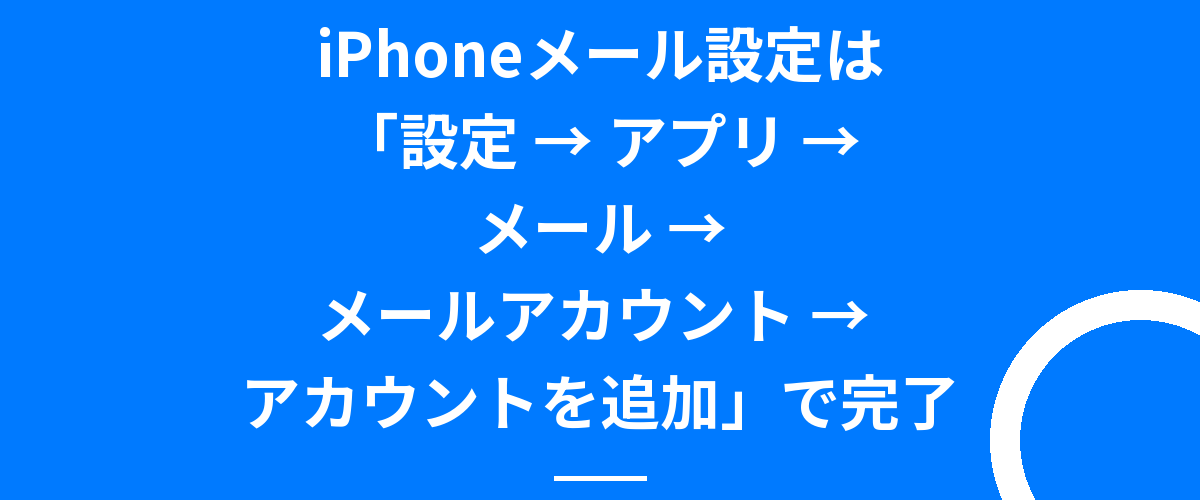
iPhoneのメール設定は、「設定」→「アプリ」→「メール」→「メールアカウント」→「アカウントを追加」で種類(iCloud・Google・Yahoo!・Outlook.com・その他)を選び、メールアドレスとパスワードでサインインするだけです。
iOS 17以前は「設定」→「メール」→「アカウント」です。
会社やプロバイダのメールは「その他」でサーバー情報を手で入れ、ドコモ・au・ソフトバンク・ワイモバイルのキャリアメールは各社のプロファイルをインストールします。
メールアプリ自体を消していたらApp Storeで「メール」を入れ直します。
| メールの種類 | 設定方法 |
|---|---|
| iCloudメール | Apple IDでサインインすれば自動 |
| Gmail | アカウントを追加 → Google → サインイン |
| Yahoo!メール(日本) | アカウントを追加 → その他 → IMAPで手動 |
| Outlook.com・Hotmail | アカウントを追加 → Outlook.com → サインイン |
| 会社・プロバイダ | アカウントを追加 → その他 → サーバー情報を入力 |
| キャリアメール | 各社サイトからプロファイルをインストール |
メール設定の場所とアカウント追加の手順
設定のメールはどこ
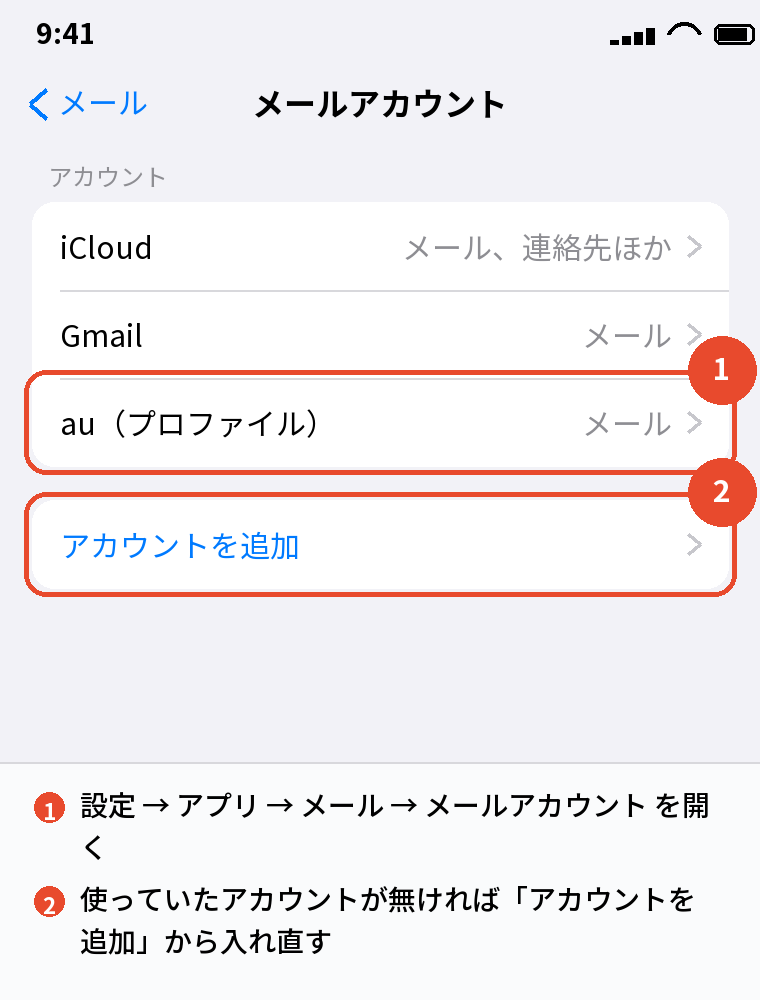
iOS 18以降は「設定」→ 下のほうの「アプリ」→「メール」です。
iOS 17以前は「設定」を下にスクロールした「メール」です。
「設定」の上の検索で「メール」と打っても出ます。
アカウントを追加する手順
- 「設定」→「アプリ」→「メール」→「メールアカウント」を開く
- 「アカウントを追加」をタップする
- iCloud・Microsoft Exchange・Google・Yahoo!・Outlook.com・その他 から選ぶ
- メールアドレスとパスワードを入れてサインインする
- 「メール」のスイッチをオンにして「保存」
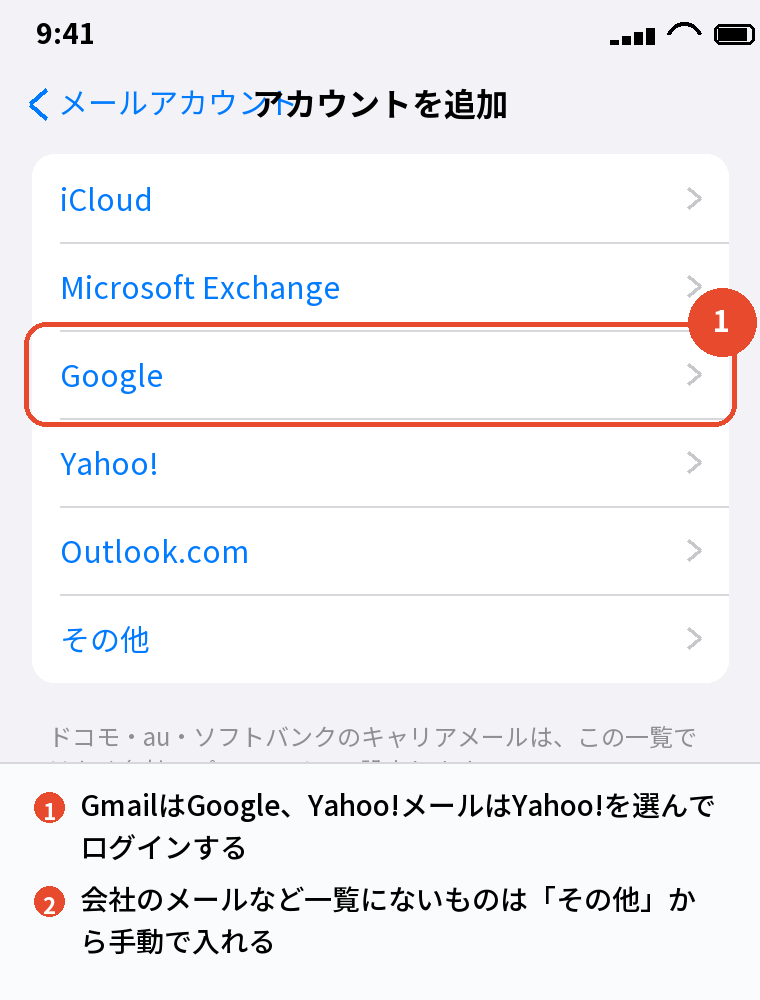
Googleを選ぶとGoogleのログイン画面が開き、2段階認証もそのまま通せます。
ここで「連絡先」「カレンダー」もオンにすると、Googleの連絡先と予定もiPhoneに入ります。
Yahoo!メールは「Yahoo!」ではなく「その他」
一覧の「Yahoo!」はアメリカのYahoo(yahoo.com)向けで、日本のYahoo!メール(yahoo.co.jp)は通りません。
Yahoo!メール(yahoo.co.jp)は「その他」→「メールアカウントを追加」→ IMAPで、受信 imap.mail.yahoo.co.jp、送信 smtp.mail.yahoo.co.jp を手で入れます。
あらかじめパソコンのYahoo!メールの設定で「IMAP/POP/SMTPアクセス」を有効にしておく必要があります。
iCloudメールを使う
Apple IDでサインインしていれば、「設定」→ 自分の名前 →「iCloud」→「iCloudメール」をオンにするだけで @icloud.com のアドレスが使えます。
まだアドレスが無ければ、同じ場所で作れます。
メールアドレスを追加する・会社のメールを入れる
2つ目以降のメールアドレスの追加
同じ手順で「アカウントを追加」を繰り返すだけです。
個数の制限はなく、受信箱の「全受信」でまとめて読めます。
送信時は新規メールの「差出人」をタップすると、送るアドレスを選べます。
よく使うアドレスは「設定」→「アプリ」→「メール」→「デフォルトアカウント」で決めておきます。
会社・プロバイダのメール(その他)
「その他」→「メールアカウントを追加」で、名前・メールアドレス・パスワード・説明を入れて「次へ」。
IMAPかPOPを選び、受信メールサーバーと送信メールサーバーのホスト名・ユーザー名・パスワードを入れます。
ホスト名は会社の情報システム担当か、プロバイダの「メール設定」のページに書いてあります。
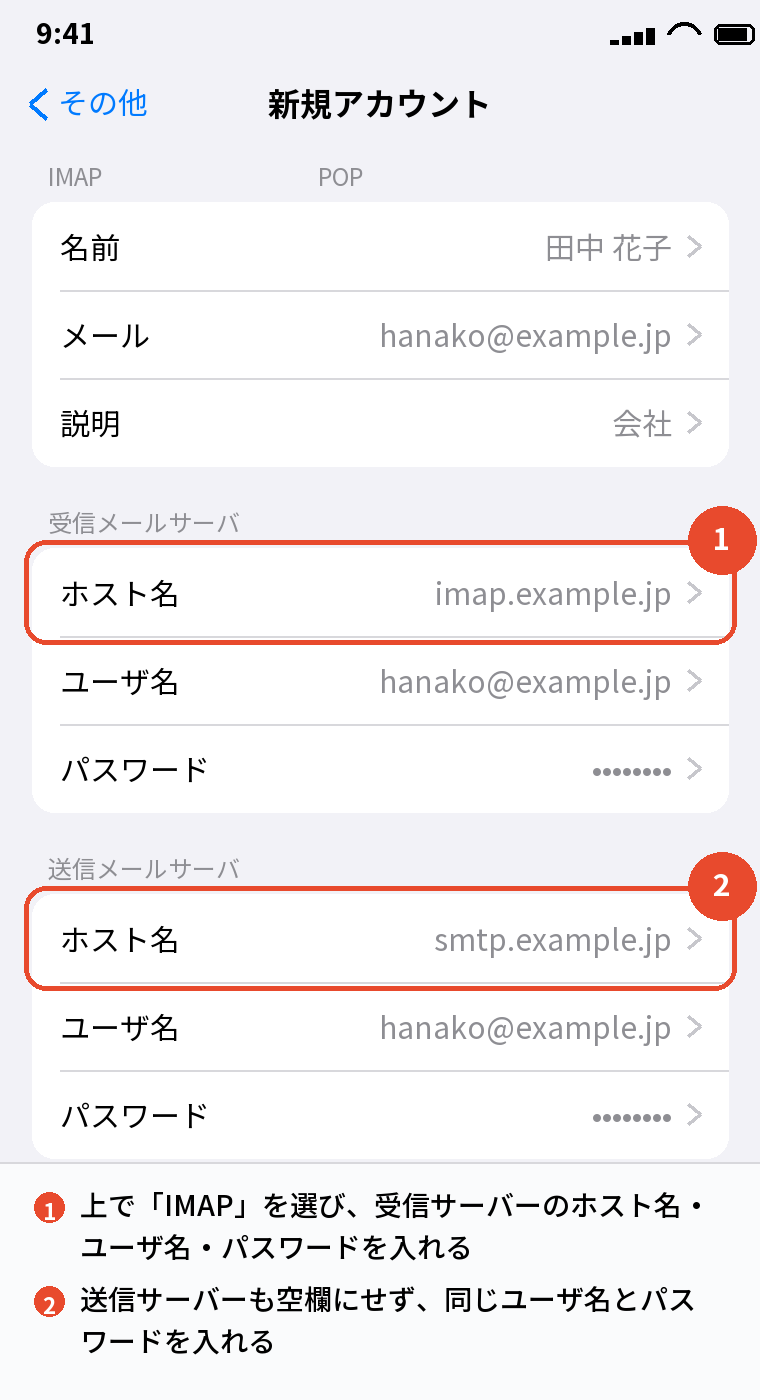
IMAPはサーバーにメールが残り、パソコンと同じ受信箱を見られます。
POPは端末にダウンロードするので、よく分からなければIMAPにしておきます。
「SSLで接続できません」と出たら「いいえ」を押し、ホスト名とポート(IMAP 993・SMTP 465か587)を確かめます。
手動設定(IMAP/POP・サーバー情報)と、うまくいかないときのエラー
「その他」で追加すると、iPhoneが自動でサーバーを探しますが、見つからないときは手動設定になります。
メールサービスから案内されている「受信サーバー(IMAPまたはPOP)」「送信サーバー(SMTP)」「ポート番号」「SSLの有無」を、案内どおりに入力してください。
「IMAP」は複数の端末で同じ受信箱を見る方式、「POP」はiPhoneに取り込む方式で、迷ったらIMAPです。
「ユーザ名またはパスワードが間違っています」「サーバーに接続できません」と出るときは、パスワードの打ち間違いか、メールサービス側で「アプリパスワード」を発行する必要があるケース(Gmail・Yahoo!メール・Outlookなど二段階認証をオンにしている場合)がほとんどです。
キャリアメール(ドコモ・au・ソフトバンク・ワイモバイル)
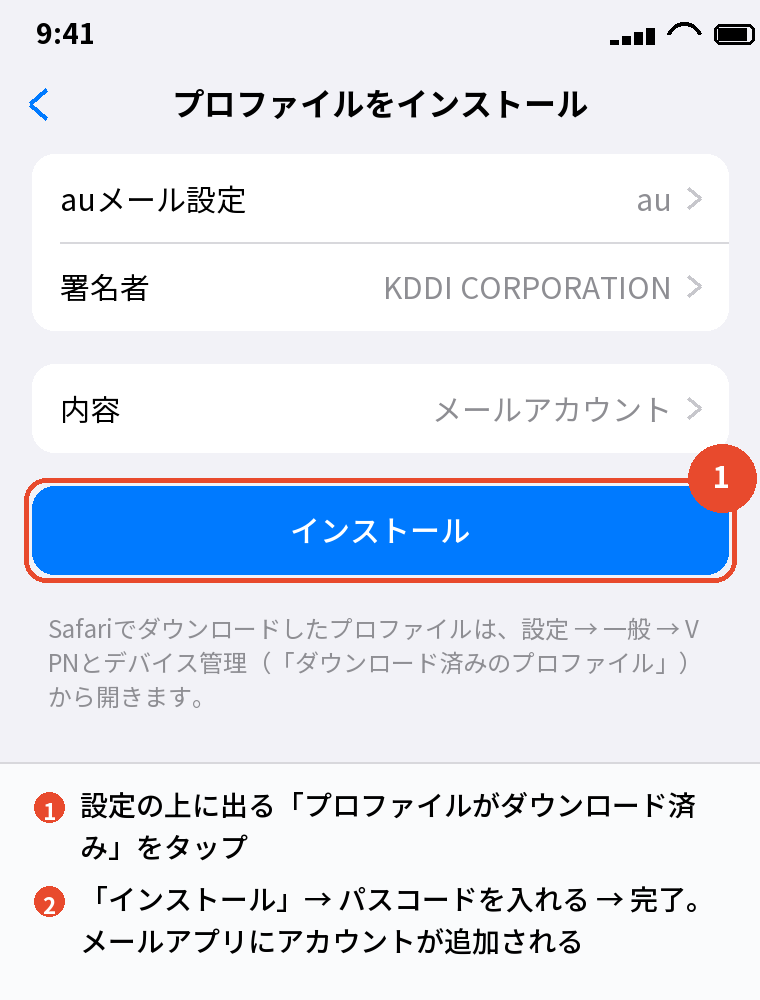
@docomo.ne.jp・@ezweb.ne.jp/@au.com・@softbank.ne.jp・@ymobile.ne.jp は、「アカウントを追加」の一覧からは設定できません。
Wi-Fiを切って各社のサイト(ドコモメール設定、auメール設定、My SoftBank、My Y!mobile)を開き、案内どおりにプロファイルをインストールすると、メールアプリにアカウントが入ります。
機種変更のときのメール設定
クイックスタートで移行すると、iCloud・Google・Outlook.comなどのアカウントはそのまま引き継がれます。
「その他」で入れたIMAPアカウントもパスワードごと移ります。
キャリアメールのプロファイルだけは新しいiPhoneで入れ直しが必要で、入れ直すまで届きません。
迷惑メールの受信拒否と設定の見直し
差出人を受信拒否する
メールを開いて差出人の名前をタップし、「この連絡先を受信拒否」を選びます。
「設定」→「アプリ」→「メール」→「受信拒否設定」で一覧を見られ、「受信拒否送信者オプション」で「ゴミ箱に入れる」にしておくと受信箱に出なくなります。
ドメインごと・強度の設定は通信会社側で
メールアプリには迷惑メールを自動で判定する機能が無い(iCloudメールを除く)ので、「〜.cn を全部拒否」「なりすましを弾く」といった設定は、ドコモ・au・ソフトバンクの迷惑メール設定、Gmailはウェブのフィルタで行います。
通知と取得方法もここで
アカウントを追加したら、「メールアカウント」→「データの取得方法」で「プッシュ」をオンにし、Gmailは「フェッチ」を15分ごとにします。
通知は「設定」→「通知」→「メール」です。
ここまでやって、初めて「届いたらすぐ分かる」状態になります。
署名の設定と、メールアプリの使い方のカスタマイズ
メールの末尾に自動で入る署名は、設定→アプリ→メール→「署名」で変えられます。
初期状態の「iPhoneから送信」を消したり、名前と連絡先に変えたりできます。
複数のアカウントがあるときは「アカウントごと」を選ぶと、仕事用と個人用で署名を分けられます。
同じ設定画面で、スワイプの動作、プレビューの行数、既定の送信元アカウントも変えられるので、メールアプリの使い勝手はここでまとめて整えられます。
よくある質問

iPhoneのメール設定はどこにありますか
設定 → アプリ → メール → メールアカウントです。
iOS 17以前は設定 → メール → アカウントです。
メールアドレスを追加するには
メールアカウント → アカウントを追加で、種類を選んでサインインします。
何個でも追加できます。
Yahoo!メールが設定できません
一覧の「Yahoo!」は海外向けです。
「その他」でIMAP(imap.mail.yahoo.co.jp)を手で入れ、Yahoo!側でIMAPアクセスを有効にしてください。
auやドコモのメールはどう入れますか
各社のサイトからプロファイルをインストールします。
アカウントを追加の一覧からは設定できません。
機種変更したらメールが届きません
キャリアメールはプロファイルの入れ直しが必要です。
ほかのアカウントはパスワードを入れ直すと直ります。
迷惑メールの設定はどこですか
差出人単位は設定 → アプリ → メール → 受信拒否設定。
ドメイン指定や強度は通信会社の迷惑メール設定です。
メールアプリを消してしまいました
App Storeで「メール」を検索して入れ直します。
アカウントの設定は残っています。
まとめ

iPhoneのメール設定を、やりたいことから逆引きで並べます。
| やりたいこと | 操作 |
|---|---|
| Gmail・Outlook.comを入れる | 設定 → アプリ → メール → メールアカウント → アカウントを追加 → 種類を選んでサインイン |
| Yahoo!メール(日本)を入れる | その他 → IMAP → imap.mail.yahoo.co.jp/smtp.mail.yahoo.co.jp |
| 会社のメールを入れる | その他 → サーバー情報を入力(IMAP推奨) |
| キャリアメールを入れる | 各社のサイトからプロファイルをインストール |
| アドレスを追加する | アカウントを追加を繰り返す → デフォルトアカウントを決める |
| 迷惑メールを止める | 受信拒否設定/通信会社の迷惑メール設定 |
| すぐ届くようにする | データの取得方法 → プッシュ/フェッチ15分 |
メールの種類で入口が3つ(一覧から選ぶ・その他で手動・プロファイル)に分かれるだけで、あとは同じです。
追加したら、取得方法と通知まで一緒に整えておいてください。