
「探す」というアプリがあるのは知っているけれど、開いたことがない。
設定でオンにしたつもりだけれど、本当に探せる状態なのか自信がない。
持ち物を追加しようとしてもできない。
iPhoneの探すの使い方が、いまひとつ分からないままになっていませんか?
この記事では、iPhoneの「探す」の使い方を、設定のやり方(オンにする3つのスイッチ)、なくしたときに探す手順(地図・サウンド・紛失モード・消去)、持ち物やAirPodsの追加、バッテリーの消費、うまく動かないときの確認に分けて解説します。
読み終わると、「探す」を正しく設定できているかを確かめられ、なくした日に地図を開いて手順どおり動けるようになります。
探す機能の全体像はiPhoneを探す機能のまとめ|位置情報・紛失時の入口にまとめています。
iPhoneの探すの使い方は「設定でオン → なくしたら探すアプリかiCloud.comで地図を見る」

iPhoneの「探す」の使い方は、「設定」→ 自分の名前 →「探す」→「iPhoneを探す」で3つのスイッチをオンにしておき、なくしたら別のiPhoneの探すアプリかパソコンのiCloud.com/findで地図を見て、サウンドを鳴らす・紛失としてマークする・消去する、という流れです。
設定は1回だけで、あとは何もしなくて構いません。
| 段階 | 操作 |
|---|---|
| 設定する(1回だけ) | 設定 → 自分の名前 → 探す → iPhoneを探す → 3つをオン |
| 探す | 探すアプリ(別のiPhone・iPad・Mac)/iCloud.com/find → デバイス → 自分のiPhone |
| 近くにある | サウンドを再生 |
| 遠くにある | 経路で向かう/紛失としてマーク |
| 戻らない | このデバイスを消去 |
設定のやり方(3つのスイッチ)

- 「設定」を開き、いちばん上の自分の名前をタップする
- 「探す」をタップする
- 「iPhoneを探す」をタップする
- 「iPhoneを探す」「”探す”ネットワーク」「最後の位置情報を送信」の3つをすべてオンにする
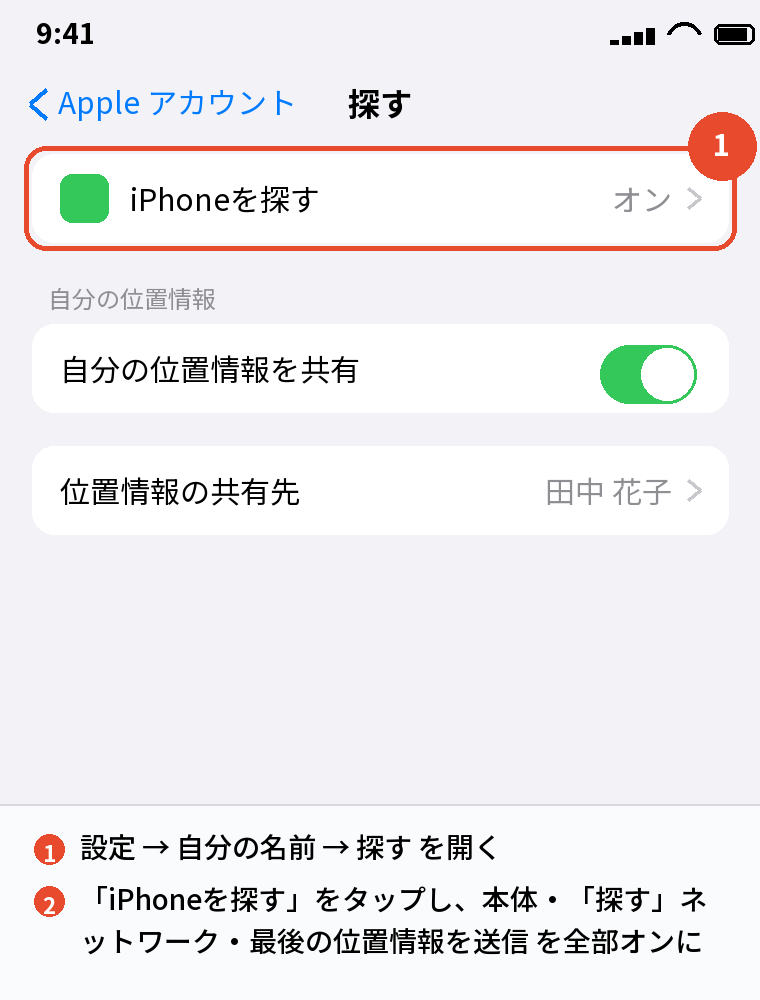
3つともオンにしておかないと、いざというときに探せません。
「iPhoneを探す」が本体のスイッチ、「”探す”ネットワーク」は電源オフや圏外のときに近くのApple製品を経由して位置を知らせる仕組み、「最後の位置情報を送信」は電池が切れる直前に場所を自動で送る設定です。
この3つが「探す」の土台です。
あわせて「設定」→「プライバシーとセキュリティ」→「位置情報サービス」がオンで、その中の「探す」が「常に」になっていることも確かめてください。
3つのスイッチのうち「”探す”ネットワーク」をオンにしておくと、iPhoneがオフラインでも、近くを通った他人のApple製品を経由して位置が送られます。
電源が切れたあとや初期化されたあとも、最後の位置や一定時間の位置が分かるのはこの仕組みのおかげです。
設定方法は、設定→自分の名前→探す→iPhoneを探す、の順です。
なくしたときに探す手順

探すアプリかiCloud.comを開く
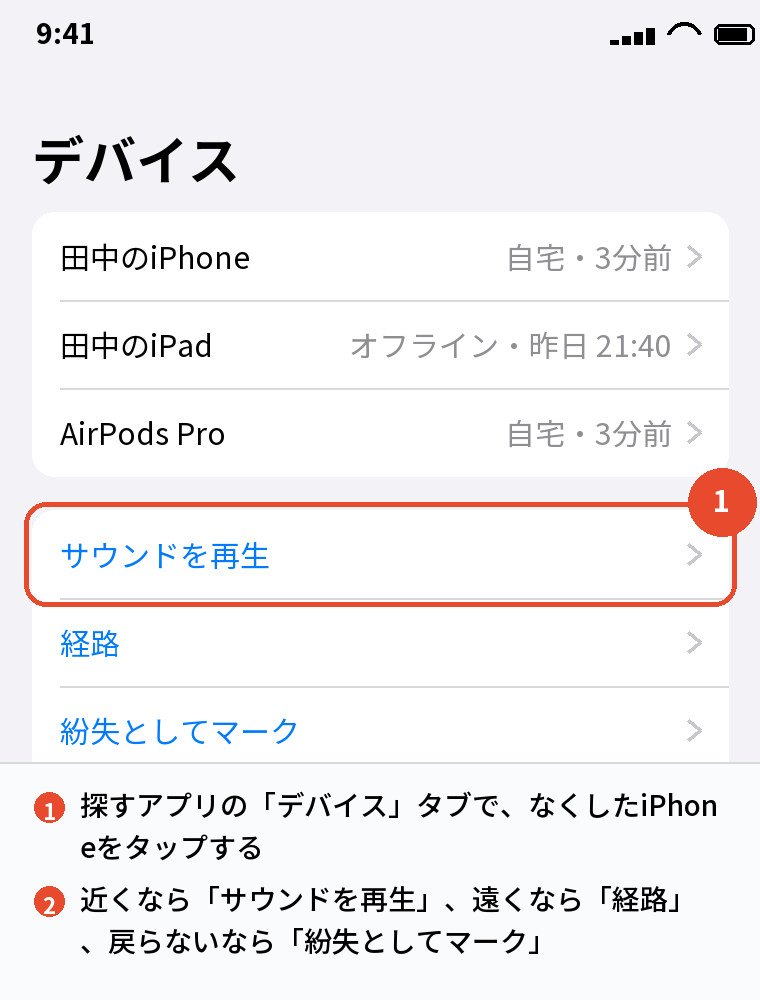
家族のiPhoneやiPad、Macの探すアプリを開き、「デバイス」タブに自分のiPhoneが無ければ、「自分」タブ →「友達を助ける」から自分のApple IDでサインインします。
パソコンなら、ブラウザでiCloud.com/findを開いてサインインします。
「デバイス」の一覧に自分のiPhoneが出て、地図に場所が表示されます。
近くにあるならサウンドを再生
地図が自宅や職場を指しているなら、「サウンドを再生」をタップします。
マナーモードでも大きな音が2分ほど鳴り続けます。
ソファの下、カバンの底、車の座席の隙間から見つかることが多いです。
遠くにあるなら経路と紛失モード
「経路」をタップするとマップアプリでその場所までの道順が出ます。
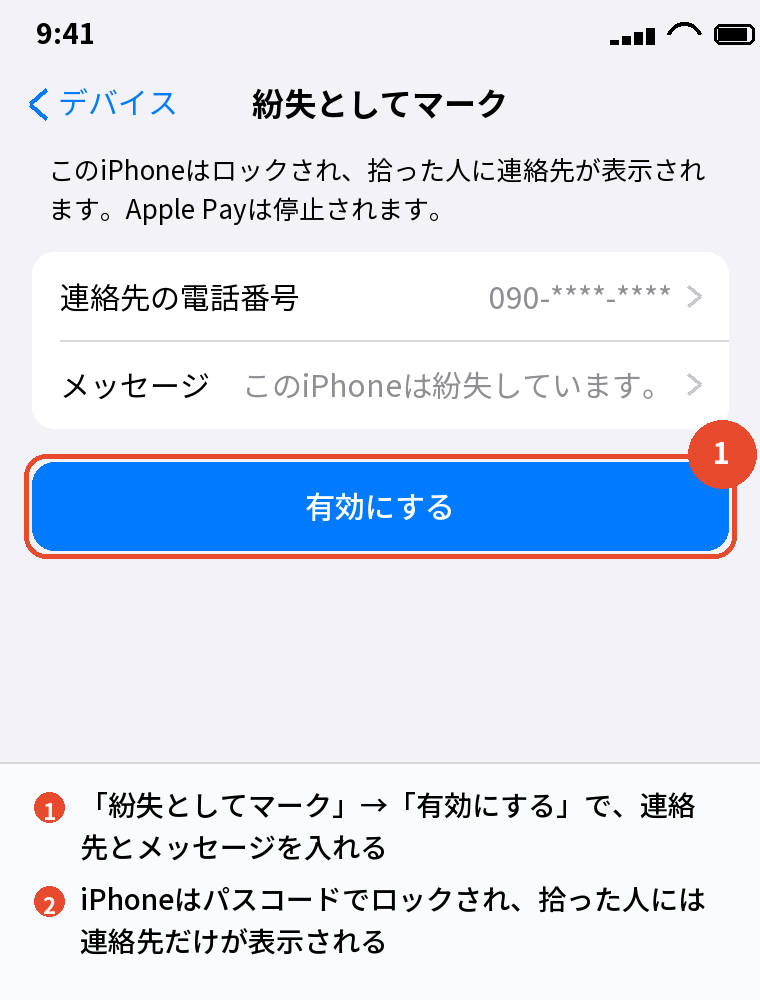
すぐに取りに行けない、誰かに拾われたかもしれない、というときは「紛失としてマーク」→「有効にする」で、連絡先の番号とメッセージを入れます。
iPhoneはロックされ、画面にその連絡先だけが表示され、Apple Payは止まります。
戻らないなら消去
「このデバイスを消去」を選ぶと、iPhoneがネットにつながった時点で中身が消えます。
消去してもアクティベーションロックは残るので、拾った人は使えません。
消去のあとも位置は表示され続けます。
バックアップがあれば、新しいiPhoneで復元できます。
消去すると本体のデータはすべて消えますが、iCloudのバックアップやiCloud写真はサーバーに残っています。
新しいiPhoneで同じApple Accountにサインインすれば、データはそこから戻せます。
持ち物・AirPods・家族の追加

持ち物(AirTagなど)を追加する
探すアプリの「持ち物」タブで「+」→「AirTagを追加」を選び、AirTagをiPhoneに近づけます。
カギや財布に付けておくと、iPhoneと同じように地図で探せます。
「持ち物を追加できない」ときは、BluetoothがオフかAirTagの電池切れ、すでに別のApple IDに登録されている、のどれかです。
AirPodsやApple Watch
同じApple IDで使っているAirPods、Apple Watch、iPad、Macは、自動で「デバイス」に並びます。
追加の操作は要りません。
家族と位置情報を共有する
「人を探す」タブで「自分の位置情報を共有」をオンにし、家族を選んで共有します。
家族のiPhoneに自分の場所が出るようになり、自分のiPhoneをなくしたときも家族が見つけられます。
バッテリーの消費と、オンにしておくべきか

「探す」はバックグラウンドでたまに位置を送るだけなので、バッテリーの消費はほとんどありません。
「探す」をオンにしていると電池が減る、という心配は要らず、常にオンにしておくのが正解です。
電池を減らしている犯人を探すなら、「設定」→「バッテリー」でアプリごとの消費を見てください。
逆にオフにするのは、売る・譲る・下取りに出すときだけです。
そのときは「iPhoneを探す」をオフにしてから初期化します。
うまく動かないときの確認

デバイスの一覧に出ない
「iPhoneを探す」がオフのままか、別のApple IDでサインインしています。
探されるiPhoneでオンにしていたか、サインインしたApple IDが合っているかを確かめます。
灰色で「位置情報が見つかりません」
探されるiPhoneが圏外か電源オフです。
灰色で表示されている場所は、最後に確認できた位置です。
「”探す”ネットワーク」がオンなら、近くのApple製品を通ったときに更新されます。
詳しくは「iPhone探すが更新されない原因と対処」で説明します。
オフにできない
Apple IDのパスワードが通らないか、スクリーンタイムの制限です。
詳しくは「iPhoneを探すがオフにできない原因と対処法」で説明します。
よくある質問

iPhoneを探すの設定はどこにありますか
設定 → 自分の名前 → 探す → iPhoneを探すです。
3つのスイッチを全部オンにします。
自分のiPhoneだけで探せますか
なくしたiPhoneそのものでは探せません。
別のiPhone・iPad・Mac、またはパソコンのiCloud.com/findを使います。
電源が切れていても探せますか
iPhone 11以降で「探す」ネットワークがオンなら、一定時間は探せます。
それ以前の機種は最後の位置情報が残ります。
紛失モードにしたら相手に何が見えますか
ロック画面に、自分が入れた連絡先の番号とメッセージだけが表示されます。
「探す」で電池は減りますか
ほとんど減りません。
常にオンで問題ありません。
持ち物を追加できません
Bluetoothをオンにし、AirTagの電池と、別のApple IDに登録されていないかを確かめてください。
まとめ

iPhoneの「探す」の使い方を、やりたいことから逆引きで並べます。
| やりたいこと | 操作 |
|---|---|
| 設定する | 設定 → 自分の名前 → 探す → iPhoneを探す → 3つをオン |
| 探す | 別の端末の探すアプリ/iCloud.com/find → デバイス |
| 近くで鳴らす | サウンドを再生 |
| ロックして連絡先を表示 | 紛失としてマーク |
| 消す | このデバイスを消去 |
| 持ち物・家族を追加 | 持ち物タブの「+」/人を探すで共有 |
「探す」は、設定の3つのスイッチをオンにした時点で仕事の9割が終わっています。
あとはなくした日に、別の端末から地図を開くだけです。
比べて選ぶなら:iPhoneを安く買う方法|中古・型落ち・乗り換え割引の使い分け