最初から入っているメモやボイスメモ、リマインダー、ヘルスケア。
なんとなく使ってはいるけれど、「これ、もっと便利な使い方があるんじゃないか」と感じたことはありませんか?
この記事では、iPhoneの便利機能のうち、メモ・録音・標準アプリでできることを、ボイスメモ、メモ、マイク、iPhoneの名前、リマインダー、ヘルスケア、読み上げ、文字起こし、ミュージックの順にまとめて解説します。
読み終わると、アプリを追加で入れなくても「録音して文字にする」「書類を撮ってPDFにする」「場所に着いたら思い出させる」といったことが、今のiPhoneだけでできるようになります。
iPhoneの便利機能は標準アプリだけで「録音・文字起こし・スキャン・通知」まで揃う

iPhoneの便利機能の多くは、最初から入っている標準アプリの中にあり、追加のアプリを買わなくても、録音・文字起こし・書類のスキャン・場所や時間で思い出す通知・歩数の記録・画面の読み上げまで使えます。
ボイスメモは録音だけでなく文字起こしができ、メモは書類をカメラで撮ってPDFにでき、リマインダーは「家に着いたら」で通知が鳴ります。
使い方が分からず眠らせている機能は、この一覧から自分に要るものだけを拾えば十分です。
| やりたいこと | 使う標準アプリ・機能 |
|---|---|
| 会議や講義を録音する | ボイスメモ |
| 録音を文字にする | ボイスメモの文字起こし(iOS 18.4以降・iPhone 12以降) |
| 書類を撮ってPDFにする | メモの「書類をスキャン」 |
| 時間や場所で思い出す | リマインダー |
| 歩数・睡眠を記録する | ヘルスケア |
| 画面の文字を読み上げる | 設定 → アクセシビリティ → 読み上げコンテンツ |
| 通話を録音して文字にする | 電話アプリの録音(iOS 18.1以降) |
ボイスメモ:録音から文字起こし・保存まで

録音する
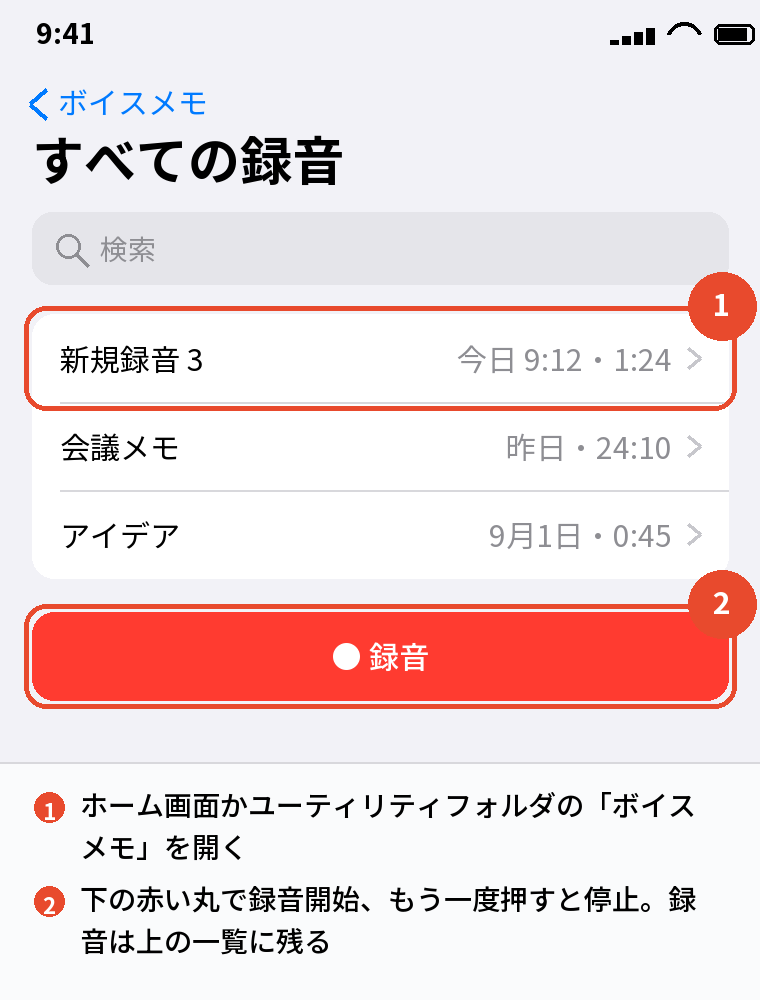
「ボイスメモ」アプリを開いて赤い丸を押せば録音が始まり、もう一度押すと止まります。
録音は一覧に残り、iCloudで同期しておけばiPadやMacでも聞けます。
録音時間の上限は無く、空き容量と電池が続く限り録れるので、数時間の会議でも問題ありません。
詳しい手順は「iPhoneで録音するやり方|ボイスメモの使い方と保存・共有」で解説しています。
文字起こしをする
iOS 18.4以降のiPhone 12以降なら、録音を開いて「…」→「文字起こしを表示」で、日本語の録音がそのまま文字になります。
文字起こしはコピーしてメモやChatGPTに貼れるので、議事録の下書きが数分で作れます。
できないときの原因は「iPhoneボイスメモの文字起こしのやり方|できない時と英語も」にまとめています。
パソコンに保存する・編集する
録音は「共有」→「ファイルに保存」でiCloud Driveに置くか、メールやAirDropで送ればパソコンで使えます。
トリミングや不要な部分の削除はアプリの中の「録音を編集」でできます。
ショートカットやアクションボタンに割り当てると、アプリを開かずに1タップで録音が始まります。
録音が見当たらない・アプリが無い
アプリが消えたときはApp Storeから無料で戻せます。
録音が消えたときは「最近削除した項目」に30日残ります。
メモ:スキャン・ロック・同期

書類をスキャンしてPDFにする
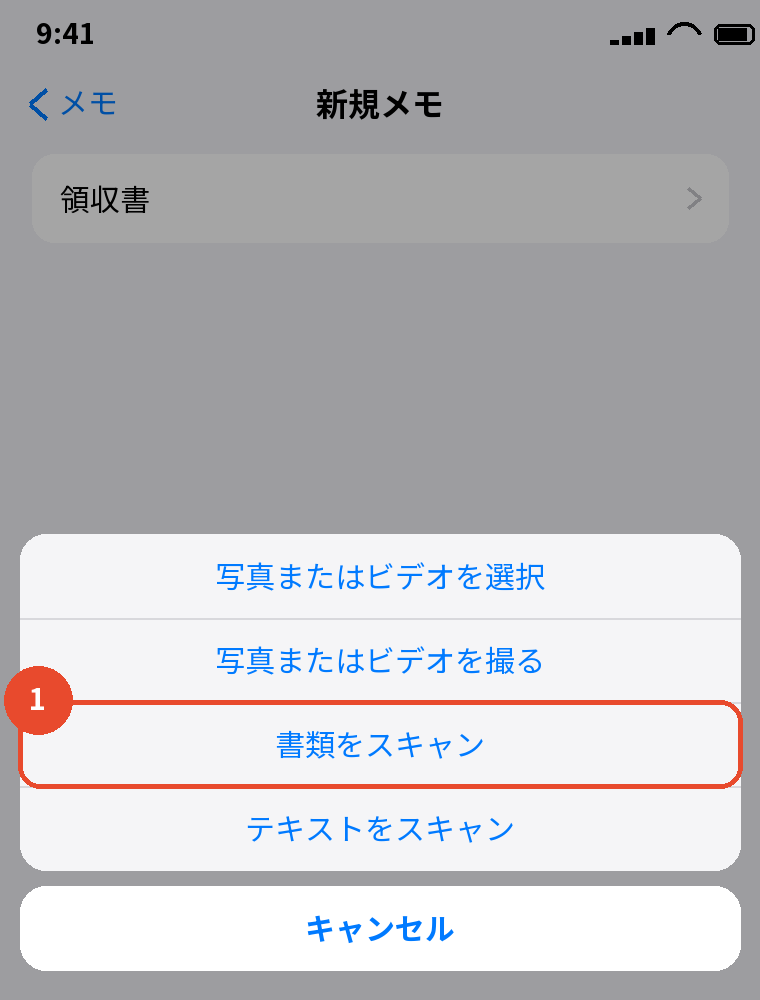
メモの中でカメラのアイコン →「書類をスキャン」を選ぶと、紙の書類を撮って自動で四隅を切り抜き、複数ページのPDFとして保存・共有できます。
領収書や配布資料をまとめるのに、スキャナーアプリは要りません。
ロックする
見られたくないメモは「…」→「ロック」で、Face IDかパスワードを入れないと開けなくなります。
ロックしたメモは一覧にタイトルだけ出て、中身は隠れます。
iCloudで同期する
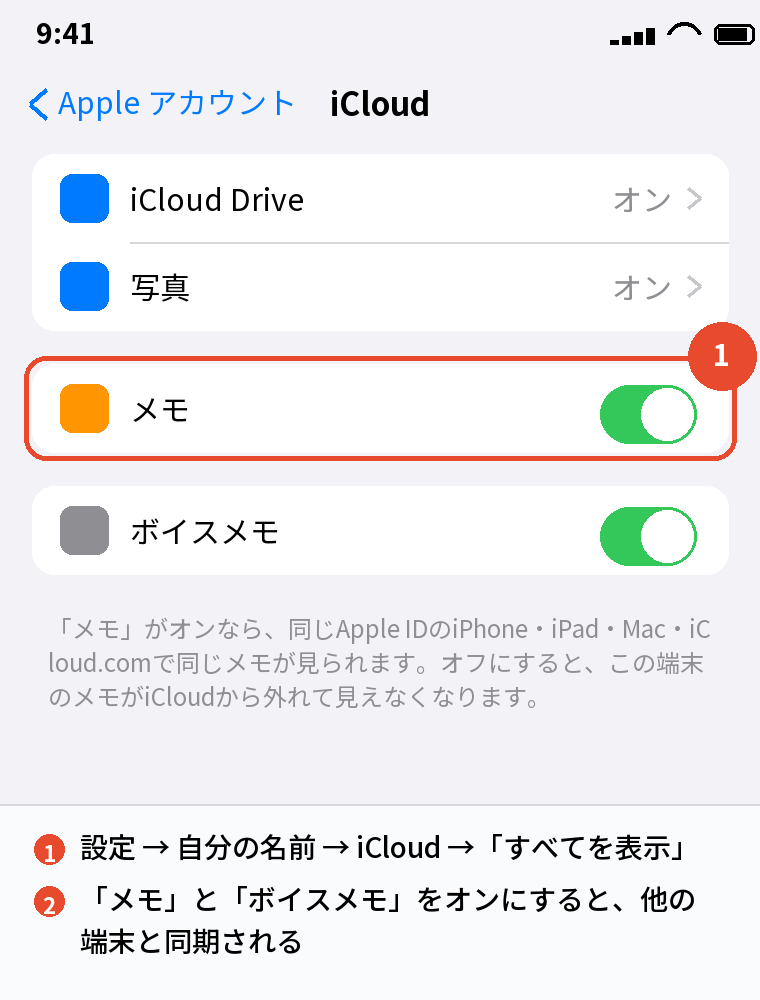
「設定」→ 自分の名前 →「iCloud」→「メモ」をオンにすると、iPad・Mac・iCloud.comで同じメモが見られます。
同期されないときは、メモが「iPhone上」のアカウントに入っていることが多く、iCloudのフォルダに移すと同期されます。
消えたメモを戻す
削除したメモは「最近削除した項目」に30日残ります。
詳しい探し方は「iPhoneメモの復元方法|消えたメモを最近削除した項目から戻す」で解説しています。
マイク・iPhoneの名前・リマインダー・ヘルスケア

マイクの設定と場所
マイクは本体の下(充電口の横)、上(受話口の近く)、背面カメラの横の3か所にあり、アプリが状況に応じて使い分けます。
アプリがマイクを使えないときは「設定」→「プライバシーとセキュリティ」→「マイク」で、そのアプリがオンになっているかを見ます。
画面の右上にオレンジの点が出ているときは、どれかのアプリがマイクを使っている印です。
iPhoneの名前を変える
「設定」→「一般」→「情報」→「名前」で、AirDropやインターネット共有に出る名前を変えられます。
「〇〇のiPhone」のままだと本名が周りに見えるので、変えておくのが無難です。
リマインダー
リマインダーは「時間」だけでなく「場所」でも通知できます。
「家に着いたら」「会社を出たら」で設定しておくと、買い物や持ち物を忘れにくくなります。
リストを家族と共有すれば、買い物リストを同時に更新できます。
ヘルスケア
ヘルスケアは何もしなくても、iPhoneを持ち歩くだけで歩数と歩行距離を記録します。
「設定」→「ヘルスケア」ではなく、ヘルスケアアプリの右上の自分の写真から、メディカルIDや睡眠のスケジュールを設定できます。
緊急連絡先と血液型を入れておくと、ロック画面の緊急通報から救急隊が見られます。
読み上げ・文字起こし・ミュージック

画面の読み上げ
「設定」→「アクセシビリティ」→「読み上げコンテンツ」→「画面の読み上げ」をオンにすると、画面の上から2本指で下にスワイプするだけで、開いているページや本文を音声で読み上げます。
長い記事を移動中に聞くのに使えます。
VoiceOver(画面全体を音声で操作する機能)とは別で、VoiceOverがうっかりオンになって操作できなくなったときは、同じ「アクセシビリティ」→「VoiceOver」でオフにします。
文字起こし(通話・ボイスメモ・メモ)
文字起こしができる場所は3つあります。
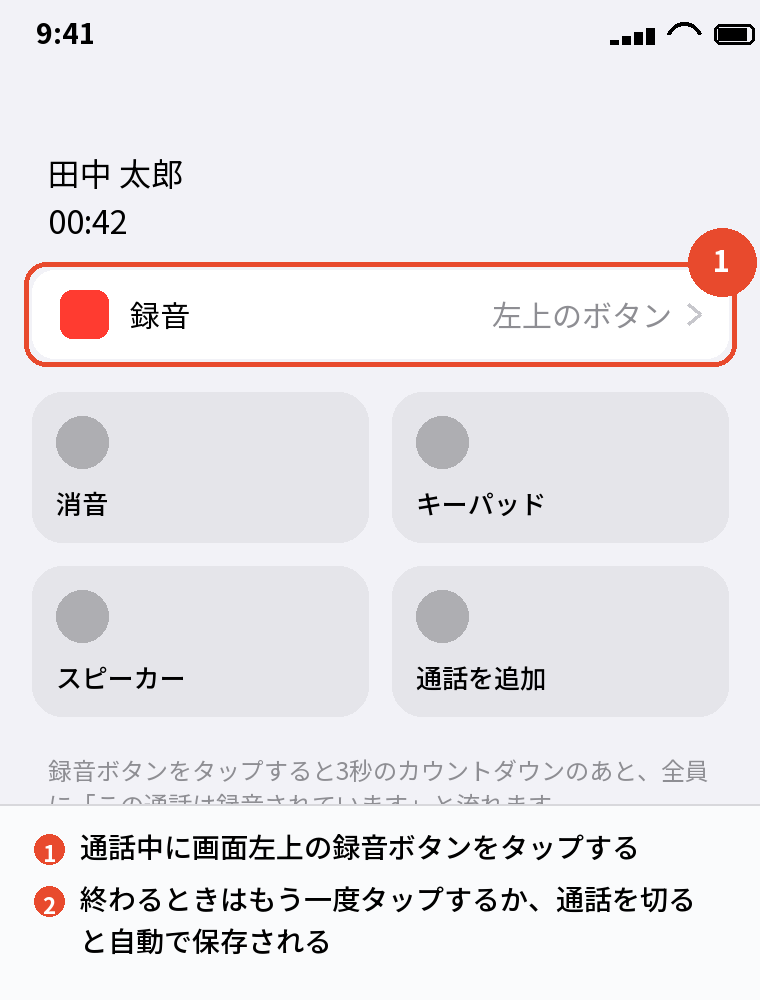
ボイスメモの録音、iOS 18.1以降の電話アプリの通話録音(メモアプリの「通話の録音」に保存)、メモアプリの中の録音です。
どれもiPhone 12以降で、日本語はiOS 18.4以降が対象です。
ミュージックの設定
「設定」→「アプリ」→「ミュージック」で、音量の自動調整(曲ごとの音量差をならす)、イコライザ、モバイル通信でのストリーミングの許可を決められます。
通信量が気になる人は「モバイルデータ通信」をオフにして、Wi-Fiでダウンロードしたものだけ聞く設定にできます。
よくある質問

録音を文字にするのに有料アプリは必要ですか
iOS 18.4以降のiPhone 12以降なら不要です。
ボイスメモの「文字起こしを表示」で日本語が文字になります。
書類をPDFにするアプリはどれですか
メモアプリのカメラのアイコン →「書類をスキャン」です。
複数ページをまとめて1つのPDFにできます。
録音は相手に分かりますか
ボイスメモの録音は自分の端末の中だけなので、周りに通知はいきません。
通話の録音は開始時に相手にアナウンスが流れます。
消したメモや録音は戻せますか
どちらも「最近削除した項目」に30日残るので、その間なら戻せます。
読み上げが勝手に始まって止まりません
VoiceOverがオンになっている可能性があります。
設定 → アクセシビリティ → VoiceOver でオフにするか、Siriに「VoiceOverをオフ」と頼みます。
iPhoneの名前はどこで変えますか
設定 → 一般 → 情報 → 名前 です。
AirDropやインターネット共有に出る名前が変わります。
まとめ

標準アプリでできる便利機能を、やりたいことから逆引きで並べます。
| やりたいこと | やること |
|---|---|
| 録音する | ボイスメモ → 赤い丸 |
| 録音を文字にする | 録音 → … → 文字起こしを表示 |
| 録音をパソコンへ | 共有 → ファイルに保存(iCloud Drive)/メール |
| 書類をPDFに | メモ → カメラ → 書類をスキャン |
| メモを隠す | … → ロック |
| 場所で思い出す | リマインダー → 場所で通知 |
| 画面を読み上げる | アクセシビリティ → 読み上げコンテンツ → 画面の読み上げ |
| 通話を録音する | 電話アプリの録音ボタン(iOS 18.1以降) |
アプリを増やす前に、まず標準アプリでできるかを確かめると、iPhoneは今のままでかなり便利になります。
このカテゴリの記事は、ボイスメモ・メモ・マイク・iPhoneの名前・リマインダー・ヘルスケア・読み上げ・文字起こし・ミュージックの順に、1つずつ手順を詳しく解説しています。
通話の録音と文字起こしはiPhone電話録音のやり方|標準機能で通話を録音・文字起こし、ロック画面からメモやリマインダーを出す方法はiPhoneロック画面リマインダーの出し方|カレンダー・メモもを参考にしてください。
比べて選ぶなら:iPhoneを安く買う方法|中古・型落ち・乗り換え割引の使い分け