ゲームの名場面を残したい、アプリの使い方を動画で人に見せたい。
でも画面録画を始めると「ピコン」と音が鳴って恥ずかしい、声が入らない、画質を上げる設定が見つからない。
iPhoneの画面録画、思ったとおりに使えていますか?
この記事では、iPhoneの画面録画を、コントロールセンターでの始め方と止め方、ボタンが無いときの設定、開始時の「ピコン」を消す方法、自分の声を入れる方法、画質の設定はあるのか、録った動画の編集、録画できない・真っ黒になるアプリ(動画配信・ジャニーズ系など)の理由、画面録画アプリは必要かの順に解説します。
読み終わると、音を鳴らさずに録画を始めて、声付きで録って、余計な部分を切って渡すまでを、標準機能だけで済ませられるようになります。
動画・スクショまわりの全体はiPhone画面録画のやり方まとめ|動画編集・スクショ・テレビ出力の入口にまとめています。
iPhone画面録画はコントロールセンターの「画面収録」で開始。「ピコン」は消音モードで消える
iPhoneの画面録画は、画面の右上から下にスワイプしてコントロールセンターを開き、「画面収録」(二重丸のボタン)をタップすると3秒のカウントのあと始まり、画面上部の赤い表示をタップ →「停止」で止まって写真アプリに保存されます。
ボタンが無ければ「設定」→「コントロールセンター」で「画面収録」を追加します。
開始時に鳴る「ピコン」という音は、本体横のスイッチ(またはアクションボタン)で消音モードにしておけば鳴らず、録画される音には影響しません。
自分の声を入れるときは「画面収録」を長押しして「マイク」をオンにします。
画質を選ぶ設定は無く、画面の解像度でそのまま録られ、編集は写真アプリの「編集」で頭とお尻を切ります。
動画配信アプリの映像が真っ黒に録れるのは著作権保護の仕様で、どのアプリでも回避できません。
| やりたいこと | やること |
|---|---|
| 録画する | コントロールセンター → 画面収録 → 3秒後に開始 |
| 止める | 上の赤い表示をタップ → 停止 |
| ボタンが無い | 設定 → コントロールセンター → 画面収録を追加 |
| 「ピコン」を消す | 消音モード(横のスイッチ/アクションボタン) |
| 声を入れる | 画面収録を長押し → マイク をオン |
| 画質 | 設定は無い。画面の解像度で録られる |
| 編集 | 写真 → 編集 → 黄色い枠をドラッグ |
| 真っ黒になる | 配信アプリの著作権保護。回避不可 |
画面録画の方法(開始・停止・ボタンの追加)

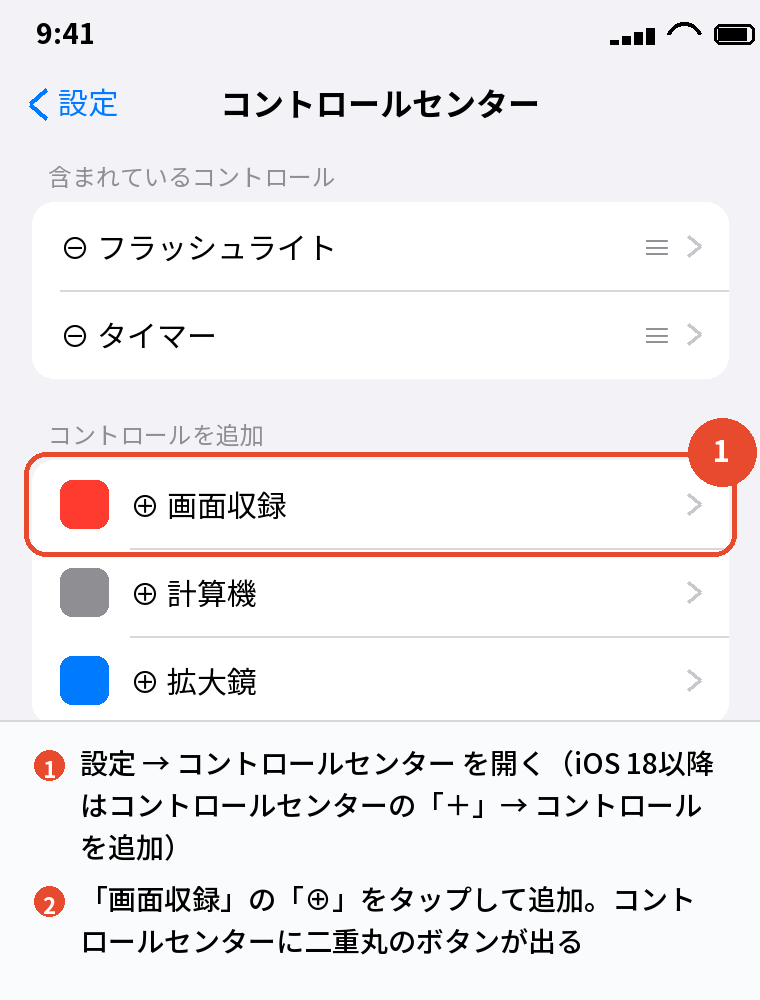
ボタンをコントロールセンターに追加する
- 「設定」→「コントロールセンター」を開く
- 「コントロールを追加」の一覧から「画面収録」の「+」をタップする
- iOS 18以降は、コントロールセンターを開いて左上の「+」→「コントロールを追加」→「画面収録」でも追加できる
録画を始める・止める
- 画面の右上から下にスワイプしてコントロールセンターを開く(ホームボタンのある機種は下から上)
- 「画面収録」(二重丸)をタップする
- 3・2・1のカウントのあと録画が始まる。
コントロールセンターを閉じて操作する
- 止めるときは、画面上部の赤い時刻の表示(Dynamic Islandの機種は赤いマーク)をタップ →「停止」
- 写真アプリの「最近の項目」に保存される
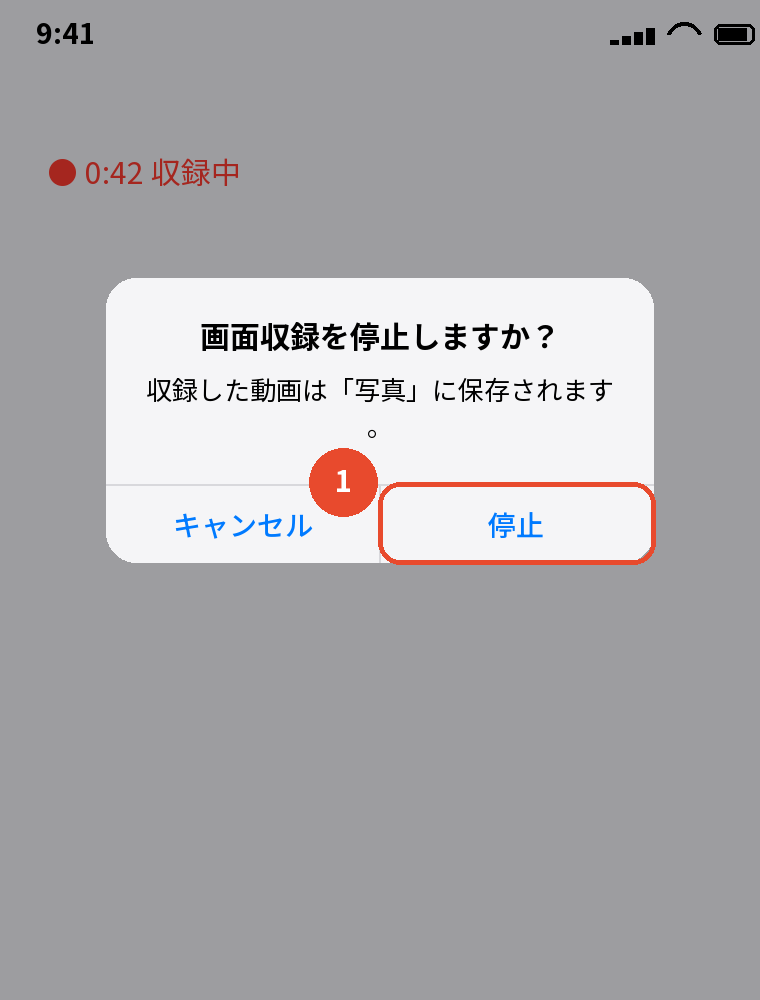
コントロールセンターをもう一度開いて「画面収録」をタップしても止まります。
録画中はロック画面や通知の内容も録られるので、届いた通知を見せたくないときは、集中モードにしてから録ります。
録画される範囲
録られるのは画面に表示されているものすべてで、縦持ちなら縦動画、横持ちなら横動画になります。
パスワードの入力画面や一部の銀行アプリは、録画中は黒く隠されます。
「ピコン」を消す・声を入れる・画質の設定

開始時の「ピコン」を消す
録画が始まるときとカウントのときに鳴る音は、iPhoneのシステム音です。
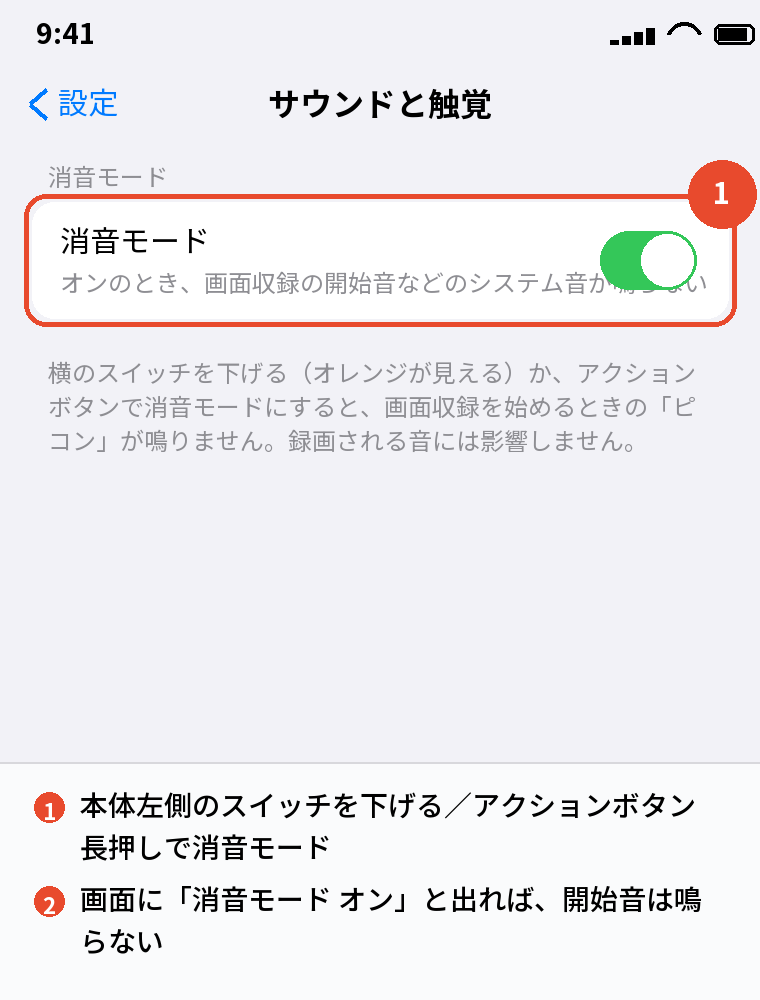
本体左側のスイッチを下げて(iPhone 15 Pro以降はアクションボタン長押しで)消音モードにしておくと、「ピコン」は鳴りません。
消音モードは、録画される音(ゲームやアプリの音)には影響しないので、安心して使えます。
設定アプリの中に「画面収録の開始音をオフ」という項目はありません。
自分の声を入れる(マイク)
- コントロールセンターの「画面収録」を長押しする
- 下の「マイク」をタップしてオン(赤)にする
- 「収録を開始」をタップする
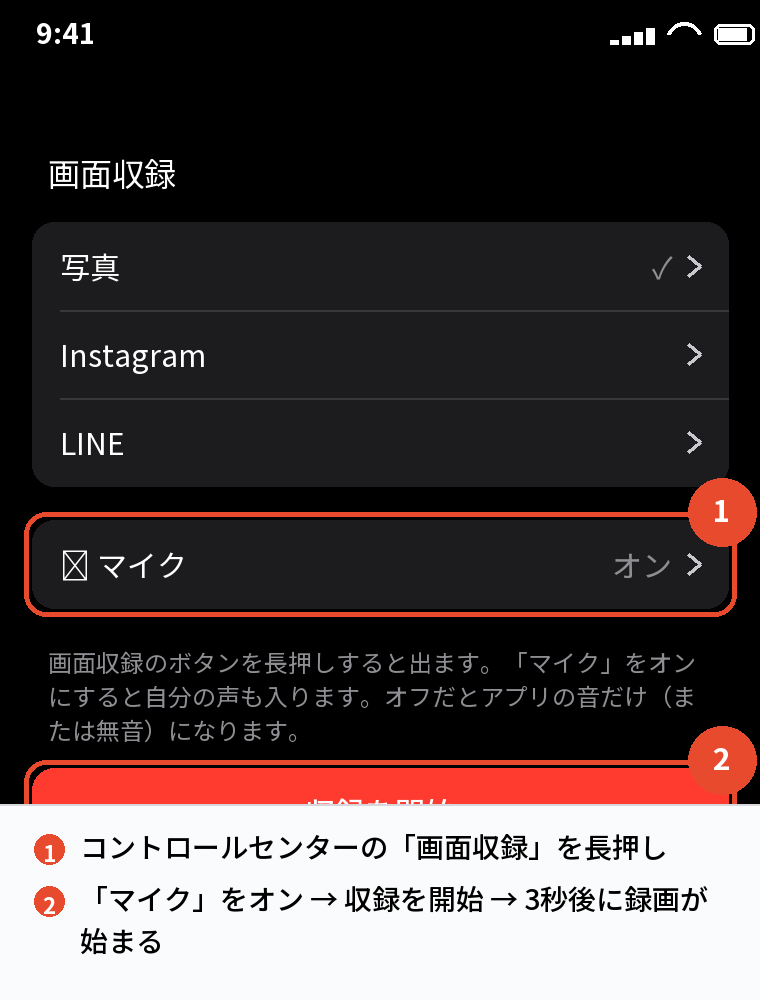
マイクがオンだと、アプリの音と自分の声が両方入ります。
周りの音も入るので、静かな場所で録ります。
一度オンにすると次回もオンのままなので、声を入れたくないときはオフに戻します。
マイクがオンにできないときは、「設定」→「プライバシーとセキュリティ」→「マイク」を確かめます。
内部音声(アプリの音)は録れるか・通話は録れるか
画面録画では、ゲームや動画アプリの音(内部音声)はマイクをオフにしていても一緒に記録されます。
マイクをオンにすると、そこに自分の声と周囲の音が重なります。
逆に、電話・FaceTime・LINE通話などの通話中は、相手の声は録音されません(画面だけが記録されます)。
通話を残したいときは、電話アプリの通話録音(iOS 18.1以降)を使ってください。
録画した動画の保存先は写真アプリの「ビデオ」または「画面収録」アルバムです。
画質の設定は無い
画面収録には、画質や解像度を選ぶ設定がありません。
画面の解像度(iPhone 16なら1179×2556)のまま、フレームレートは端末に合わせて(ProMotionの機種でも通常は30〜60fps)録られます。
つまり「画質を上げる」も「下げる」もできず、録れたままが最高画質です。
動画が荒く見えるときは、送るときにLINEやメールで圧縮されているのが原因で、元の動画はきれいです。
きれいなまま渡すなら、AirDropか「ファイルに保存」→ クラウドで渡します。
容量と時間
1分あたりおよそ50〜100MB(画面の動きが多いほど大きい)を使います。
長時間なら「設定」→「一般」→「iPhoneストレージ」で空き容量を確かめます。
時間の上限はありません。
編集・録画できないアプリ・録画アプリは必要か

頭とお尻を切る
- 写真アプリで録画を開き、右上の「編集」をタップする
- 下の黄色い枠の左右をドラッグして、コントロールセンターを閉じる動きなどを外す
- 「完了」→「ビデオをトリミング」をタップする
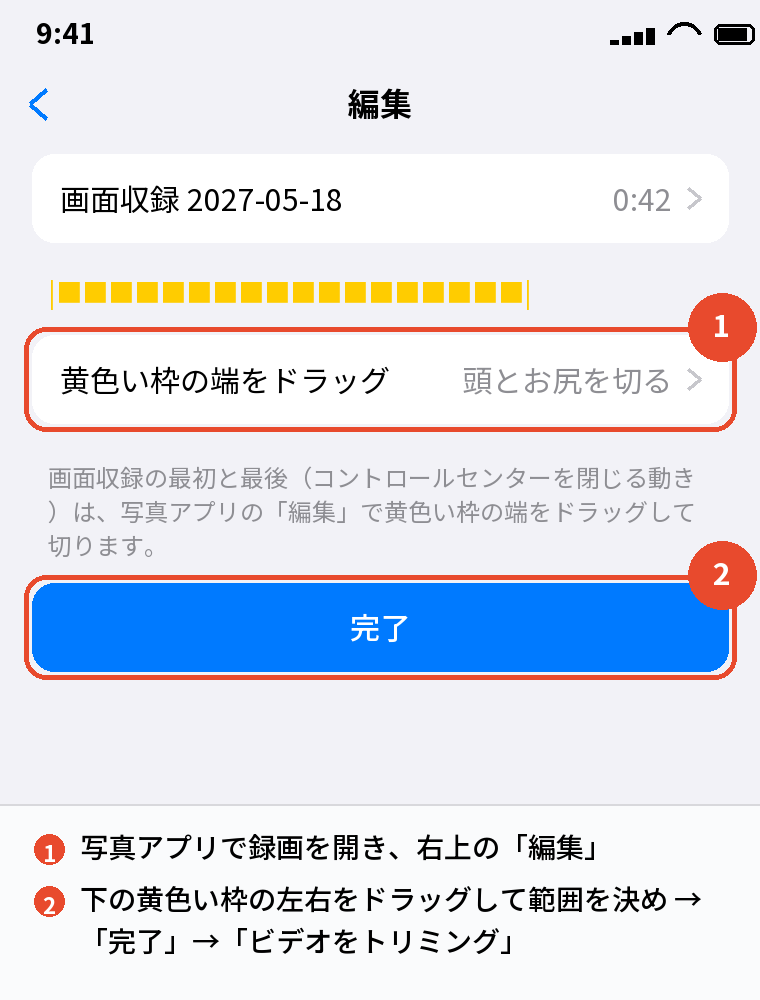
元を残したいときは「新規クリップとして保存」を選びます。
真ん中を切る・文字を入れる・複数をつなぐは、無料のiMovieでできます。
もう少し編集したいときは、写真アプリの「編集」で明るさや切り抜き(不要な部分のクロップ)ができ、複数の録画を繋げたり文字を入れたりするならiMovieを使います。
編集方法はふつうの動画と同じです。
録画できない・真っ黒になる
Netflix・Amazonプライム・Disney+・ABEMAの一部、ジャニーズ系(STARTO)の配信やファンクラブの動画などは、著作権保護(DRM)で録画中は映像が黒くなり、音も入りません。
これはアプリ側の仕様で、画面録画アプリを入れても同じです。
「録画できるアプリ」をうたうものは、規約に反する使い方になるので避けます。
ボタンを押しても始まらない
「設定」→「スクリーンタイム」→「コンテンツとプライバシーの制限」→「コンテンツ制限」→「画面収録」が「許可しない」になっていると始まりません。
「許可」にします。
空き容量が無いときも保存に失敗します。
画面録画アプリは必要か
標準の画面収録で、録画・声の録音・トリミングまでできるので、普通の用途にアプリは要りません。
アプリが向くのは、録画中に顔(インカメラ)を小窓で重ねたい、録画しながら書き込みをしたい、といった配信向けの機能が欲しいときだけです。
よくある質問

iPhoneで画面録画をするには
コントロールセンターの「画面収録」をタップします。
3秒後に始まり、上の赤い表示をタップして止めます。
「ピコン」という音を消せますか
消音モードにしておけば鳴りません。
録画される音には影響しません。
自分の声を入れるには
「画面収録」を長押しして「マイク」をオンにしてから「収録を開始」を押します。
画質の設定はどこですか
ありません。
画面の解像度でそのまま録られます。
荒く見えるのは送るときの圧縮です。
録画が真っ黒になります
動画配信アプリの著作権保護です。
仕様なので、どのアプリでも回避できません。
録った動画を編集するには
写真アプリの「編集」で黄色い枠をドラッグして切ります。
つなぐならiMovieです。
録画の時間に上限はありますか
ありません。
空き容量と電池が続く限り録れます。
まとめ

画面録画を、やりたいことから逆引きで並べます。
| やりたいこと | やること |
|---|---|
| 録る | コントロールセンター → 画面収録 |
| 止める | 赤い表示 → 停止 |
| ボタン追加 | 設定 → コントロールセンター → 画面収録 |
| 音を鳴らさない | 消音モード |
| 声を入れる | 長押し → マイク |
| 切る | 写真 → 編集 |
| 真っ黒 | 配信アプリの仕様 |
| 始まらない | スクリーンタイムの制限を許可に |
画面録画は「消音モードにして、長押しでマイクを決めて、二重丸を押す」の3手順で、あとは写真アプリで切るだけです。
画質の設定を探す必要はなく、録れたままがいちばんきれいだと覚えておくと迷いません。