暗い場所でカバンの中を照らしたいのに、ライトのボタンをどこから出すのか毎回迷う。
付けっぱなしで電池が減っていた。
iPhoneのライトの設定は、出し方と消し方と明るさの3つを押さえるだけで、懐中電灯より頼りになりますよね?
この記事では、iPhoneのライト(フラッシュライト)の設定のやり方を、コントロールセンター・ロック画面・アクションボタンからの付け方、明るさの調整(自動調整は無い)、自動消灯は無いこと、画面にライトのボタンを出す方法、ショートカットや背面タップでの操作、の順に解説し、あわせて「ライト」で検索される画面が緑に光る(グリーンフラッシュ)の原因、Lightning(ライトニング)ケーブルの話、Lightroom(ライトルーム)アプリの入口もまとめます。
読み終わると、ライトを一瞬で付けて消せて、消し忘れの心配もなくなり、「ライト」にまつわる別の疑問も整理できます。
画面表示の設定全般はiPhoneの画面表示設定のまとめ|明るさ・回転・文字サイズ・ダークモードの入口にまとめています。
iPhoneのライト設定は「コントロールセンターの懐中電灯」が基本(自動消灯は無い)
iPhoneのライト(フラッシュライト)は、コントロールセンター(右上から下にスワイプ)の懐中電灯のマークをタップで付き、もう一度タップで消え、長押しすると明るさを段階で変えられますが、時間で自動的に消える機能は無いので、消し忘れは自分で消すしかありません。
ロック画面の左下のボタンを長押ししても付き、iPhone 15 Pro以降は「設定」→「アクションボタン」で「フラッシュライト」を割り当てると、ボタンの長押しで付きます。
ショートカットの「フラッシュライトを設定」を背面タップに割り当てれば、背面を2回叩くだけで付けたり消したりできます。
明るさの自動調整は無く、長押しで出るスライダーで手動で変えます。
| やりたいこと | やること |
|---|---|
| 付ける・消す | コントロールセンターの懐中電灯をタップ |
| ロック画面から | 左下のボタンを長押し |
| 明るさを変える | 懐中電灯を長押し → スライダー |
| ボタンで付ける | アクションボタン(15 Pro以降)/背面タップ+ショートカット |
| 自動で消す | 機能は無い(ショートカットのタイマーで代用) |
ライトの付け方・消し方・明るさ

コントロールセンターから
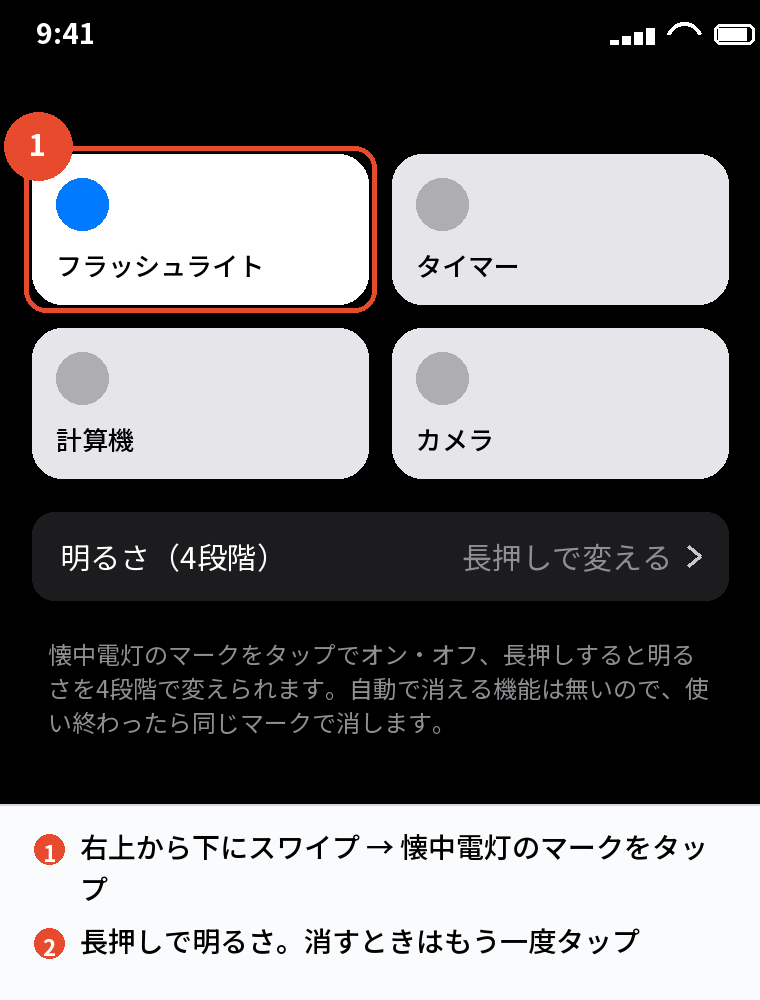
- 画面の右上から下にスワイプ(ホームボタンの機種は下から上)
- 懐中電灯のマークをタップ → 背面のライトが点く
- もう一度タップで消える
明るさを変える
懐中電灯のマークを長押しすると、縦のスライダーが出て、明るさを段階で選べます(機種により4〜5段階)。
iOS 18以降の一部の機種では、左右で光の広がりも変えられます。
明るさは前回の状態を覚えているので、暗めにしておけば次も暗めで点きます。
ロック画面から
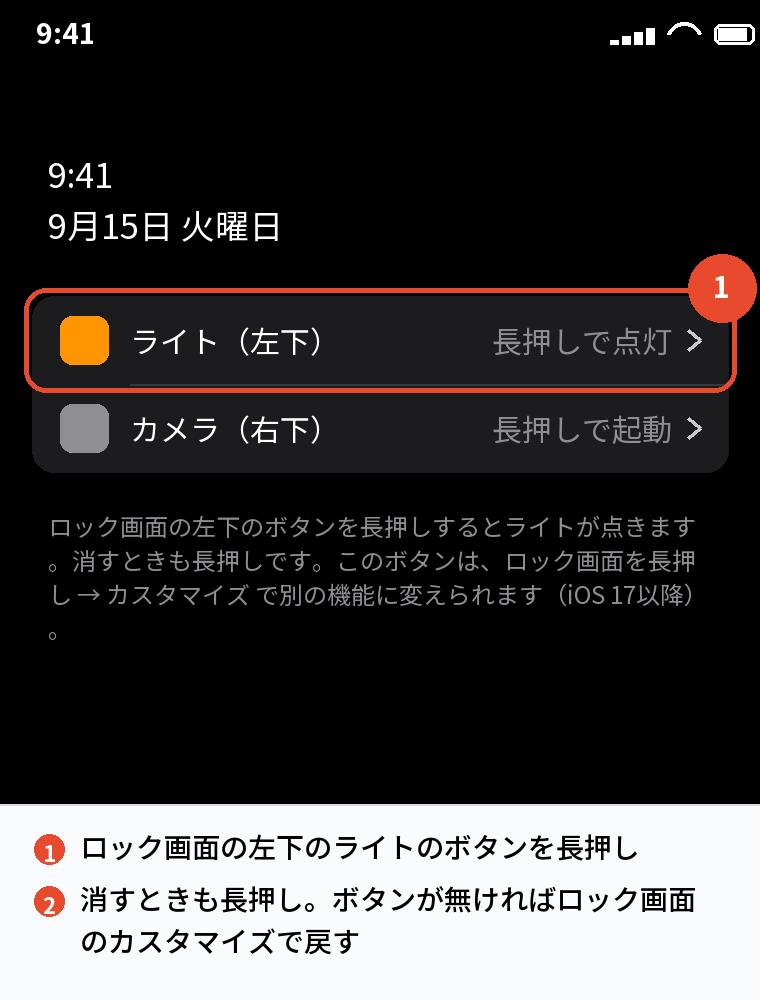
ロック画面の左下のライトのボタンを長押しすると点き、消すときも長押しです。
ロックを解除せずに使えるので、夜中にサッと照らすときはこちらが早いです。
Siriで
「Hey Siri、ライトをつけて」「ライトを消して」でも操作できます。
手がふさがっているときに便利です。
懐中電灯のマークが無い
コントロールセンターの左上の「+」→「コントロールを追加」→「フラッシュライト」で足します(iOS 18以降)。
iOS 17以前は「設定」→「コントロールセンター」→「フラッシュライト」の「⊕」です。
自動消灯・画面にボタンを出す・ショートカット

自動消灯は無い
iPhoneのライトは、時間が経っても自動では消えません。
電池が少なくなると自動で消える(または点かなくなる)ことはありますが、それは電池の保護です。
消し忘れが心配なら、ショートカットで「フラッシュライトを設定(オン)」→「待機(5分)」→「フラッシュライトを設定(オフ)」を並べたショートカットを作ると、5分で自動で消えるライトになります。
画面にライトのボタンを出す
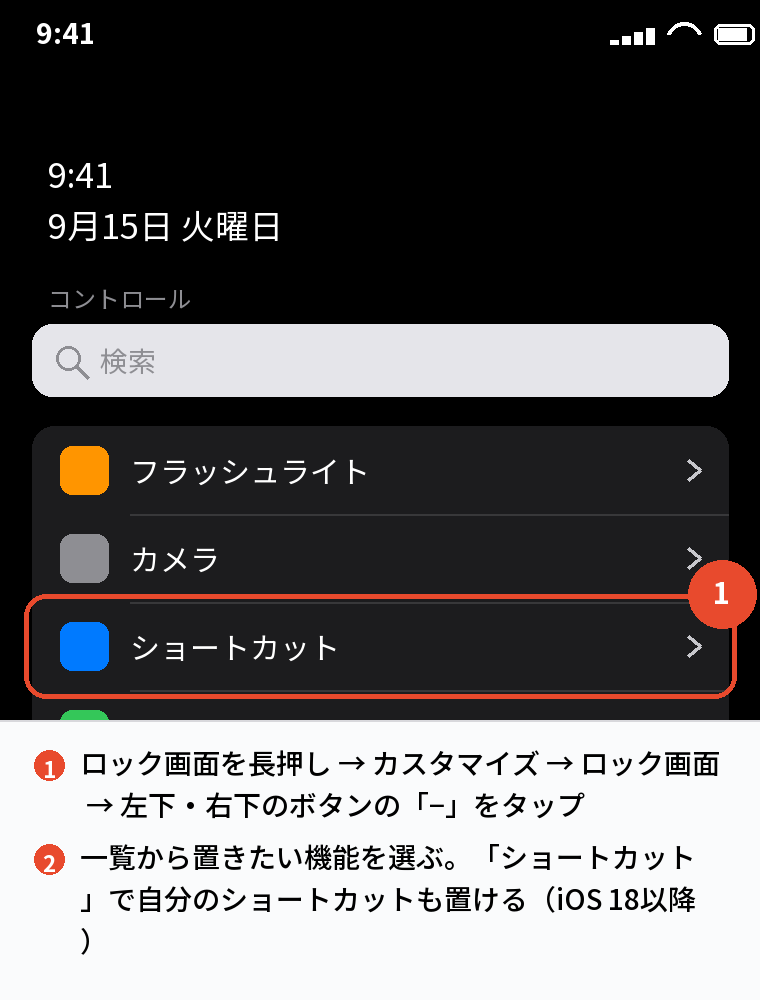
ロック画面の左下のボタンが「画面に出ているライトのボタン」で、無くなっていたらロック画面を長押し →「カスタマイズ」→「ロック画面」→ 左下のボタンの「−」→「フラッシュライト」で戻します(iOS 17以降)。
ホーム画面に置きたいなら、ショートカットの「フラッシュライトを設定(切り替え)」を「ホーム画面に追加」すると、アイコンをタップで点いたり消えたりします。
ショートカット・背面タップ・アクションボタン
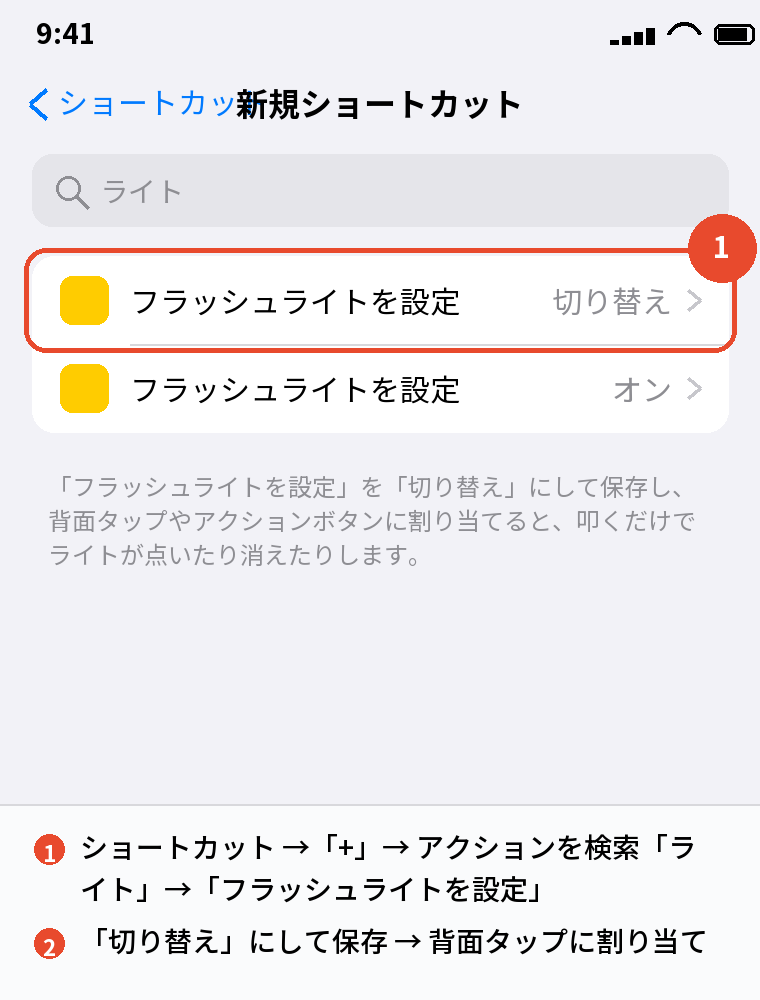
- ショートカットアプリで「+」→「アクションを追加」→ 検索に「ライト」→「フラッシュライトを設定」
- 「オン」を「切り替え」に変えて保存
- 「設定」→「アクセシビリティ」→「タッチ」→「背面タップ」→「ダブルタップ」でそのショートカットを選ぶ
背面タップには標準で「フラッシュライト」の動作もあるので、ショートカット無しでも割り当てられます。
iPhone 15 Pro以降は「設定」→「アクションボタン」→「フラッシュライト」で、長押しで点いて長押しで消えます。
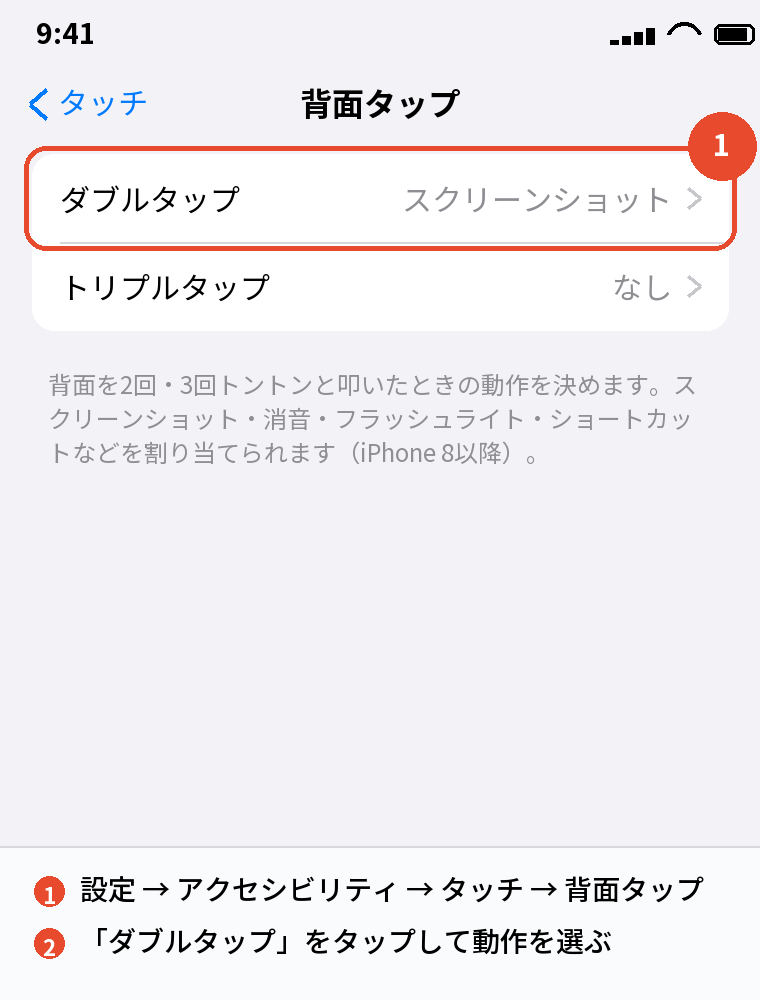
「暗い場所で画面を見ずにライトを付けたい」なら、背面タップかアクションボタンに割り当てるのが、コントロールセンターより確実で速いです。
「ライト」で検索される別の話(グリーンフラッシュ・Lightning・Lightroom)
画面が緑に光る(グリーンフラッシュ)の原因
ロックを解除した瞬間や暗い画面から明るくなるときに、画面全体が一瞬緑に光る症状は、有機ELの画面と iOS の表示の処理で起きるもので、iPhoneが壊れているとは限りません。
iOSを最新にする、「設定」→「アクセシビリティ」→「画面表示とテキストサイズ」→「ホワイトポイントを下げる」をオフにする、再起動する、で減ることがあります。
頻発する・緑の線が残る・落としたあとから出る、なら画面の故障で、Appleか正規サービスプロバイダに相談します。
Lightning(ライトニング)ケーブルとは・なぜ
Lightningは、iPhone 5からiPhone 14までの充電と通信の端子です。
iPhone 15以降はUSB-Cに変わり、これはEUの規制でスマホの端子をUSB-Cに統一することが決まったためです。
Lightningのケーブルでパソコンにつなぐと、Finder・iTunesでバックアップが取れ、Lightning対応の外付けマイクを挿すと録音の音質を上げられます。
「ライトニング バックアップ」「ライトニング 録音」は、このケーブルの端子の話です。
Lightroom(ライトルーム)の使い方の入口
Lightroomは、Adobeの写真編集アプリで、明るさ・色・切り抜きを細かく調整できます。
App Storeから入れて、写真を読み込み → 下の「ライト」(明るさ)「カラー」で調整 → 共有で書き出す、が基本の流れです。
無料でも基本の編集はでき、有料でクラウドの同期や高度な機能が使えます。
「iPhone ライト」で調べたいことが、フラッシュライトなのか、画面の緑の光なのか、Lightningの端子なのか、Lightroomのアプリなのか、を先に分けると、探す場所がはっきりします。
このカテゴリの記事

ライトに関する記事は、次の順で公開していきます。
「iPhoneのライトの消し方」では、消えない・消し忘れ・ロック画面から消す方法を扱います。
「iPhoneのライトが点かない原因と対処法」では、グレーになって押せない・熱い・電池の保護・カメラを使っているとき、を扱います。
「iPhoneのライトの付け方」では、機種ごとの付け方と、暗い場所で手探りで付ける方法を扱います。
よくある質問

iPhoneのライトの設定はどこですか
コントロールセンターの懐中電灯のマークです。
長押しで明るさを変えられます。
ライトを自動で消すことはできますか
標準の機能ではできません。
ショートカットで「オン → 待機 → オフ」を作れば代用できます。
ライトのボタンを画面に出すには
ロック画面の左下のボタン、またはショートカットをホーム画面に追加します。
ライトの明るさは自動で調整されますか
されません。
長押しのスライダーで手動で変えます。
ライトをショートカットや背面タップで付けるには
背面タップに「フラッシュライト」を割り当てるか、ショートカットの「フラッシュライトを設定(切り替え)」を使います。
画面が緑に光るのはなぜですか
有機ELの表示の処理で一瞬光ることがあります。
iOSの更新と再起動で減り、頻発するなら画面の故障です。
ライトニングとは何ですか
iPhone 14までの充電と通信の端子です。
15以降はUSB-Cです。
まとめ

ライトの設定を、やりたいことから逆引きで並べます。
| やりたいこと | やること |
|---|---|
| 付ける・消す | コントロールセンターの懐中電灯/ロック画面の左下を長押し |
| 明るさ | 懐中電灯を長押し |
| 手探りで付ける | 背面タップ・アクションボタン |
| 自動で消す | ショートカット(オン → 待機 → オフ) |
| 緑に光る | iOS更新・再起動・頻発なら修理 |
iPhoneのライトは「コントロールセンターで付けて、長押しで明るさ、背面タップで手探り」、この3つで暗い場所の困りごとはほぼ片づきます。
比べて選ぶなら:iPhoneを安く買う方法|中古・型落ち・乗り換え割引の使い分け