メールアドレスや住所を打つたびに、記号や数字の切り替えでもたつく。
「よろしくお願いいたします」を毎回最後まで打っている。
iPhoneの単語登録(辞書登録)を使えば一発なのは知っていても、設定のどこにあるのか、登録したのに出てこないのはなぜか、で止まってしまいますよね?
この記事では、iPhoneの単語登録のやり方(ユーザ辞書の場所・登録・編集・削除)、ユーザ辞書の使い方のコツ、登録した単語が消えた・出てこないときの原因、Simeji・Gboardなどキーボードアプリでの辞書登録の方法を解説します。
読み終わると、よく使う言葉を2〜3文字で呼び出せるようになり、機種変更や別の端末でも同じ単語が使える状態にできます。
キーボードの設定の全体像はiPhoneのキーボード設定まとめ|単語登録・予測変換・文字サイズ・絵文字の入口にまとめています。
iPhoneの単語登録は「ユーザ辞書」に単語とよみを入れるだけ
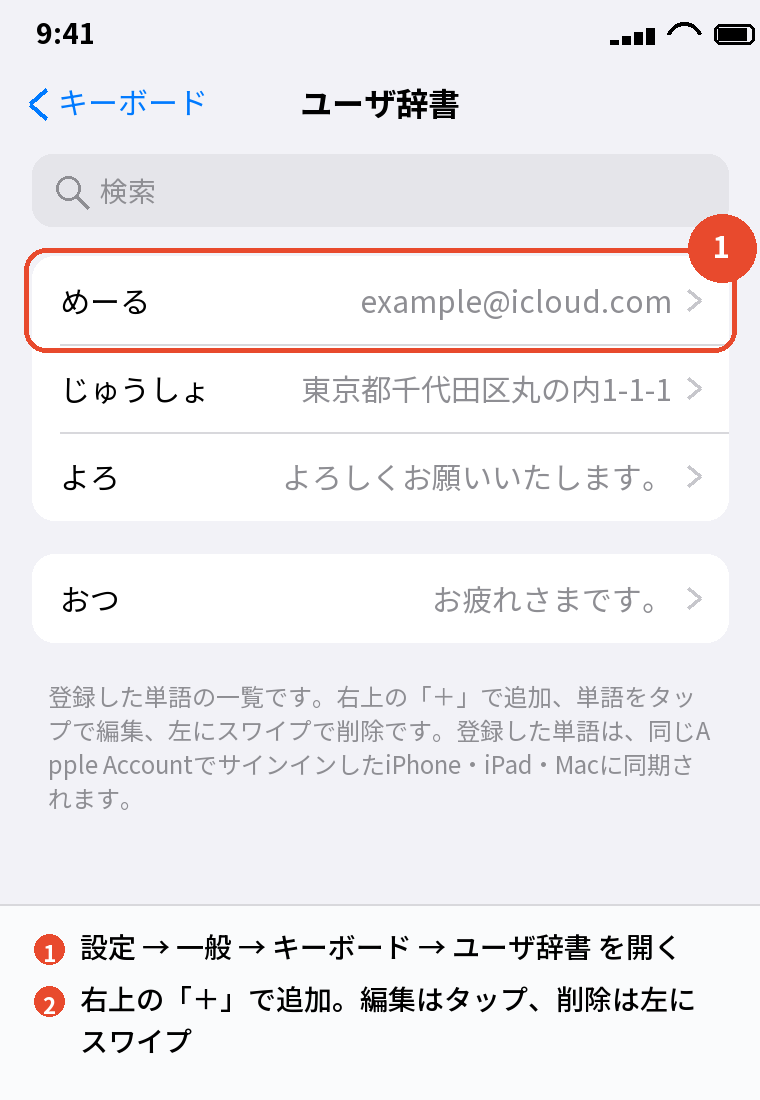
iPhoneの単語登録は、「設定」→「一般」→「キーボード」→「ユーザ辞書」→ 右上の「+」で、「単語」に出したい文字、「よみ」に打つ読みを入れて「保存」するだけです。
次からキーボードで「よみ」を打つと、予測変換の候補に登録した単語が出ます。
登録した単語は、同じApple AccountでiCloud DriveがオンになっているiPhone・iPad・Macに自動で同期されます。
SimejiやGboardのようなキーボードアプリを使っているときは、iPhoneのユーザ辞書は使われず、そのアプリの中の辞書に登録します。
| やりたいこと | やること |
|---|---|
| 単語を登録する | 設定 → 一般 → キーボード → ユーザ辞書 →「+」 |
| 登録した単語を直す | ユーザ辞書 → 単語をタップ → 書き換えて「保存」 |
| 登録した単語を消す | ユーザ辞書 → 単語を左にスワイプ →「削除」 |
| 消えた単語を戻す | 設定 → Apple Account → iCloud →「iCloud Drive」をオン |
| Simeji・Gboardで登録 | そのアプリの設定の「ユーザー辞書」「辞書」 |
単語登録(辞書登録)のやり方

登録の手順
- 「設定」→「一般」→「キーボード」を開く
- 「ユーザ辞書」をタップ
- 右上の「+」をタップ
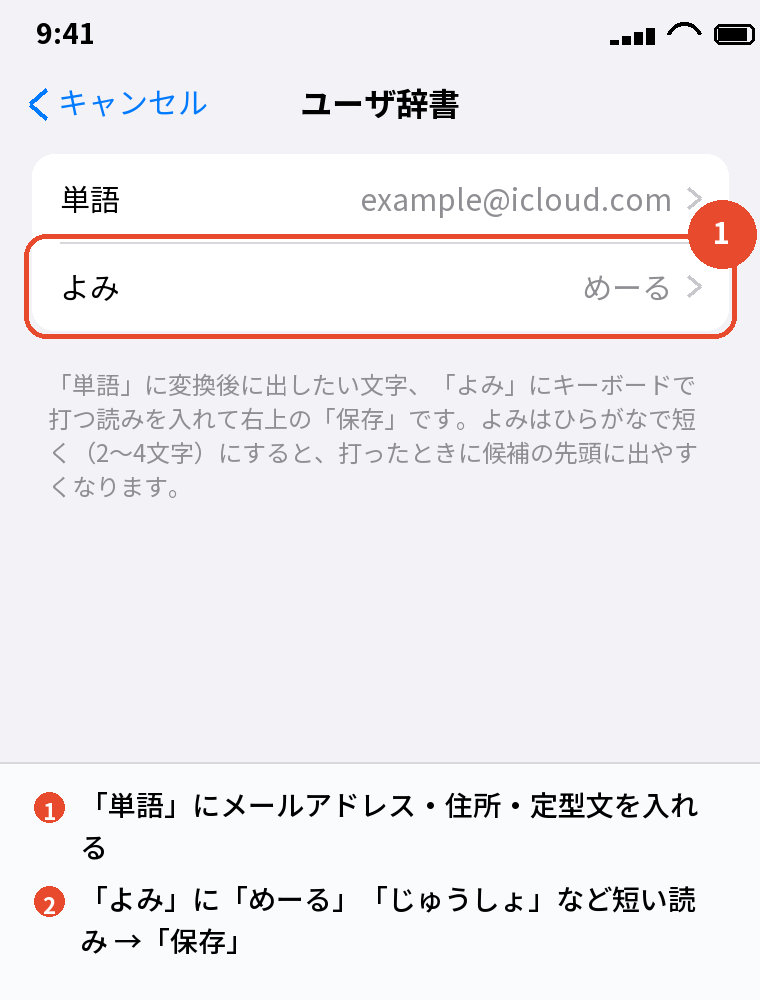
- 「単語」に変換後に出したい文字(例:example@icloud.com)を入れる
- 「よみ」にキーボードで打つ読み(例:めーる)を入れる
- 右上の「保存」をタップ
「単語」には記号・英数字・改行なしの長い文章も入ります。
「よみ」はひらがなで、2〜4文字の短いものにすると候補の先頭に出やすくなります。
登録した単語を使う
キーボードで「よみ」を打つと、キーボードの上の候補に登録した単語が出るのでタップします。
出ないときは、候補の右端の「∨」で一覧を広げると見つかります。
「よみ」が短すぎて(1文字など)ほかの候補に埋もれるときは、「めあど」「じゅうしょ」のように少し長くします。
編集と削除
ユーザ辞書の一覧で単語をタップすると、「単語」「よみ」を書き換えて保存できます。
消すときは、単語を左にスワイプして「削除」です。
「編集」→ 赤い「-」でもまとめて消せます。
ユーザ辞書の使い方のコツ

登録しておくと便利なもの
メールアドレス(「めーる」)、住所(「じゅうしょ」)、電話番号(「でんわ」)、定型のあいさつ(「よろ」→「よろしくお願いいたします。
」)、自分の名前の珍しい漢字、会社名や部署名、が定番です。
顔文字や「〆切」「※」のような出しにくい記号も登録しておくと早いです。
よみの付け方
普段の言葉と重ならない読みにすると、ふつうの変換の邪魔になりません。
「じゅうしょ」だと「住所」と競合するので、「じゅうしょ1」のように末尾に数字を付けるか、「いえ」など別の言葉にするのも手です。
同じよみに複数の単語を登録することもでき、候補に全部並びます。
MacやiPadと共有する
iPhoneで登録した単語は、同じApple AccountのiPad・Mac(システム設定 → キーボード → ユーザ辞書)でも使えます。
同期にはiCloud Driveがオンで、Wi-Fiにつながっている必要があります。
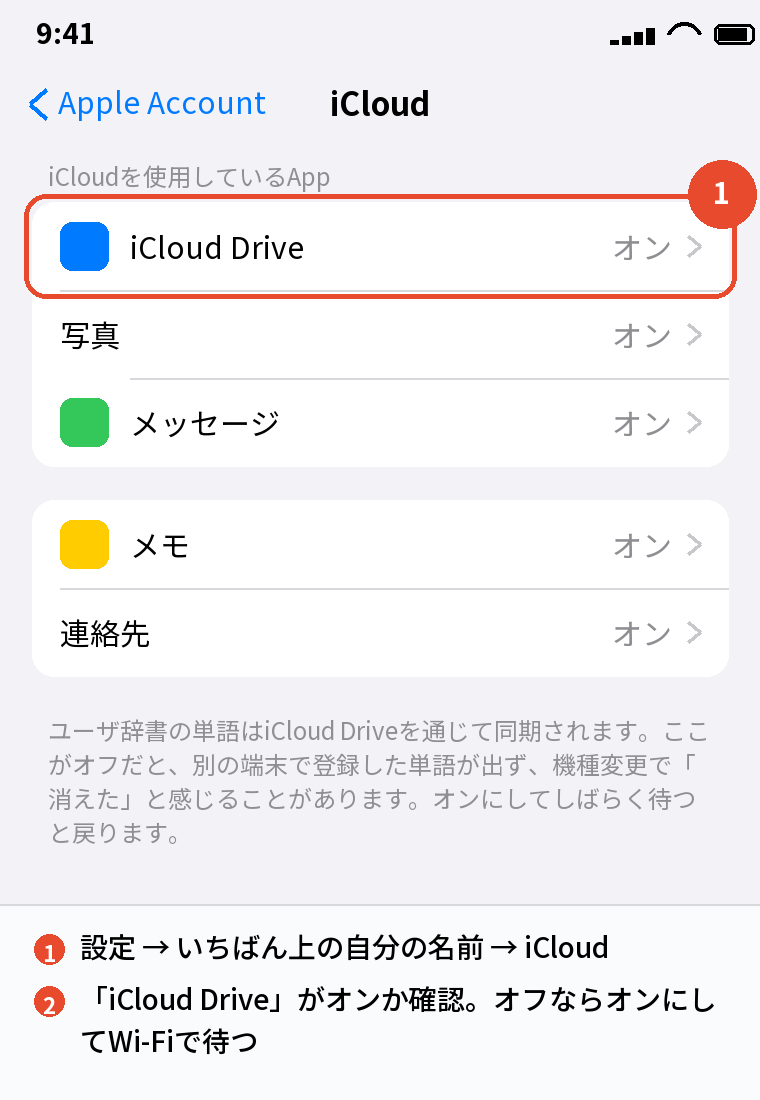
ユーザ辞書はiCloud Driveを通じて同期されるので、iCloud Driveをオフにしていると端末ごとに別々の辞書になります。
単語が消えた・出てこないときの原因

iCloud Driveがオフになっている
機種変更や別の端末で「登録した単語が消えた」と感じるときは、ほとんどがこれです。
- 「設定」→ いちばん上の自分の名前 →「iCloud」
- 「iCloud Drive」をタップしてオンにする
- Wi-Fiにつないでしばらく待つ
元の端末で登録したときにオフだった場合は、iCloudに上がっていないので新しい端末には出てきません。
キーボードアプリを使っている
SimejiやGboardで入力しているときは、iPhoneのユーザ辞書の単語は候補に出ません。
地球儀のキーで「日本語 – かな」に切り替えると出ます。
変換学習をリセットした・復元した
「キーボードの変換学習をリセット」ではユーザ辞書は消えません。
「すべてのコンテンツと設定を消去」やバックアップからの復元のあとに消えていたら、iCloud Driveをオンにして同期を待ちます。
それでも戻らないときは、消えたぶんは登録し直すしかありません。
よみが合っていない
「よみ」に漢字やカタカナを入れていると、ひらがなで打っても出ません。
ユーザ辞書の一覧で「よみ」がひらがなになっているか確かめます。
Simeji・Gboardで辞書登録する

Simejiの辞書登録
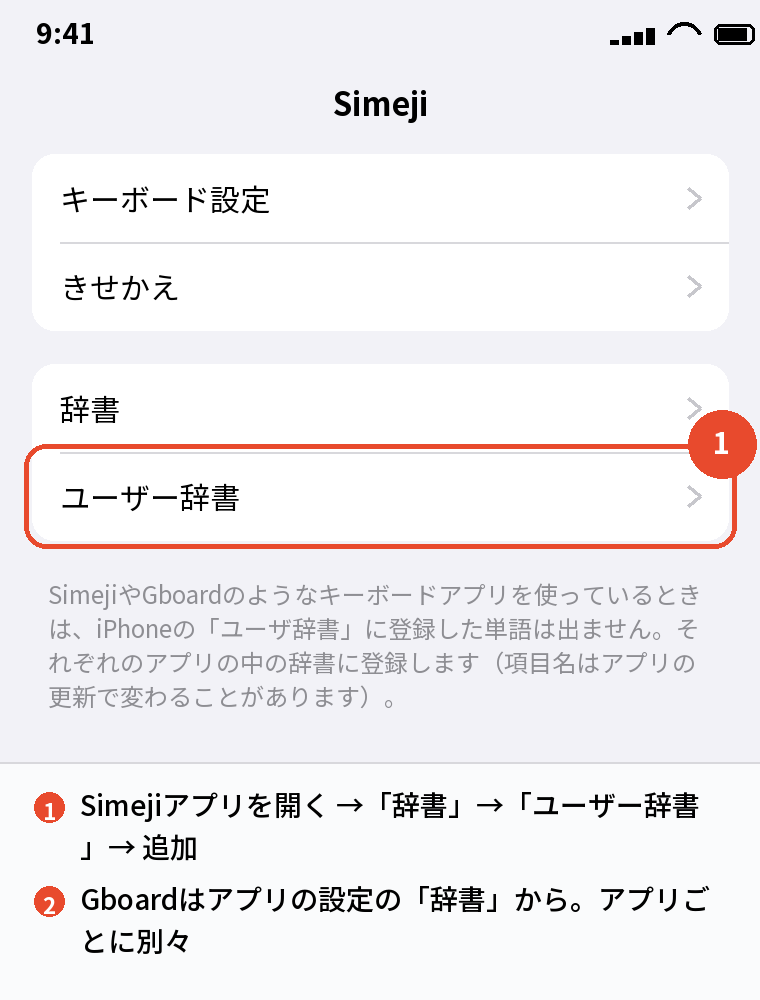
Simejiのアプリを開き、「辞書」→「ユーザー辞書」で、「単語」と「よみ」を登録します。
キーボードの上のバーからも辞書の画面に入れます。
項目の名前や場所はアプリの更新で変わることがあるので、見つからなければアプリ内の設定で「辞書」を探してください。
Gboardの辞書登録
Gboardのアプリを開き、設定の「辞書」から単語を登録します。
Googleアカウントでログインしていれば、Androidで登録した単語もiPhoneで使えます。
どちらに登録すべきか
iPhoneの標準キーボードとキーボードアプリを両方使うなら、両方に登録しておくのが確実です。
iPhoneのユーザ辞書とSimeji・Gboardの辞書は別々で、片方に登録してももう片方では出ません。
よくある質問

iPhoneの単語登録はどこですか
設定 → 一般 → キーボード → ユーザ辞書 です。
右上の「+」で登録します。
辞書登録のやり方を教えてください
「単語」に出したい文字、「よみ」に打つ読みを入れて保存します。
よみはひらがなで短くします。
登録した単語が出てきません
候補の「∨」で一覧を広げるか、よみがひらがなになっているか確かめます。
キーボードアプリを使っているなら標準キーボードに切り替えます。
ユーザ辞書が消えました
設定 → Apple Account → iCloud →「iCloud Drive」をオンにして待ちます。
元の端末でオフだった場合は登録し直します。
Simejiで単語登録するには
Simejiのアプリの「辞書」→「ユーザー辞書」で登録します。
iPhoneのユーザ辞書とは別です。
Gboardで単語登録するには
Gboardのアプリの設定の「辞書」で登録します。
Googleアカウントで同期できます。
何個まで登録できますか
公式に上限は公開されていません。
数百個の単位でも普通に使えます。
まとめ

単語登録のやり方と困りごとを、逆引きで並べます。
| やりたいこと・症状 | やること |
|---|---|
| 登録する | 設定 → 一般 → キーボード → ユーザ辞書 →「+」 |
| 直す・消す | 単語をタップ/左にスワイプ |
| 出てこない | 候補の「∨」・よみをひらがなに・標準キーボードに切り替え |
| 消えた | iCloud Driveをオンにして同期を待つ |
| Simeji・Gboard | アプリ内の辞書に登録 |
単語登録は「単語」と「よみ」を入れるだけの機能ですが、iCloud Driveの同期と、キーボードアプリとは別物という2点さえ押さえれば、消えた・出ないで悩むことはなくなります。
比べて選ぶなら:iPhoneを安く買う方法|中古・型落ち・乗り換え割引の使い分け