変換候補が勝手に直してくる。
キーボードのカチカチ音を消したい。
よく使うメールアドレスを毎回打っている。
iPhoneのキーボードの設定は「一般」の奥にあったり「サウンド」にあったりで、どこで何を変えられるのかが分かりにくいですよね?
この記事では、iPhoneのキーボード設定の全体像として、設定の場所(設定 → 一般 → キーボード)、よく変える項目(キーボードの追加・削除、自動修正と予測、ユーザ辞書、片手用、フリック、音声入力)、別の場所にある入力音と文字の大きさ、を解説したうえで、このカテゴリで扱う「単語登録」「予測変換」「文字を大きくする」「コピペと全選択」「絵文字」「入力音」「全角」の記事への入口をまとめます。
読み終わると、入力の困りごとから設定の場所へ一発でたどり着けて、自分の打ち方に合ったキーボードに整えられます。
iPhoneのキーボード設定は「設定 → 一般 → キーボード」にほぼ全部ある
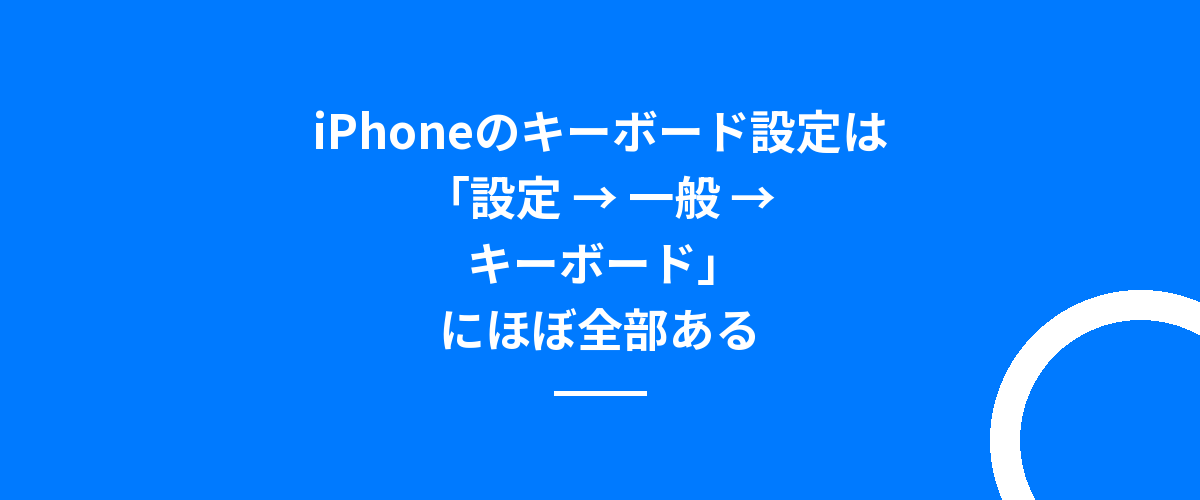
iPhoneのキーボードの設定は「設定」→「一般」→「キーボード」に集まっていて、キーボードの追加と削除、自動修正・予測・スペルチェック、ユーザ辞書(単語登録)、片手用キーボード、音声入力、フリックのみ、をここで決めます。
例外は2つあり、入力音は「設定」→「サウンドと触覚」→「キーボードのフィードバック」、文字の大きさは「設定」→「画面表示と明るさ」→「テキストサイズを変更」です。
予測変換の学習を消すのは「設定」→「一般」→「転送またはiPhoneをリセット」→「リセット」→「キーボードの変換学習をリセット」で、これもキーボードの画面にはありません。
| 変えたいこと | 場所 |
|---|---|
| 日本語・英語・絵文字の追加と削除 | 設定 → 一般 → キーボード → キーボード |
| 単語登録(メアド・住所) | 設定 → 一般 → キーボード → ユーザ辞書 |
| 予測変換・自動修正のオン・オフ | 設定 → 一般 → キーボード →「予測」「自動修正」 |
| 学習した候補を消す | 設定 → 一般 → 転送またはiPhoneをリセット → リセット → キーボードの変換学習をリセット |
| 入力音を消す | 設定 → サウンドと触覚 → キーボードのフィードバック |
| 文字を大きく | 設定 → 画面表示と明るさ → テキストサイズを変更 |
| 片手で打ちやすく | 設定 → 一般 → キーボード → 片手用キーボード |
「設定 → 一般 → キーボード」の基本の項目
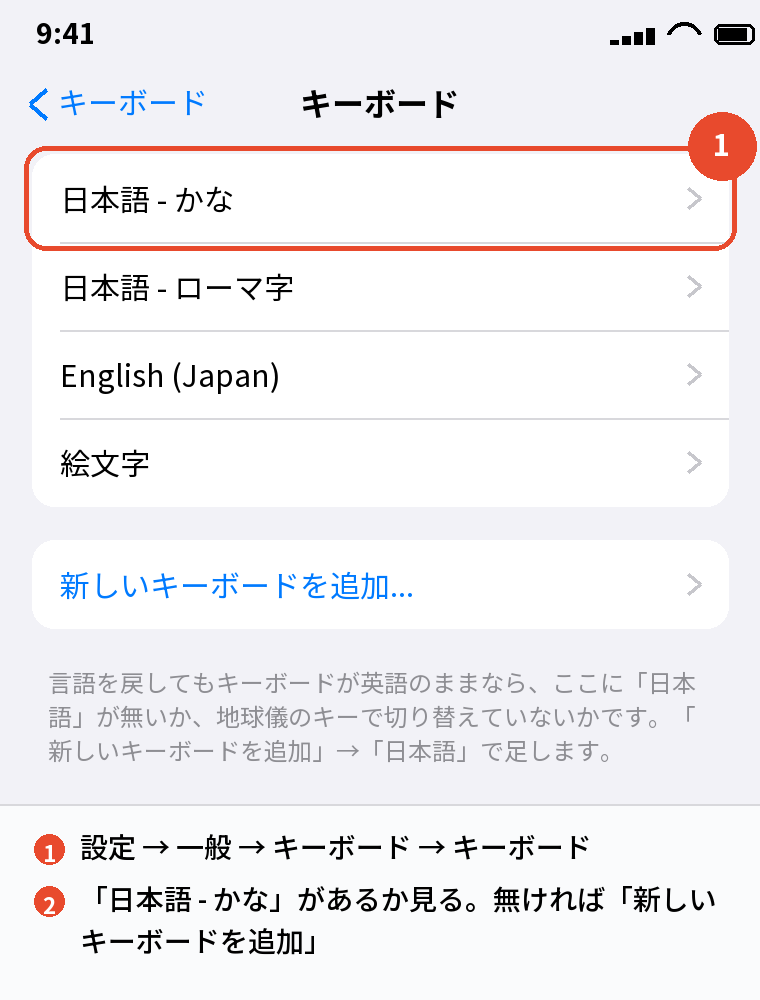
キーボードの追加と削除
「キーボード」→「新しいキーボードを追加」で、日本語(かな・ローマ字)、English、絵文字、ほかの言語のキーボードを足せます。
いらないものは「編集」→ 赤い「-」で消すと、地球儀のキーで切り替える回数が減ります。
「日本語 – かな」はフリック入力、「日本語 – ローマ字」はパソコンと同じ配列です。
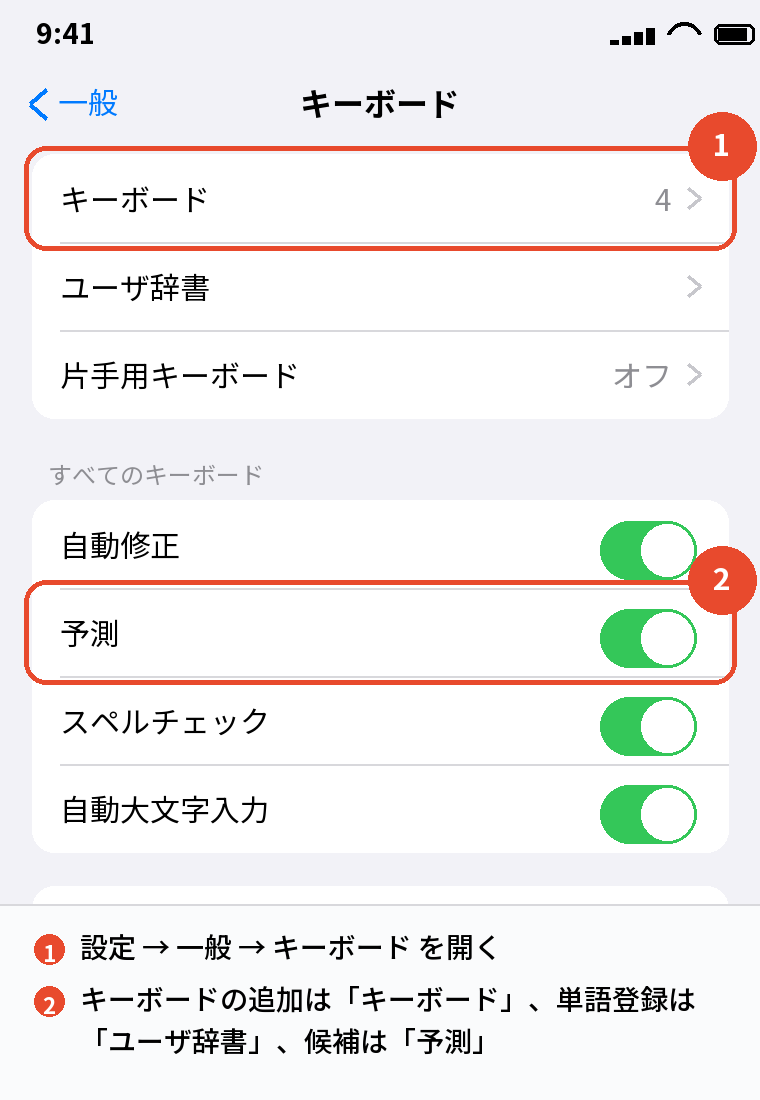
自動修正・予測・スペルチェック
「自動修正」は打ち間違いを勝手に直す機能で、英語の入力で意図しない単語に変わって困る人はオフにします。
「予測」はキーボードの上に出る変換候補で、オフにすると候補が出なくなります。
「スペルチェック」は英語の綴りに赤い下線を引く機能です。
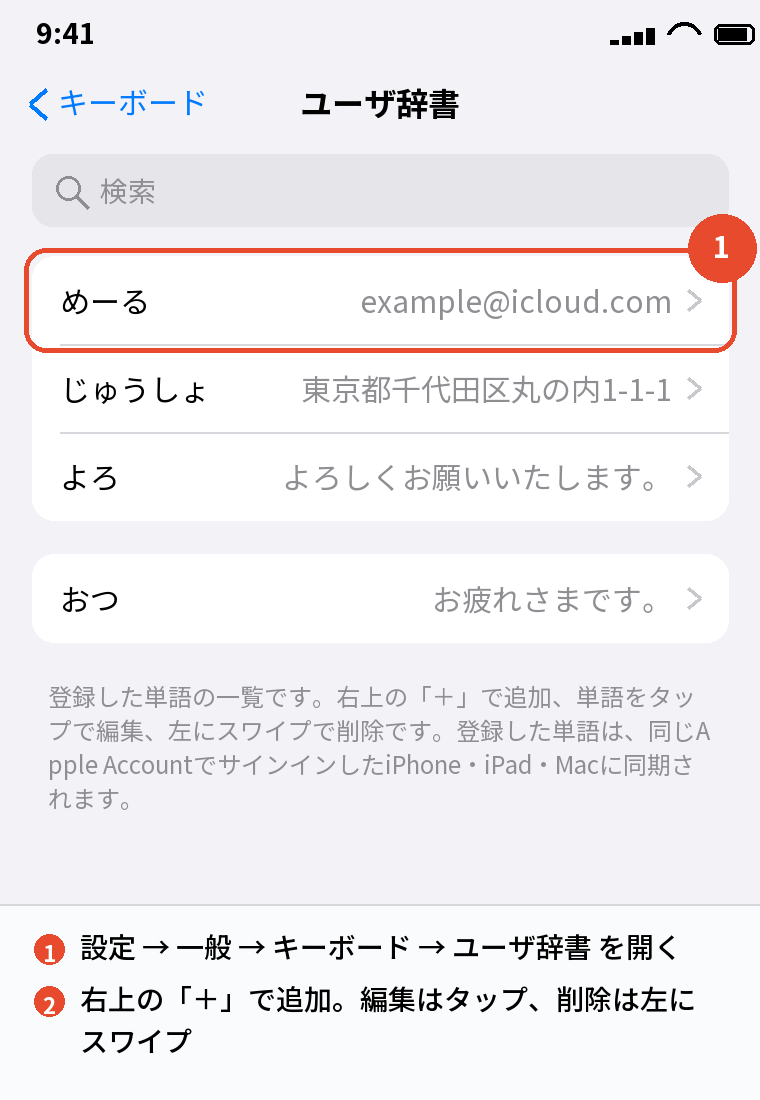
ユーザ辞書(単語登録)
「ユーザ辞書」に「単語」と「よみ」を登録すると、短い読みでメールアドレスや住所、定型文を一発で出せます。
登録した単語は同じApple AccountのiPhone・iPad・Macで同期されます。
片手用キーボード・フリックのみ・音声入力
「片手用キーボード」で左右どちらかに寄せると、大きなiPhoneでも親指が届きます。
「フリックのみ」をオンにすると、同じキーを連打しても「ああ」と入力され、「い」に変わらなくなります。
「音声入力」はキーボードのマイクのボタンで、オフにするとマイクのキーが消えます。
別の場所にあるキーボードの設定
入力音と触覚
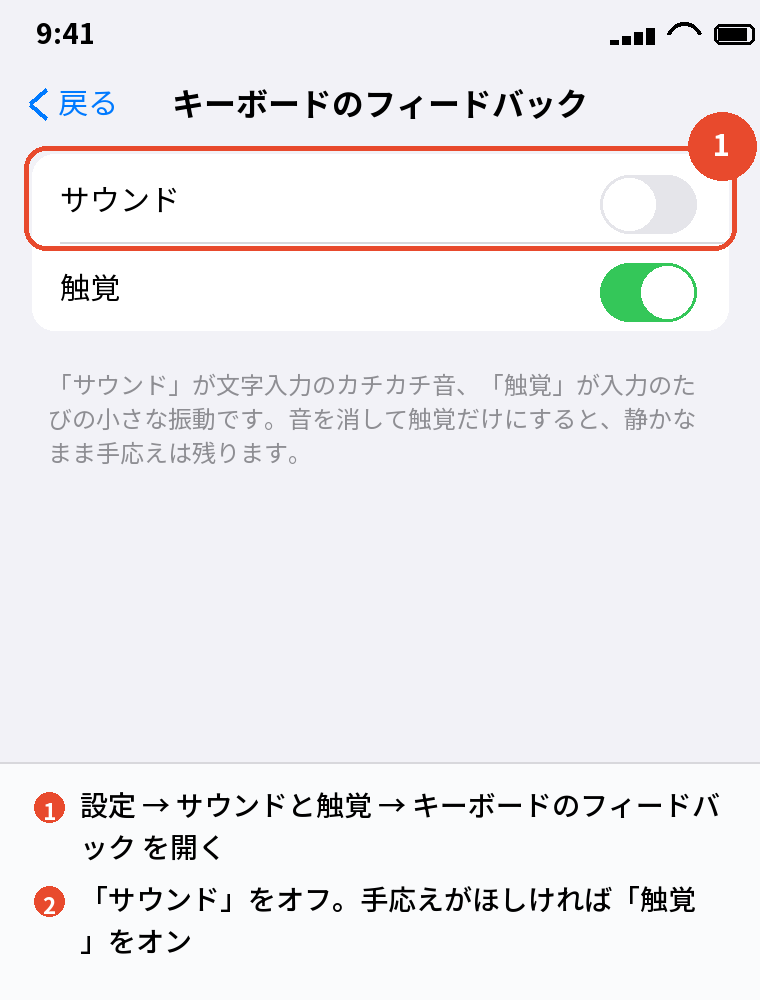
「設定」→「サウンドと触覚」→「キーボードのフィードバック」で、「サウンド」(カチカチ音)と「触覚」(小さな振動)を別々にオン・オフできます。
音だけ消して触覚を残すと、静かなまま手応えは残ります。
文字の大きさ
「設定」→「画面表示と明るさ」→「テキストサイズを変更」で、キーボードで打った文字を含めた全体の文字が大きくなります。
もっと大きくするなら「設定」→「アクセシビリティ」→「画面表示とテキストサイズ」→「さらに大きな文字」です。
変換学習のリセット
変な候補が出続けるときは、「設定」→「一般」→「転送またはiPhoneをリセット」→「リセット」→「キーボードの変換学習をリセット」で学習した候補を全部消します。
変換学習をリセットしてもユーザ辞書の単語は消えず、消えるのはiPhoneが勝手に覚えた候補だけです。
このカテゴリの記事
文字入力・キーボードのカテゴリでは、次の困りごとを1本ずつ解説します。
- 単語登録のやり方(ユーザ辞書の使い方、消えたとき、Simeji・Gboard)と、メアド・住所をショートカット登録する方法
- 予測変換の設定(追加・編集・打っていない文字が出るとき)、リセットと個別削除、学習させない方法
- 文字を大きくする方法
- 全選択のやり方、クリップボードはどこか、ペーストできないときの対処
- 絵文字の一覧と削除
- 入力音の設定と消し方
- 全角のやり方
公開に合わせて、この一覧からそれぞれの記事へたどれるようにしていきます。
キーボードの画面が反応しないときはiPhoneの画面表示設定のまとめ|明るさ・回転・文字サイズ・ダークモードの入口のカテゴリも合わせて見てください。
キーボードの困りごとの切り分け
キーボードが出ない・反応しない
入力欄をタップしてもキーボードが出ないときは、アプリを閉じて開き直すか、iPhoneを再起動します。
SimejiやGboardなどのキーボードアプリを使っていて出ないときは、「設定」→「一般」→「キーボード」→「キーボード」でそのキーボードが残っているかを見ます。
日本語が打てない・英語しか出ない
地球儀のキーを長押しして「日本語 – かな」を選びます。
無ければ「新しいキーボードを追加」→「日本語」で足します。
キーボードに日本語が無いのは故障ではなく、キーボードの一覧から日本語が消えているだけで、追加すれば戻ります。
変換がおかしい
候補が変なときは変換学習のリセット、勝手に直されるときは「自動修正」をオフ、候補そのものがいらないときは「予測」をオフです。
よくある質問

iPhoneのキーボード設定はどこですか
設定 → 一般 → キーボード です。
入力音は「サウンドと触覚」、文字の大きさは「画面表示と明るさ」にあります。
単語登録はどこでしますか
設定 → 一般 → キーボード → ユーザ辞書 →「+」です。
「単語」と「よみ」を入れて保存します。
予測変換を消すには
候補を出さないなら「予測」をオフ、学習した候補を消すなら「キーボードの変換学習をリセット」です。
ユーザ辞書の単語は残ります。
キーボードの音を消すには
設定 → サウンドと触覚 → キーボードのフィードバック →「サウンド」をオフです。
消音モードでも消えます。
文字を大きくするには
設定 → 画面表示と明るさ → テキストサイズを変更 です。
足りなければアクセシビリティの「さらに大きな文字」です。
キーボードを英語だけにしたい
設定 → 一般 → キーボード → キーボード →「編集」で日本語を削除します。
戻すときは「新しいキーボードを追加」です。
片手で打ちやすくするには
設定 → 一般 → キーボード → 片手用キーボード で左か右に寄せます。
地球儀のキーを長押ししても切り替えられます。
まとめ

キーボードの設定を、やりたいことから逆引きで並べます。
| やりたいこと | 場所 |
|---|---|
| キーボードの追加・削除 | 一般 → キーボード → キーボード |
| 単語登録 | 一般 → キーボード → ユーザ辞書 |
| 予測・自動修正 | 一般 → キーボード のスイッチ |
| 学習を消す | 転送またはiPhoneをリセット → キーボードの変換学習をリセット |
| 入力音 | サウンドと触覚 → キーボードのフィードバック |
| 文字の大きさ | 画面表示と明るさ → テキストサイズを変更 |
キーボードの設定は「一般 → キーボード」を軸に、音と文字サイズだけ別の場所と覚えておけば、入力の困りごとはほとんどその場で解決できます。
比べて選ぶなら:iPhoneを安く買う方法|中古・型落ち・乗り換え割引の使い分け