
パソコンの書類をiPhoneで開きたい。
撮った写真を家族にまとめて渡したい。
ダウンロードしたPDFがどこに入ったか分からない。
iPhoneのファイル共有は、AirDrop・ファイルアプリ・iCloud・パソコンとの接続と手段が多すぎて、どれを使えばいいのか迷いますよね?
この記事では、iPhoneのファイル共有の全体像として、目的別の手段(近くの人にはAirDrop、アプリからは共有シート、管理はファイルアプリとiCloud Drive、パソコンとはUSB・iCloud・Windowsのアプリ、家族には共有アルバム、紙にはAirPrint)を解説したうえで、このカテゴリで扱う「ダウンロード」「ファイルアプリ」「CD取り込み」「Windowsとの転送」「エクセル」「同期」「プリンター」「共有アルバム」の記事への入口をまとめます。
読み終わると、「これを誰に・どこに渡したいか」から使う手段が一発で決まり、ファイルの行き先で迷わなくなります。
iPhoneのファイル共有は「誰に・どこに渡すか」で手段が決まる

iPhoneのファイル共有は、目の前の人に渡すならAirDrop、アプリの中身を送るなら共有ボタン(四角に上矢印)、自分の端末どうしで使うならファイルアプリのiCloud Drive、パソコンとやり取りするならUSBケーブルかiCloud、家族と写真を共有するなら共有アルバム、と渡す相手と場所で使い分けます。
どの手段も入口は「共有ボタン」で、押したあとに出る一覧から送り先を選ぶだけです。
受け取ったファイルや、Safariでダウンロードしたファイルは「ファイル」アプリの「ダウンロード」か「iCloud Drive」に入ります。
| 渡す相手・場所 | 使う手段 |
|---|---|
| 目の前のiPhone・iPad・Mac | AirDrop |
| 離れた人 | 共有ボタン → メール・LINE・メッセージ |
| 自分の別の端末 | iCloud Drive(ファイルアプリ) |
| Windowsパソコン | USBケーブル・iCloud for Windows・「Appleデバイス」アプリ |
| Mac | AirDrop・iCloud Drive・Finder |
| 家族と写真 | 共有アルバム |
| 紙に印刷 | 共有ボタン →「プリント」(AirPrint) |
| USBメモリ・外付けSSD | ファイルアプリ(USB-C接続) |
近くの人・離れた人に送る(AirDrop・共有シート)

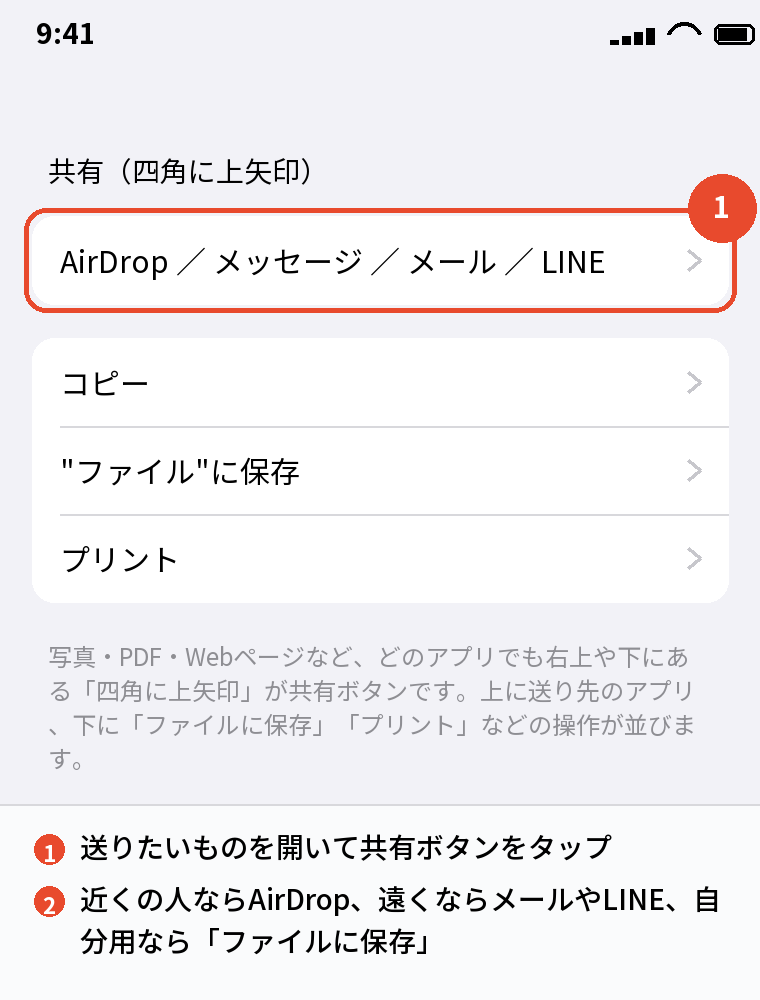
共有ボタンの使い方
写真・PDF・Webページ・メモなど、送りたいものを開いて「四角に上矢印」のボタンをタップします。
上の段に送り先の人とアプリ、下の段に「コピー」「ファイルに保存」「プリント」などの操作が並びます。
AirDropで目の前の人に送る
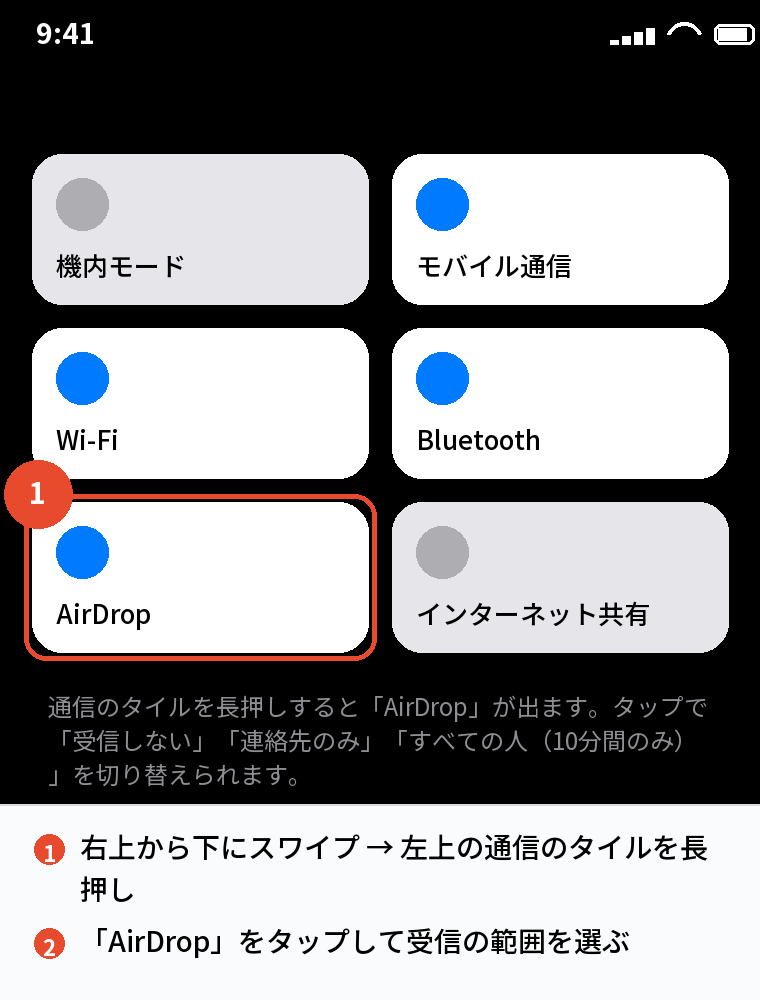
共有ボタン →「AirDrop」→ 相手の名前をタップで、写真や書類が数秒で届きます。
相手はiPhone・iPad・Macで、受け取る側はコントロールセンターの通信のタイルを長押し →「AirDrop」→「連絡先のみ」か「すべての人(10分間のみ)」にしておきます。
iOS 17以降は、iPhoneどうしを近づけるだけで送れる「NameDrop」も使えます。
離れた人にはメール・LINE
共有ボタン → メール・LINE・メッセージを選ぶと、そのアプリで送信できます。
大きなファイルはメールの容量制限に引っかかるので、iCloudリンクや「ファイルに保存」→ ファイルアプリの共有リンクで渡します。
自分の端末どうし・パソコンとやり取りする

ファイルアプリとiCloud Drive
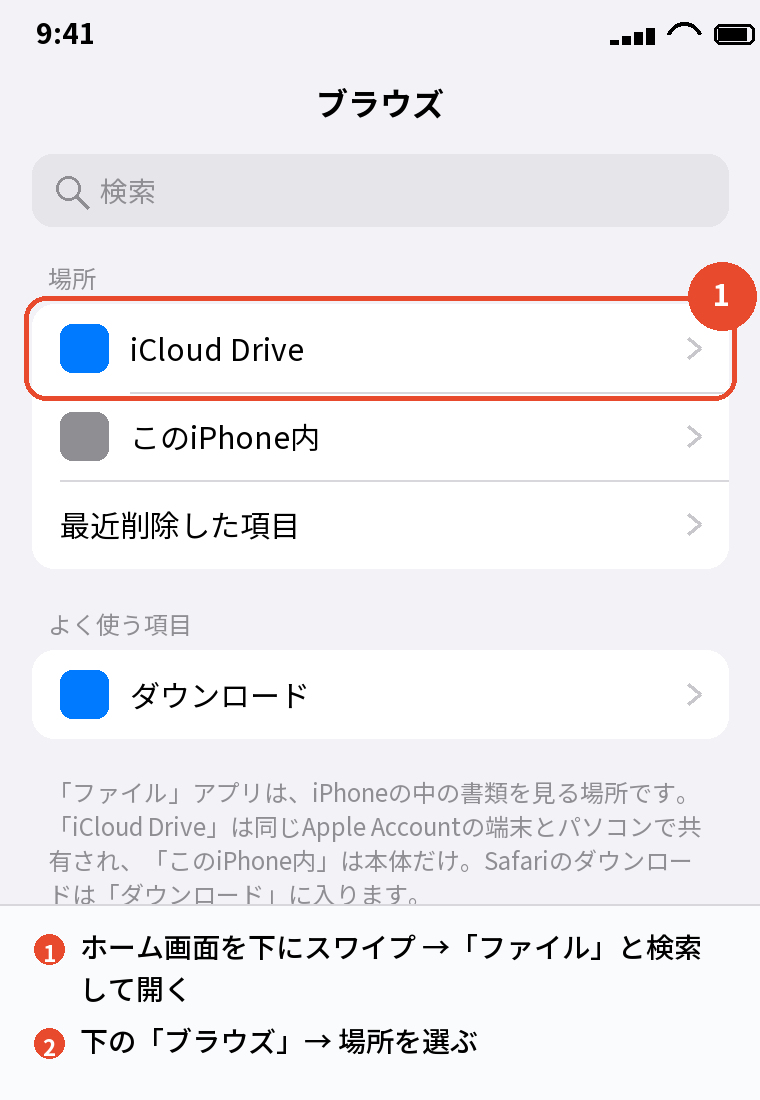
「ファイル」アプリは、iPhoneの中と iCloud Drive の書類を見る場所です。
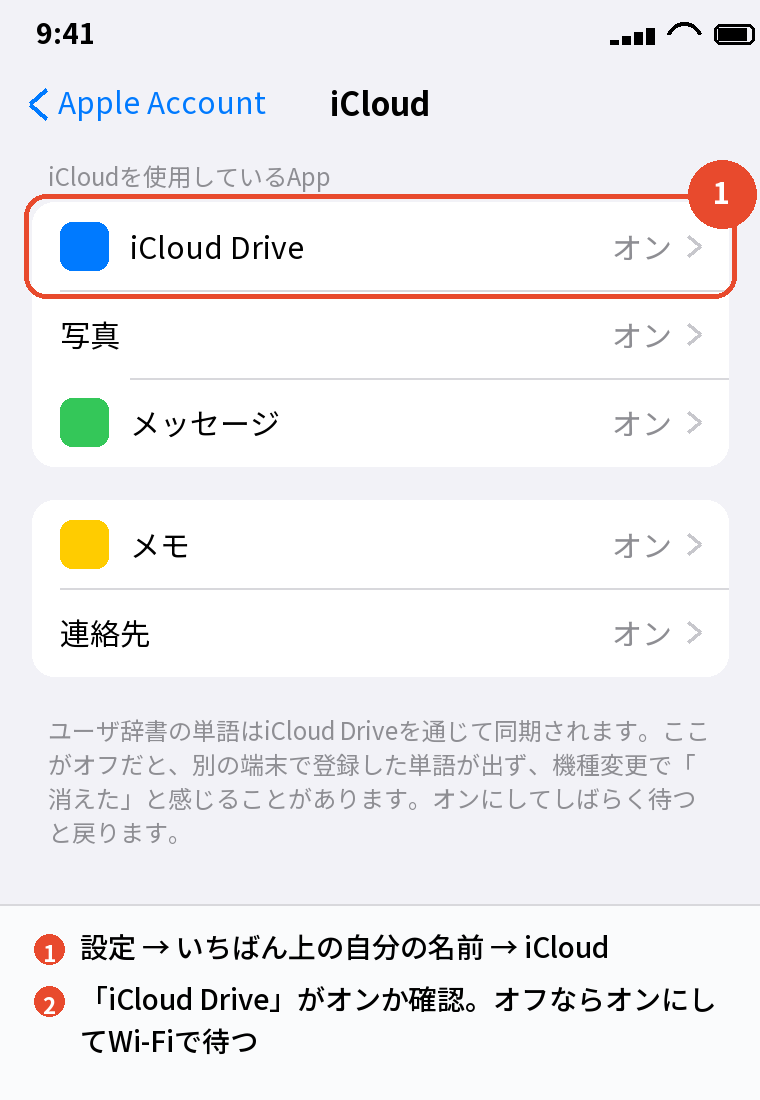
「iCloud Drive」に入れたものは、同じApple AccountのiPad・Mac・Windows(iCloud for Windows)で自動的に同じものが見られます。
「このiPhone内」は本体だけで、iCloudには上がりません。
Windowsパソコンとの転送
USBケーブルでつなぐと、Windowsのエクスプローラーに「Apple iPhone」が出て写真と動画を取り出せます。
書類のやり取りは、iCloud for Windowsを入れてiCloud Driveのフォルダを使うか、Microsoft Storeの「Appleデバイス」アプリでファイル共有をします。
MacはFinderとAirDrop
MacはUSBでつなぐとFinderの左にiPhoneが出て、写真はAirDropが最も早いです。
USBメモリ・外付けSSD
USB-CのiPhone(15以降)は、USBメモリや外付けSSDを直接つないでファイルアプリで開けます。
Lightningの機種は、Lightning対応のUSBメモリか変換アダプタが必要です。
パソコンにケーブルでつないで取り出せるのは写真と動画だけで、書類はiCloud Driveか「Appleデバイス」アプリのファイル共有を通します。
写真の共有・印刷・その他の連携

共有アルバムで家族と写真を共有
写真アプリの「共有アルバム」を作って家族を招待すると、入れた写真を全員が見られ、追加もできます。
「設定」→ 自分の名前 →「iCloud」→「写真」→「共有アルバム」がオンで使えます。
プリンターで印刷(AirPrint)
共有ボタン →「プリント」で、同じWi-FiにあるAirPrint対応のプリンターに送れます。
コンビニで印刷するなら、各コンビニのアプリ(セブン‐イレブンの「かんたんnetprint」など)に写真やPDFを送ります。
同期とCDの取り込み
音楽・連絡先・カレンダーは、iCloudで自動的に同期されます。
CDの曲は、パソコンで取り込んでiTunes(Windows)やミュージック(Mac)から同期するか、パソコン無しならCDドライブ付きの機器やアプリを使います。
エクセル・ワードを開く
iPhoneではMicrosoftのExcel・Wordアプリ(無料)か、標準のNumbers・Pagesで開いて編集できます。
受け取ったファイルをタップして「共有」→ アプリを選ぶだけです。
このカテゴリの記事

ファイル・共有・PC連携のカテゴリでは、次の困りごとを1本ずつ解説します。
- ダウンロードのやり方、保存場所、できないとき、ダウンロードのマークの消し方
- ファイルアプリの使い方、「ファイルに保存」の場所、見れない・削除・写真に保存・パソコンへの転送
- CDの取り込み(パソコンあり・なし)
- Windowsへのファイル転送と、外付けSSDが認識しないとき
- エクセルの使い方と開けないとき
- iPhoneの同期
- プリンターの設定
- 共有アルバムとは
公開に合わせて、この一覧からそれぞれの記事へたどれるようにしていきます。
AirDropの詳しい設定はiPhoneのエアドロップのやり方|保存先・名前変更・できない時・解除で解説しています。
ファイル共有で困ったときの切り分け

送れない・届かない
AirDropはBluetoothとWi-Fiがオンで、相手の受信設定が「受信しない」になっていないかを見ます。
メールは容量の上限で止まることが多く、iCloudリンクや共有リンクに切り替えます。
どこに保存されたか分からない
ダウンロードや受け取ったファイルは、まずファイルアプリの「ダウンロード」と「iCloud Drive」を見ます。
写真はAirDropで受け取ると写真アプリ、メールの添付は「ファイルに保存」した場所です。
パソコンが認識しない
iPhoneのロックを解除し、「このコンピュータを信頼しますか」で「信頼」を押していないと表示されません。
ケーブルを変える、別のUSBポートに挿す、で直ることも多いです。
パソコンにiPhoneが出ないときの原因の大半は「信頼」を押していないかケーブルの不良で、iPhone側の設定にはほぼ原因がありません。
よくある質問

iPhoneのファイル共有はどうやりますか
共有ボタン(四角に上矢印)から送り先を選びます。
近くならAirDrop、遠くならメールやLINEです。
iPhoneとパソコンでファイルをやり取りするには
写真はUSB接続、書類はiCloud Driveか「Appleデバイス」アプリです。
MacならAirDropが早いです。
受け取ったファイルはどこにありますか
ファイルアプリの「ダウンロード」か「iCloud Drive」です。
写真は写真アプリに入ります。
家族と写真を共有するには
写真アプリの共有アルバムを作って招待します。
iCloudの「共有アルバム」をオンにします。
iPhoneから印刷するには
共有ボタン →「プリント」でAirPrint対応プリンターに送ります。
コンビニは各社のアプリを使います。
USBメモリは使えますか
USB-Cの機種は直接つないでファイルアプリで開けます。
Lightningの機種は対応のメモリかアダプタが必要です。
AirDropが使えないときは
Bluetooth・Wi-Fiをオンにし、相手の受信設定を「すべての人」にします。
それでもだめなら両方を再起動します。
まとめ

ファイル共有の手段を、渡したい相手から逆引きで並べます。
| 相手・場所 | 手段 |
|---|---|
| 目の前の人 | AirDrop |
| 離れた人 | 共有ボタン → メール・LINE |
| 自分の別の端末 | iCloud Drive |
| Windows | USB(写真)・iCloud for Windows・Appleデバイスアプリ |
| 家族と写真 | 共有アルバム |
| 紙 | プリント(AirPrint) |
ファイル共有は「共有ボタンを押して相手を選ぶ」が基本で、相手と場所さえ決まれば手段は上の表のどれか1つに絞れます。
比べて選ぶなら:iPhoneを安く買う方法|中古・型落ち・乗り換え割引の使い分け