会員登録のたびにメールアドレスを打ち、通販のたびに住所を打っている。
iPhoneの辞書登録でショートカットを作れば2〜3文字で済むと聞いたけれど、「ショートカット」という言葉がアプリの名前と同じで、どこで何をすればいいのか混乱しますよね?
この記事では、iPhoneの辞書登録でショートカット(短い読み)を作る方法を、メールアドレス・住所・電話番号・定型文の例つきで解説し、よみの決め方、ユーザ辞書のショートカットが出ないときの対処、ショートカットアプリとの違いをまとめます。
読み終わると、メアドも住所も「めーる」「じゅうしょ」と打つだけで出せるようになり、入力の手間が毎日少しずつ減ります。
ユーザ辞書の基本はiPhoneの単語登録のやり方|ユーザ辞書の使い方・消えた時・Simeji・Gboardで、キーボードの設定の全体像はiPhoneのキーボード設定まとめ|単語登録・予測変換・文字サイズ・絵文字の入口で解説しています。
iPhoneの辞書登録のショートカットは「よみ」に短い読みを入れるだけ
iPhoneの辞書登録でショートカットを作るには、「設定」→「一般」→「キーボード」→「ユーザ辞書」→「+」で、「単語」にメールアドレスや住所、「よみ」に「めーる」「じゅうしょ」のような短い読みを入れて保存するだけです。
iPhoneの日本語の画面では「よみ」ですが、英語の画面では「Shortcut」と表示されるので、「辞書登録のショートカット」はこの「よみ」のことです。
ショートカットアプリ(青いアイコン)とは別の機能で、メアドや住所を出すだけならアプリは使いません。
登録したあとは、キーボードで「めーる」と打つと候補にメールアドレスが出るので、タップで入力できます。
| 出したいもの | 単語(例) | よみ(例) |
|---|---|---|
| メールアドレス | example@icloud.com | めーる |
| 住所 | 〒100-0005 東京都千代田区丸の内1-1-1 | じゅうしょ |
| 電話番号 | 090-1234-5678 | でんわ |
| あいさつ | お世話になっております。 | おせ |
| 締めの文 | よろしくお願いいたします。 | よろ |
メアド・住所をショートカット登録する手順

メールアドレスを登録する
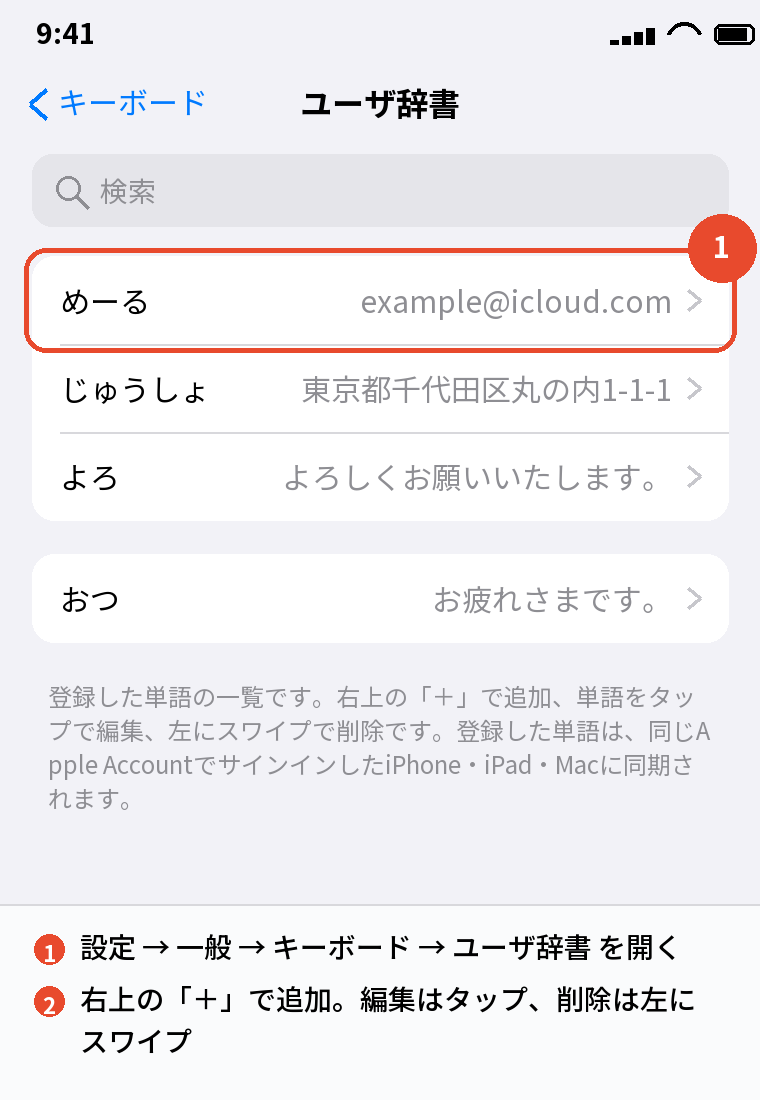
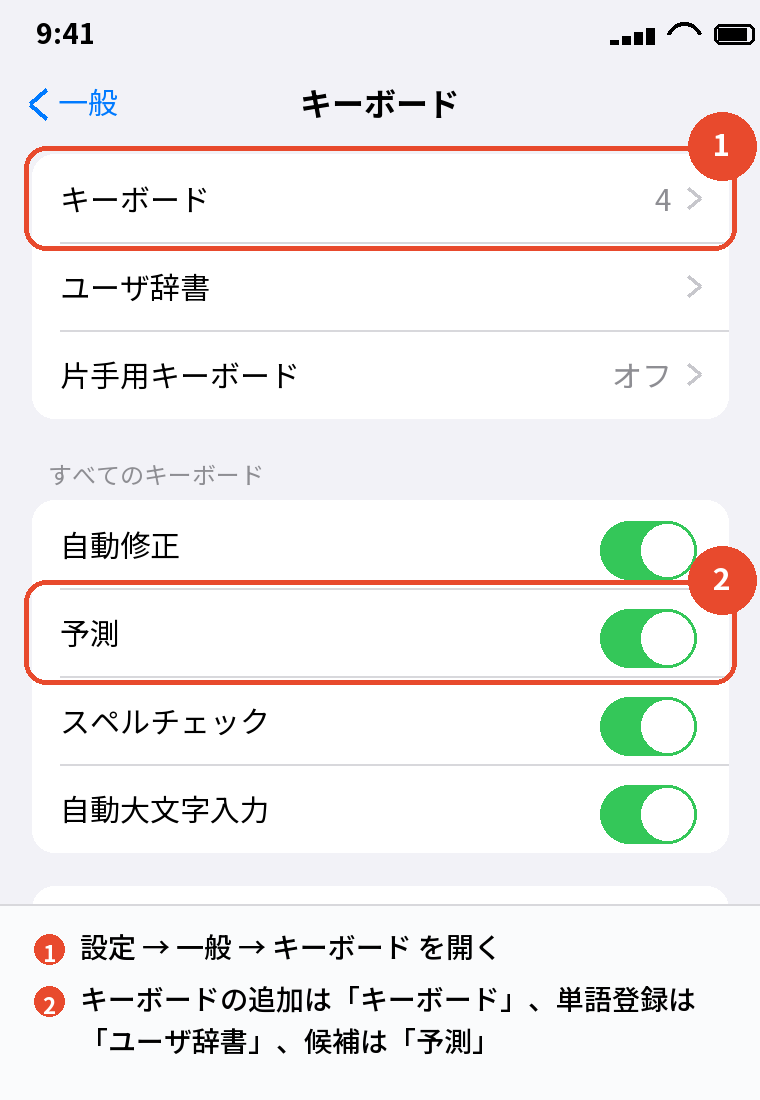
- 「設定」→「一般」→「キーボード」→「ユーザ辞書」を開く
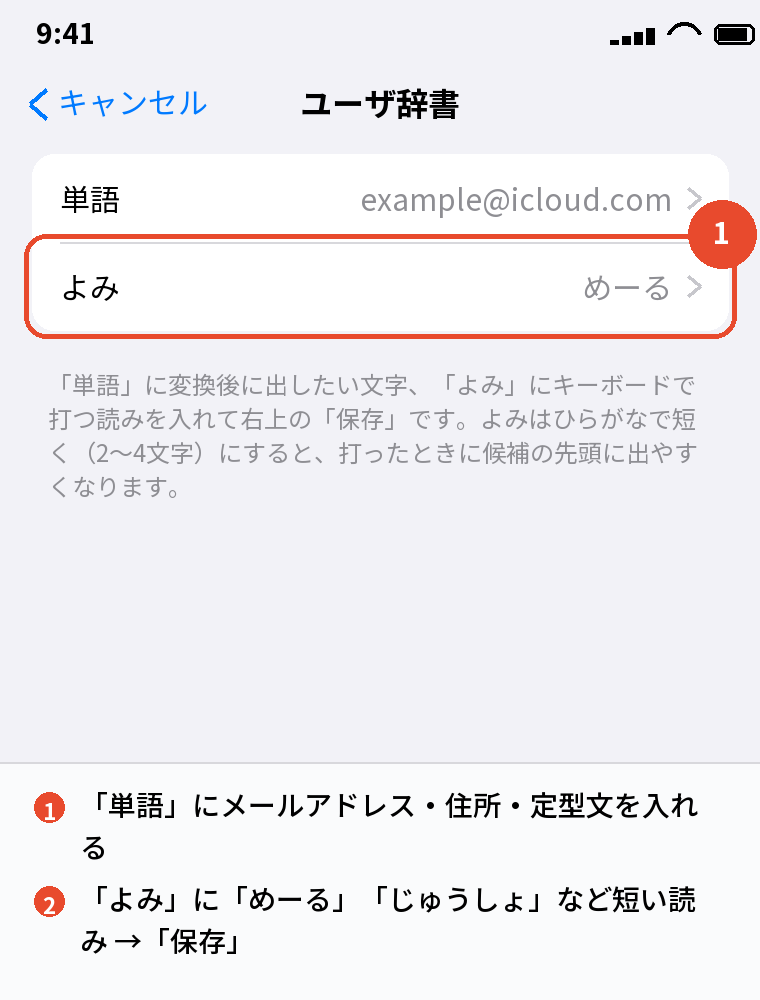
- 右上の「+」をタップ
- 「単語」にメールアドレスを入力する(@や.も入る)
- 「よみ」に「めーる」と入力する
- 右上の「保存」をタップ
複数のメールアドレスを使い分けるなら、「めーる1」「めーる2」や「しごとめ」「こじんめ」のように分けます。
住所を登録する
「単語」に「〒100-0005 東京都千代田区丸の内1-1-1 ○○マンション101」のように、郵便番号から部屋番号まで1行で入れます。
通販の入力欄は郵便番号・都道府県・市区町村・番地が分かれていることが多いので、「ゆうびん」「けん」「ばんち」のように分けて登録しておくと、欄ごとに出せて便利です。
改行は単語に入らないので、複数行にしたいときは行ごとに登録します。
電話番号・定型文を登録する
電話番号は「でんわ」、ハイフン無しも使うなら「でんわ2」で別に登録します。
定型文は文末の「。
」まで含めて登録すると、そのまま送れます。
よみ(ショートカット)の決め方

短く、ふつうの言葉と重ならないもの
よみは2〜4文字が使いやすく、「めーる」「じゅうしょ」「でんわ」のように、打った瞬間に何を出すか分かるものにします。
「あ」のような1文字だと、ふつうの変換候補に埋もれて見つけにくくなります。
「住所」という漢字の候補と競合するのが嫌なら、「じゅうしょ1」や「いえ」など、少しずらした読みにします。
同じよみに複数登録する
同じ「めーる」に2つのメールアドレスを登録すると、候補に両方並びます。
3つ以上になると探しにくいので、よみを分けるほうが早いです。
英語のよみは使える?
「よみ」にはひらがなだけでなく英字も入りますが、英語キーボードのときは日本語のユーザ辞書の候補が出ないことがあります。
よみはひらがなで登録し、日本語キーボードで打つのがいちばん確実に出る方法です。
ショートカットが出ないときの対処

候補に出ない
キーボードの上の候補の右端にある「∨」を押して一覧を広げると、下のほうに出ていることがあります。
「よみ」を最後まで正しく打っているか、「めーる」の「ー」を「-」(ハイフン)で打っていないかも見てください。
キーボードアプリでは出ない
Simeji・Gboardなどを使っているときは、iPhoneのユーザ辞書は使われません。
地球儀のキーで「日本語 – かな」に切り替えるか、そのアプリの辞書に同じ単語を登録します。
別の端末で出ない
ユーザ辞書はiCloud Driveで同期されるので、「設定」→ 自分の名前 →「iCloud」→「iCloud Drive」がオフだと別の端末に届きません。
オンにしてWi-Fiにつなぎ、少し待つと出るようになります。
パスワードの入力欄では出ない
パスワードの欄は予測変換が出ない仕様なので、ユーザ辞書の候補も出ません。
パスワードはユーザ辞書に登録せず、「設定」→「パスワード」(パスワードアプリ)に任せるほうが安全です。
ユーザ辞書にパスワードやクレジットカード番号を登録するのは、候補に丸見えになるのでおすすめしません。
ショートカットアプリとの違い

ユーザ辞書で足りること
決まった文字を出すだけなら、ユーザ辞書のほうが早く、どのアプリの入力欄でも使えます。
メアド・住所・定型文はユーザ辞書で十分です。
ショートカットアプリが向いていること
「今日の日付を入れる」「クリップボードの文字を加工する」「複数の文をまとめてコピーする」のように、その場で中身が変わるものはショートカットアプリの出番です。
ショートカットアプリの基本はiPhoneのショートカットとは?アプリの使い方・オートメーション・水抜き・消し方で解説しています。
自動入力との違い
Safariの会員登録の欄では、「設定」→「連絡先」→「自分の情報」に自分の連絡先を設定しておくと、キーボードの上に名前・メアド・住所の自動入力が出ます。
ユーザ辞書と両方あると、場面に合わせて早いほうを使えます。
よくある質問

iPhoneの辞書登録のショートカットとは何ですか
ユーザ辞書の「よみ」のことで、英語表示では「Shortcut」です。
短い読みで長い単語を呼び出します。
メールアドレスを単語登録するには
ユーザ辞書の「単語」にメアド、「よみ」に「めーる」を入れて保存します。
@や.もそのまま入ります。
住所を辞書登録するには
「単語」に郵便番号から番地まで1行で入れ、「よみ」に「じゅうしょ」を入れます。
欄が分かれる通販用に、分けて登録しておくと便利です。
ショートカットが候補に出ません
候補の「∨」で一覧を広げ、よみを正しく打っているか確かめます。
キーボードアプリを使っているなら標準に切り替えます。
ショートカットアプリは必要ですか
決まった文字を出すだけなら不要です。
日付やクリップボードの加工が必要なときだけ使います。
パスワードを登録してもいいですか
候補に表示されて丸見えになるのでおすすめしません。
パスワードアプリに任せます。
iPadやMacでも使えますか
iCloud Driveがオンなら同じApple Accountの端末で同期されます。
オフだと端末ごとに別です。
まとめ

辞書登録のショートカットを、やりたいことから逆引きで並べます。
| やりたいこと | やること |
|---|---|
| メアドを一発で出す | 単語=メアド、よみ=「めーる」 |
| 住所を一発で出す | 単語=住所1行、よみ=「じゅうしょ」(欄ごとに分けても可) |
| 定型文を出す | 単語=文末の「。」まで、よみ=2〜3文字 |
| 出ない | 候補の「∨」・よみの確認・標準キーボードに切り替え |
| 別の端末で出ない | iCloud Driveをオン |
辞書登録のショートカットは「よみ」を短くするだけの工夫ですが、メアドと住所を登録した日から入力の手間がはっきり減るので、まずこの2つから始めてみてください。