ダウンロードは終わったのに、ファイルがどこにも見当たらない。
写真アプリにも無いし、ホーム画面にも出ない。
iPhoneのダウンロードの保存場所は、パソコンのように「ダウンロードフォルダ」がデスクトップに見えているわけではないので、探し方を知らないと本当に見つかりませんよね?
この記事では、iPhoneのダウンロードの保存場所(ダウンロードフォルダはどこにあるか・開き方)、ファイルの種類ごとの保存先の違い(画像・PDF・アプリ・メールの添付)、保存先の変更方法、見つからないときの探し方を解説します。
読み終わると、ダウンロードしたファイルを10秒で開けるようになり、保存先を自分の使いやすい場所に変えられます。
ダウンロードの基本はiPhoneのダウンロードのやり方|見方・確認・写真に保存・印刷・消えた時で、ファイル共有の全体像はiPhoneのファイル共有のまとめ|AirDrop・ファイルアプリ・PC転送・印刷の入口で解説しています。
iPhoneのダウンロードの保存場所は「ファイル」アプリの「ダウンロード」フォルダ

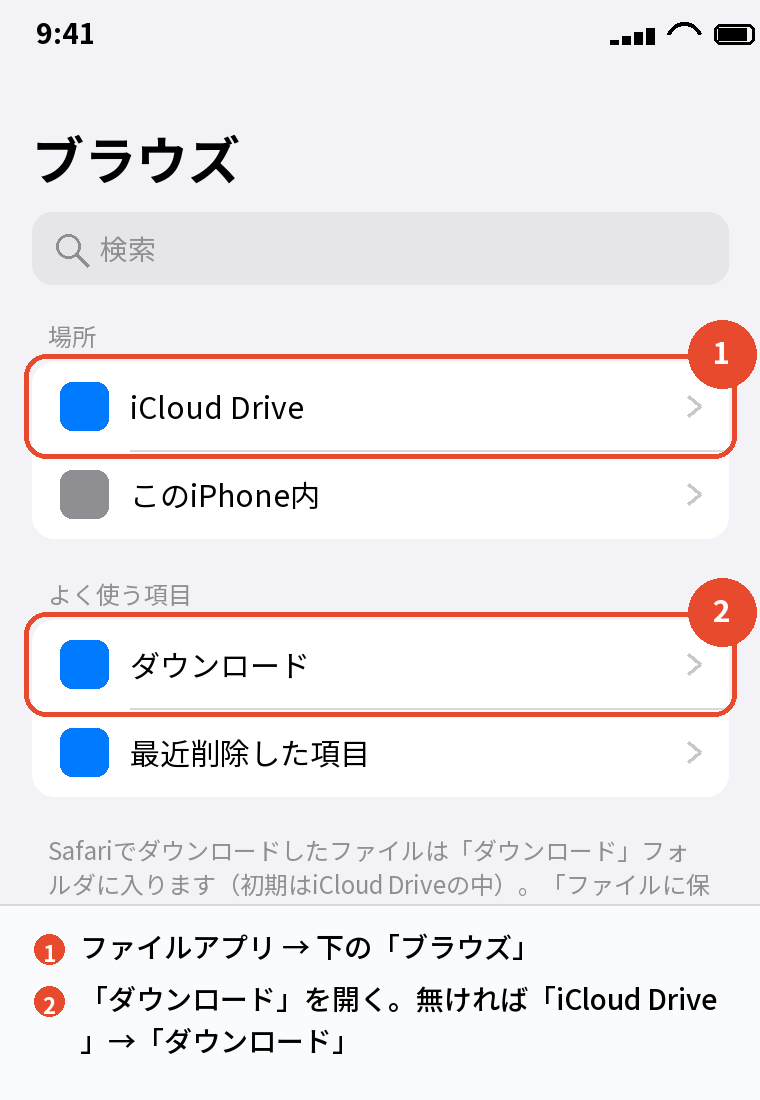
iPhoneでSafariからダウンロードしたファイルの保存場所は「ファイル」アプリの「ダウンロード」フォルダで、初期設定では「iCloud Drive」の中にあり、ファイルアプリ → ブラウズ →「iCloud Drive」→「ダウンロード」(または「よく使う項目」の「ダウンロード」)で開けます。
ただし、Webの画像を「”写真”に追加」で保存したものは写真アプリ、App Storeのアプリはホーム画面かAppライブラリ、と種類によって行き先が違います。
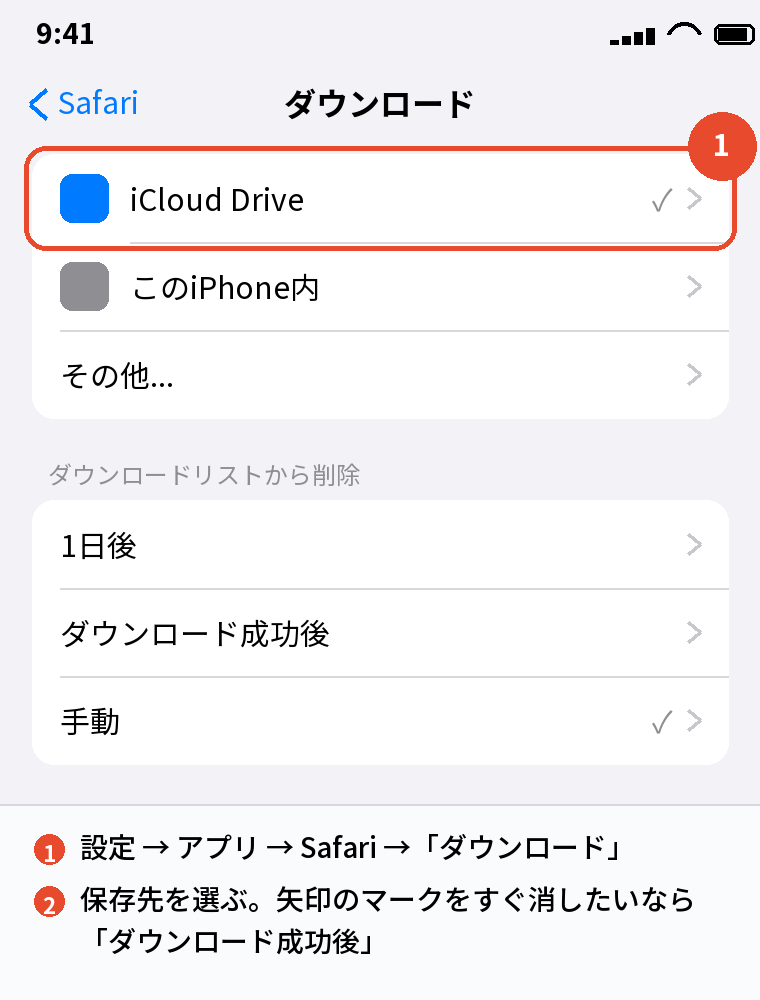
保存先を変えたいときは、「設定」→「アプリ」→「Safari」→「ダウンロード」で「このiPhone内」やほかのフォルダを選べます。
| ダウンロードしたもの | 保存先 |
|---|---|
| Safariのファイル(PDF・zipなど) | ファイルアプリ → iCloud Drive →「ダウンロード」(初期設定) |
| Webの画像(”写真”に追加) | 写真アプリ |
| Webの画像(”ファイル”に保存) | ファイルアプリの選んだ場所 |
| Chromeのダウンロード | ファイルアプリ →「このiPhone内」→「Chrome」 |
| メール・LINEの添付 | 「ファイルに保存」で選んだ場所(保存しないと残らない) |
| App Storeのアプリ | ホーム画面・Appライブラリ |
| 音楽・動画のアプリ内ダウンロード | そのアプリの中(ファイルアプリには出ない) |
ダウンロードフォルダの開き方

ファイルアプリから開く
- ホーム画面を下にスワイプして「ファイル」と検索し、ファイルアプリを開く(青いフォルダのアイコン)
- 下の「ブラウズ」をタップ
- 「よく使う項目」の「ダウンロード」をタップ(無ければ「iCloud Drive」→「ダウンロード」)
Safariの一覧から開く
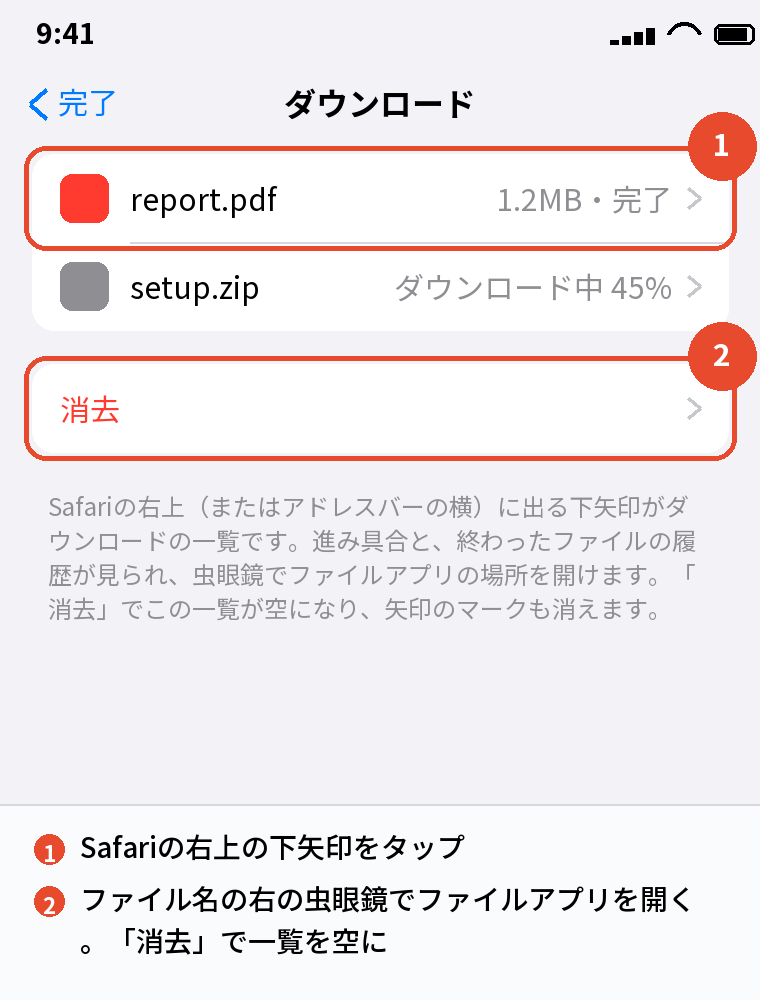
Safariの右上の下矢印をタップし、ファイル名の右の虫眼鏡をタップすると、そのファイルのある場所がファイルアプリで開きます。
ダウンロードした直後はこの方法がいちばん早いです。
ファイルアプリが見当たらない
ファイルアプリは標準で入っていて、消してしまった場合はApp Storeで「ファイル」と検索して入れ直せます。
ホーム画面に無いときは、Appライブラリ(ホーム画面を左端までスワイプ)の検索で「ファイル」と入れます。
保存先の変更(iCloud Driveと本体のどちらにするか)

Safariのダウンロード先を変える
- 「設定」→「アプリ」→「Safari」を開く(iOS 17以前は「設定」→「Safari」)
- 「ダウンロード」をタップ
- 「iCloud Drive」「このiPhone内」「その他…」から選ぶ
「その他…」を選ぶと、好きなフォルダを保存先にできます。
iCloud Driveと「このiPhone内」の違い
「iCloud Drive」に入れると、同じApple AccountのiPadやMac、Windowsからも見られますが、iCloudの容量(無料は5GB)を使います。
「このiPhone内」は本体だけに保存され、iCloudの容量は使わず、ほかの端末からは見えません。
iCloudの容量が少ない人は、Safariのダウンロード先を「このiPhone内」にしておくと「iCloudストレージがいっぱい」でダウンロードが止まる事故を防げます。
「ファイルに保存」の保存先
共有ボタン →「”ファイル”に保存」で保存するときは、その画面で保存先を選びます。
前回選んだ場所が次回も最初に出るので、いつも同じ場所にしておくと探しやすくなります。
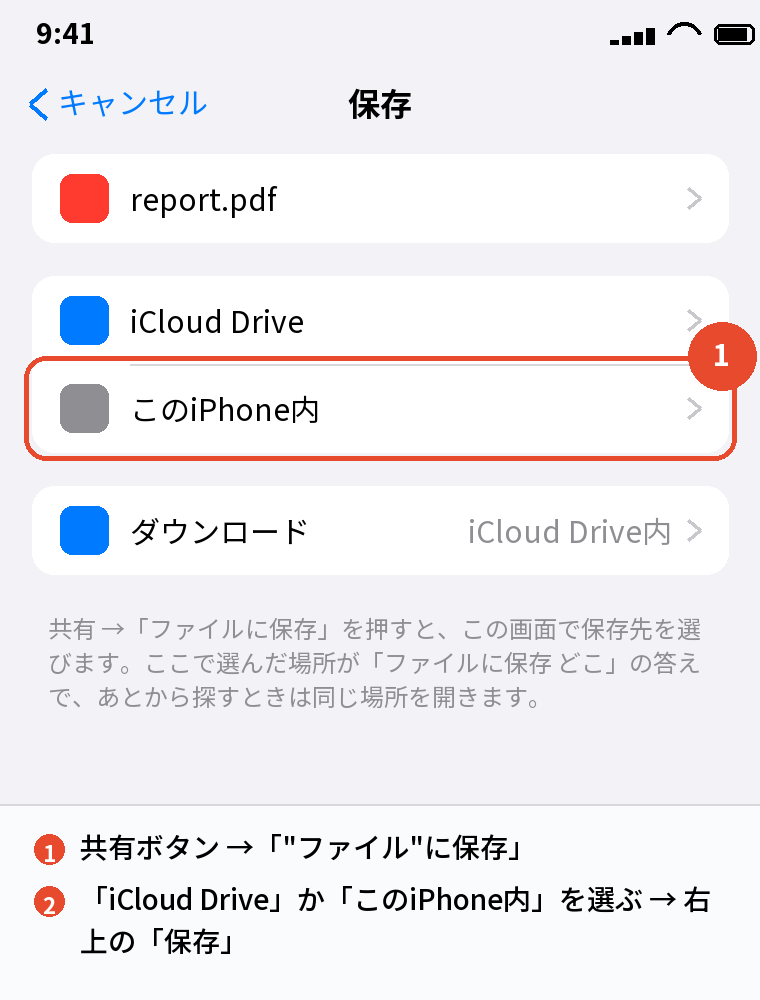
種類ごとの保存先(画像・PDF・アプリ・添付)

画像
Webの画像を長押し →「”写真”に追加」なら写真アプリ、「”ファイル”に保存」ならファイルアプリです。
写真アプリに無ければファイルアプリを、ファイルアプリに無ければ写真アプリを見ます。
PDF・書類
Safariで「ダウンロード」を押したものはダウンロードフォルダ、画面に開いたPDFを「ファイルに保存」したものは選んだ場所です。
PDFの探し方はiPhoneのピーディーエフはどこ?保存先・開けない・印刷・名前変更・容量を減らすで詳しく解説しています。
メール・LINEの添付ファイル
添付ファイルは開いただけでは保存されず、共有 →「”ファイル”に保存」で初めてファイルアプリに残ります。
「ダウンロードしたはずなのに無い」の多くは、開いて見ただけで保存していないケースです。
アプリ・音楽・動画
App Storeのアプリはホーム画面かAppライブラリに入り、ファイルではありません。
YouTube Premiumやミュージック、Netflixなどのアプリ内でダウンロードした動画や音楽は、そのアプリの中にだけあり、ファイルアプリには出ません。
見つからないときの探し方

ファイルアプリで検索する
ファイルアプリの上の検索欄にファイル名の一部(「report」「.pdf」など)を入れると、iCloud Driveと本体の両方から探せます。
下の「最近使った項目」には、直近に開いたファイルが日付順に並びます。
iCloud Driveと本体の両方を見る
保存先の設定を途中で変えていると、古いファイルはiCloud Drive、新しいファイルは本体、のように分かれていることがあります。
「ブラウズ」で両方のダウンロードフォルダを確かめます。
ほかのアプリのフォルダにある
「このiPhone内」には、Chrome・LINE・Documentsなどアプリごとのフォルダがあり、そのアプリで保存したものはそこに入ります。
Chromeでダウンロードしたファイルは「このiPhone内」の「Chrome」フォルダにあり、Safariの「ダウンロード」フォルダには入りません。
消えていた
ファイルアプリの「最近削除した項目」に30日残っているので、そこから復元します。
「設定」→「アプリ」→「Safari」→「ダウンロード」→「ダウンロードリストから削除」は一覧の履歴を消すだけで、ファイルは消えません。
よくある質問

iPhoneのダウンロードの保存場所はどこですか
ファイルアプリの「ダウンロード」フォルダで、初期設定ではiCloud Driveの中です。
ブラウズ →「よく使う項目」→「ダウンロード」で開けます。
ダウンロードフォルダはどこにありますか
ファイルアプリ → ブラウズ →「iCloud Drive」→「ダウンロード」です。
設定で「このiPhone内」に変えていれば本体側です。
ダウンロード先を変更するには
設定 → アプリ → Safari →「ダウンロード」で選びます。
「その他…」で好きなフォルダにもできます。
ダウンロードした画像はどこですか
「”写真”に追加」なら写真アプリ、「”ファイル”に保存」ならファイルアプリです。
どちらか片方を見て無ければもう片方です。
Chromeのダウンロードはどこですか
ファイルアプリ →「このiPhone内」→「Chrome」です。
Chromeの「ダウンロード」の一覧からも開けます。
メールの添付ファイルはどこに保存されますか
「ファイルに保存」で選んだ場所です。
開いただけでは保存されません。
ダウンロードしたファイルが見つかりません
ファイルアプリの検索欄で名前を探し、iCloud Driveと本体の両方を見ます。
「最近削除した項目」も確かめます。
まとめ

ダウンロードの保存場所を、種類から逆引きで並べます。
| 種類 | 場所 |
|---|---|
| Safariのファイル | ファイルアプリ → iCloud Drive →「ダウンロード」 |
| 画像(”写真”に追加) | 写真アプリ |
| Chrome | このiPhone内 →「Chrome」 |
| 添付ファイル | 「ファイルに保存」で選んだ場所 |
| 保存先を変える | 設定 → アプリ → Safari →「ダウンロード」 |
| 見つからない | ファイルアプリの検索・最近削除した項目 |
ダウンロードの保存場所は「ファイルアプリのダウンロードフォルダ、初期はiCloud Driveの中」とだけ覚えておけば、あとは検索欄で名前を探すだけで必ず見つかります。