ロック画面の左下にあったライトのボタンが、いつの間にか無くなっている。
コントロールセンターを開いても懐中電灯のマークが見当たらない。
ライトを付けたのはいいけれど、消し方が分からず点きっぱなし。
iPhoneのライトのアイコンが消えたときは、戻し方と消し方をセットで知っておくと安心ですよね?
この記事では、iPhoneのライトのアイコン(ボタン・マーク)が消えたときの戻し方(ロック画面・コントロールセンター)、ライトの消し方(簡単な順に)、ライトが消えないときの対処、着信のときに光るライト(LEDフラッシュ通知)の消し方、消えた原因(iOSの更新・カスタマイズ・誤操作)の順に解説します。
読み終わると、消えたライトのボタンを1分で戻せて、点けたライトも確実に消せるようになります。
ライトの設定の基本はiPhoneのライト設定のやり方|画面に出す・自動消灯・ショートカット・ライトニングで解説しています。
iPhoneのライトのアイコンが消えたら「ロック画面のカスタマイズ」か「コントロールを追加」で戻す
iPhoneのライトのアイコンが消えたときは、ロック画面の左下のボタンなら「ロック画面を長押し → カスタマイズ → ロック画面 → 左下のボタンの『−』→ フラッシュライト」で戻し、コントロールセンターの懐中電灯のマークなら「コントロールセンターを開いて左上の『+』→ コントロールを追加 → フラッシュライト」で戻します。
コントロールセンターの操作はiOS 18以降のもので、iOS 17以前は「設定」→「コントロールセンター」から足します。
ライトの消し方は、付けたときと同じで、コントロールセンターの懐中電灯をタップ、ロック画面のボタンを長押し、「Hey Siri、ライトを消して」のどれかです。
消えないときは、カメラアプリを開くとライトは自動で消え、それでもダメなら再起動します。
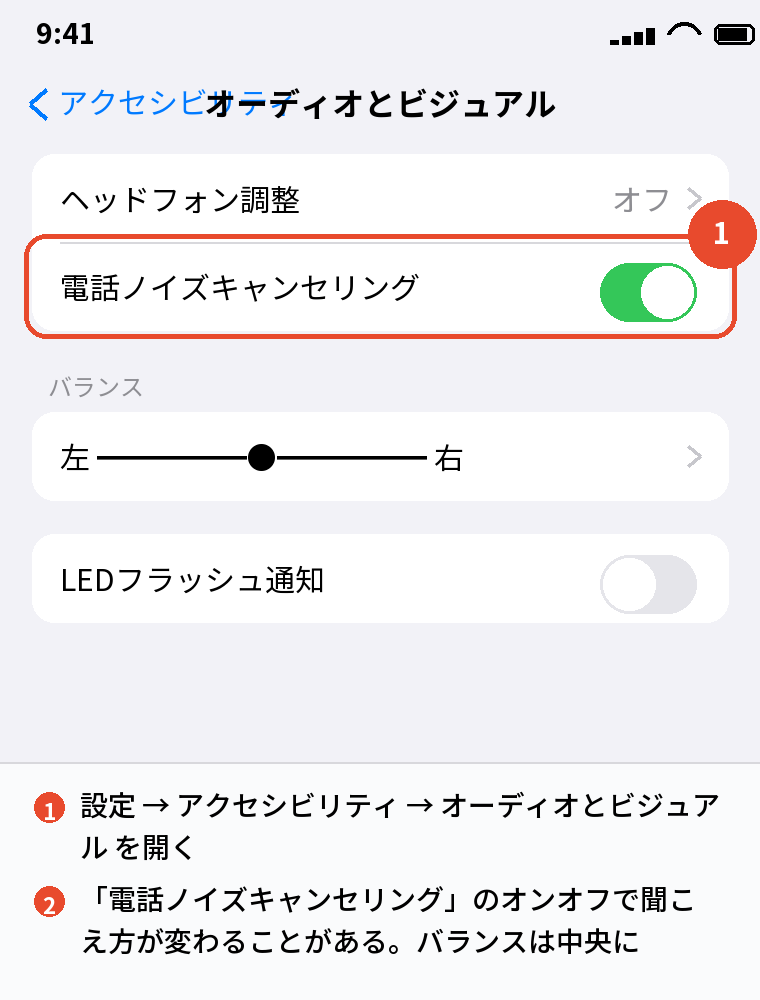
着信のたびに背面が光るのはライトの設定ではなく「LEDフラッシュ通知」で、「設定」→「アクセシビリティ」→「オーディオとビジュアル」でオフにします。
| 症状 | やること |
|---|---|
| ロック画面のライトのボタンが消えた | ロック画面を長押し → カスタマイズ → 左下の「−」→ フラッシュライト |
| コントロールセンターの懐中電灯が消えた | 「+」→ コントロールを追加 → フラッシュライト |
| ライトを消したい | 懐中電灯をタップ/ロック画面のボタンを長押し/Siri |
| ライトが消えない | カメラを起動 → 再起動 |
| 着信でライトが光る | アクセシビリティ → オーディオとビジュアル → LEDフラッシュ通知をオフ |
ロック画面のライトのボタンが消えたとき

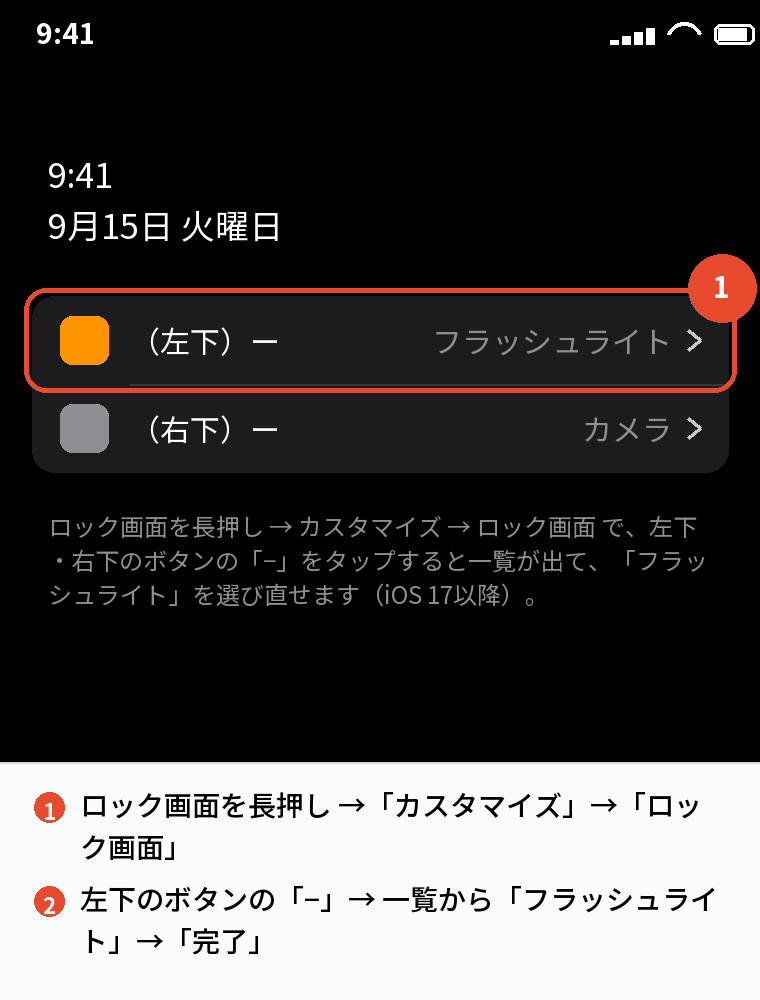
戻し方(iOS 17以降)
- ロックを解除した状態で、ロック画面を長押し
- 「カスタマイズ」→「ロック画面」
- 左下のボタンの「−」をタップ(何も無ければ「+」)
- 一覧から「フラッシュライト」を選ぶ
- 右上の「完了」
消えた原因
ロック画面をカスタマイズしたときに、左下のボタンを別の機能(ショートカットや翻訳など)に変えたか、「−」で外したままにしたのが原因です。
iOS 17でこのボタンが変えられるようになったので、家族が触った・自分で試した、で消えることがあります。
iOS 16以前
iOS 16以前はロック画面のライトのボタンは固定で消えません。
出ないなら、ロック画面をタップして起こしていないか、Face IDの機種か(ホームボタンの機種にはこのボタンが無い)を見ます。
ボタンが薄い・押せない
ボタンは「長押し」で反応し、タップでは動きません。
押すと軽く震えてライトが点きます。
コントロールセンターの懐中電灯のマークが消えたとき

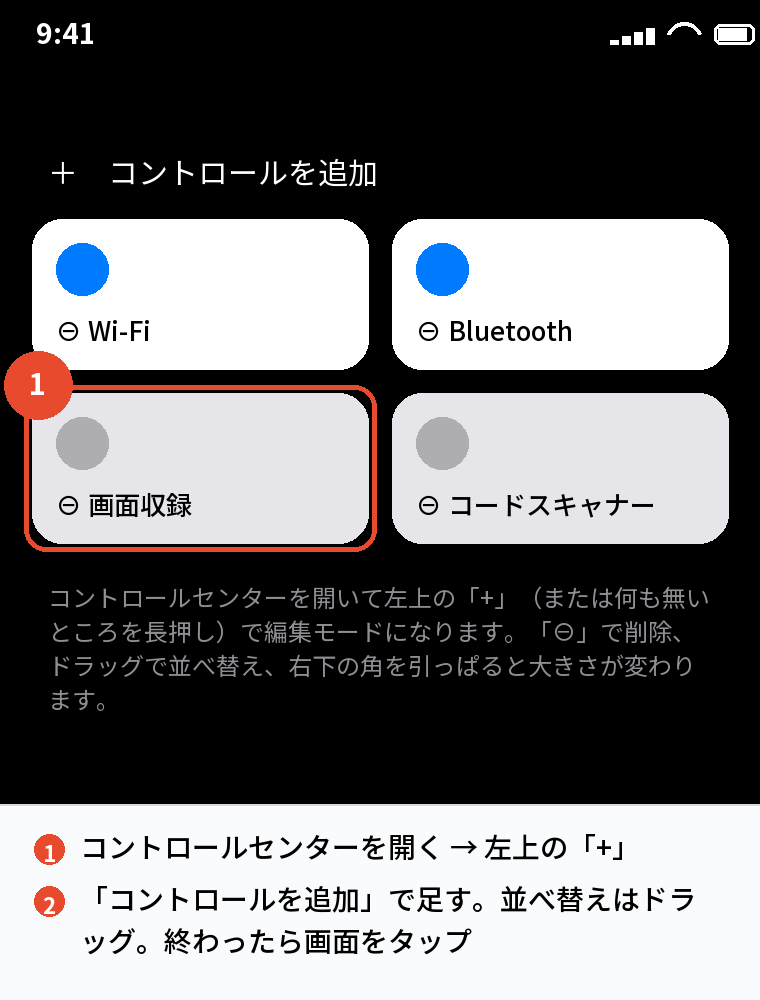
戻し方(iOS 18以降)
- 右上から下にスワイプしてコントロールセンターを開く
- 左上の「+」をタップ
- 下の「コントロールを追加」をタップ
- 検索に「ライト」→「フラッシュライト」をタップ
- 何も無いところをタップして編集を終える
戻し方(iOS 17以前)
「設定」→「コントロールセンター」→「コントロールを追加」の「フラッシュライト」の「⊕」をタップします。
消えた原因
iOS 18でコントロールセンターの編集が自由になり、編集中に「⊖」で消してしまった、別のページに移動した、iOSの更新で並びが変わった、が主な原因です。
別のページに移っているだけなら、コントロールセンターを上下にスワイプすると見つかります。
全部を初期に戻す
「設定」→「コントロールセンター」→「コントロールセンターをリセット」で初期の配置に戻り、懐中電灯も戻ります(iOS 18.1以降)。
懐中電灯のマークが見当たらないときは、消えたのではなく別のページに移っていることが多いので、まずコントロールセンターを上下にスワイプして探します。
ライトの消し方(簡単な順)・消えないとき

消し方
①コントロールセンターを開いて、光っている懐中電灯のマークをタップ。
②ロック画面の左下のライトのボタンを長押し。
③「Hey Siri、ライトを消して」。
④背面タップやアクションボタンで付けたなら、同じ操作で消える。
スマホのライトが消えない
コントロールセンターで消えないときは、カメラアプリを開くとライトは自動で消えます(ライトとカメラのフラッシュは同じ部品のため)。
ロック画面の右下のカメラを長押しするのが早いです。
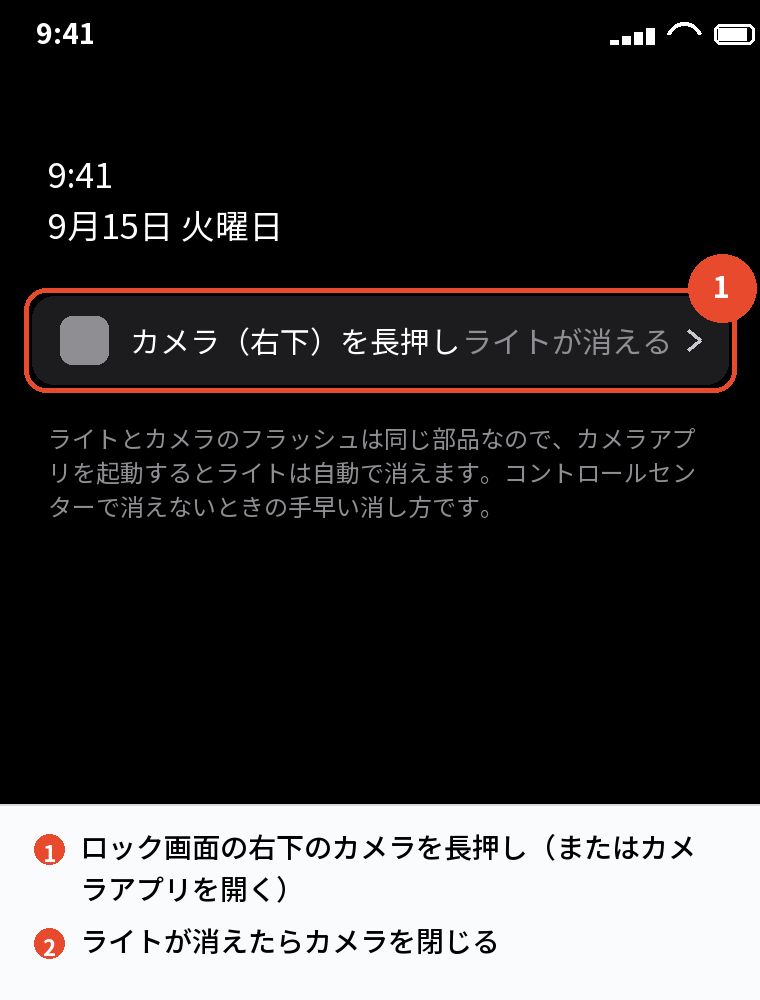
それでも消えないなら、再起動します。
再起動しても点きっぱなしなら、フラッシュの部品の故障で、修理が必要です。
フラッシュライトの消し忘れを防ぐ
ライトは自動では消えないので、ショートカットで「フラッシュライトを設定(オン)→ 待機(5分)→ フラッシュライトを設定(オフ)」を作ると、時間で消えるライトになります。
ロック画面のボタンで付けたライトは、画面をロックしても消えない仕様なので、消したかどうかは背面を見て確かめます。
着信のライト(LEDフラッシュ通知)の消し方

着信や通知で背面が光る
電話やLINEが来るたびに背面のライトが光るのは、「LEDフラッシュ通知」がオンになっているためです。
- 「設定」→「アクセシビリティ」→「オーディオとビジュアル」
- 「LEDフラッシュ通知」をオフ
消音モードのときだけ光らせる
光るのは残したいが普段は要らないなら、「LEDフラッシュ通知」をオンのまま「消音時に点滅」だけオンにすると、マナーモードのときだけ光ります。
カメラのフラッシュとの違い
写真を撮るときに光るのはカメラアプリのフラッシュで、カメラ画面の左上の稲妻のマークでオフにします。
ライトの設定とは別です。
「着信ライトの消し方」はライトの設定ではなくアクセシビリティの「LEDフラッシュ通知」で、ここをオフにしない限り、コントロールセンターで何をしても光り続けます。
よくある質問

iPhoneのライトのアイコンが消えました
ロック画面なら長押し → カスタマイズ、コントロールセンターなら「+」→ コントロールを追加 で戻します。
iPhoneのライトの消し方は
懐中電灯のマークをタップ、ロック画面のボタンを長押し、またはSiriです。
ライトが消えません
カメラアプリを開くと消えます。
ダメなら再起動です。
ライトのマークが見つかりません
コントロールセンターを上下にスワイプして別のページを見ます。
無ければ「コントロールを追加」です。
着信のライトを消すには
設定 → アクセシビリティ → オーディオとビジュアル →「LEDフラッシュ通知」をオフです。
ロック画面のライトのボタンが押せません
長押しで反応します。
タップでは動きません。
コントロールセンターを初期に戻せますか
設定 → コントロールセンター →「コントロールセンターをリセット」です。
まとめ

ライトのアイコンと消し方を、症状から逆引きで並べます。
| 症状 | やること |
|---|---|
| ロック画面のボタンが消えた | 長押し → カスタマイズ → 左下の「−」→ フラッシュライト |
| コントロールセンターから消えた | 上下にスワイプ →「+」→ コントロールを追加 |
| 消したい | 懐中電灯をタップ・ボタン長押し・Siri |
| 消えない | カメラを起動 → 再起動 |
| 着信で光る | LEDフラッシュ通知をオフ |
ライトのボタンは「消えたのではなく外れているか別のページ」で、戻し方は2か所だけ、消し方はカメラの起動という裏技も含めて覚えておけば困りません。