Safariで検索した言葉が、アドレスバーをタップするたびに候補で出てきて恥ずかしい。
今日見たページだけ消したいのに、全部消すしか無いと思っていた。
iPhoneの検索履歴の削除は、期間を選べることを知らないと、消しすぎたり消せなかったりしますよね?
この記事では、iPhoneの検索履歴(Safariの閲覧履歴)の削除のやり方を、期間を選んでまとめて消す方法(設定アプリとSafariの両方から)、1件だけ消す方法、全部消す方法、消えるもの・消えないもの、検索履歴と閲覧履歴の違い、Googleアプリ・Chrome・Yahoo!アプリの検索履歴の消し方、消したのに候補が出るときの対処、の順に解説します。
読み終わると、見られたくない分だけを的確に消せて、ログイン情報やブックマークを失わずに済むようになります。
履歴全般(電話・キーボードも含む)の消し方はiPhoneの履歴を消す方法|検索履歴・電話の履歴・残さない設定・復元・親にバレる?で解説しています。
iPhoneの検索履歴削除は「設定 → アプリ → Safari → 履歴とWebサイトデータを消去 → 期間を選ぶ」

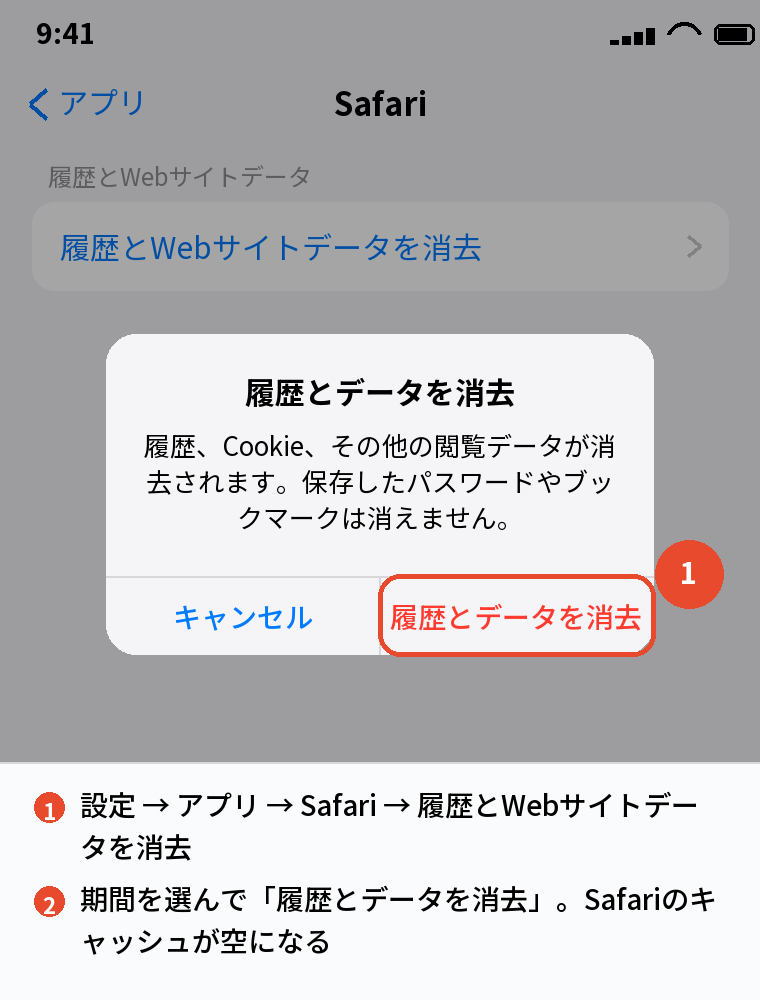
iPhoneの検索履歴(Safariの閲覧履歴)の削除は、「設定」→「アプリ」→「Safari」→「履歴とWebサイトデータを消去」をタップして、「直近1時間」「今日」「今日と昨日」「すべての履歴」から期間を選んで「履歴を消去」するだけで、Safariの本のマーク → 時計のタブ → 右下の「消去」からも同じ操作ができます。
1件だけ消したいときは、Safariの本のマーク → 時計のタブで、そのページを左にスワイプ →「削除」です。
消えるのは閲覧履歴・検索の候補・Cookie・キャッシュで、ブックマーク・リーディングリスト・保存したパスワードは消えません。
Googleアプリ・Chrome・Yahoo!アプリで検索した履歴は、Safariの履歴とは別で、それぞれのアプリの中で消します。
| 消したい範囲 | やること |
|---|---|
| 期間を選んで消す | 設定 → アプリ → Safari → 履歴とWebサイトデータを消去 → 期間 |
| 1件だけ | Safari → 本のマーク → 時計 → 左にスワイプ →「削除」 |
| 全部 | 同じ画面で「すべての履歴」 |
| Googleアプリ | Googleアプリ → プロフィール → 検索履歴 → 削除 |
| Chrome | Chrome →「…」→ 履歴 → 閲覧履歴データを削除 |
期間を選んでまとめて消す(設定アプリから)

手順
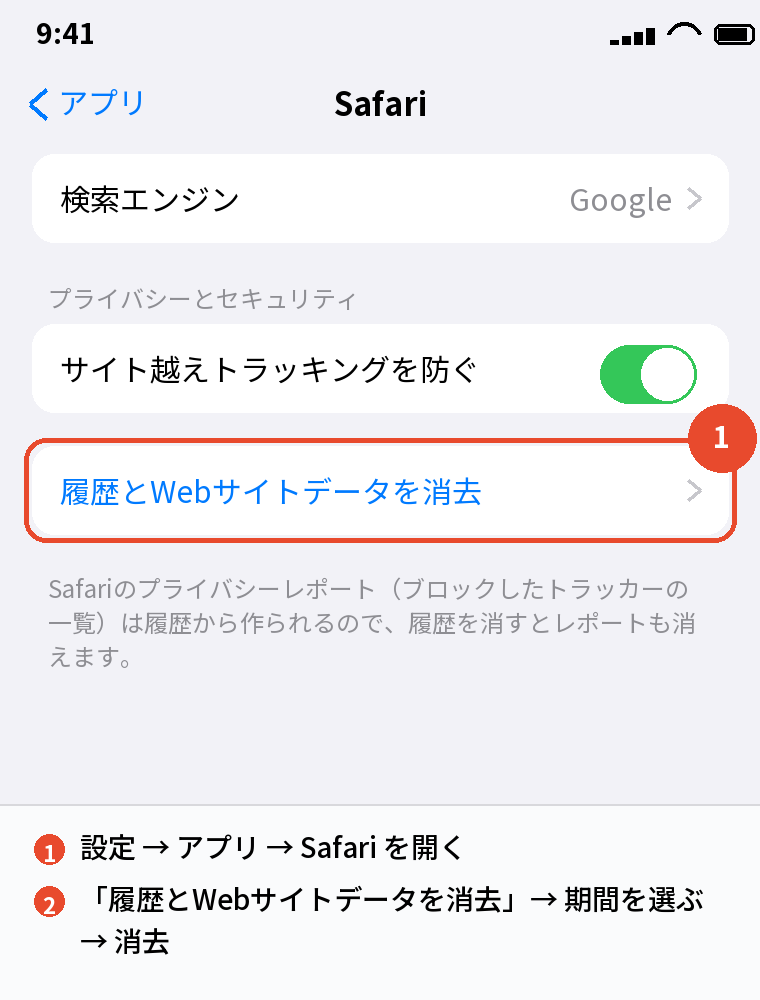
- 「設定」→「アプリ」→「Safari」を開く(iOS 17以前は「設定」→「Safari」)
- 下のほうの「履歴とWebサイトデータを消去」をタップ
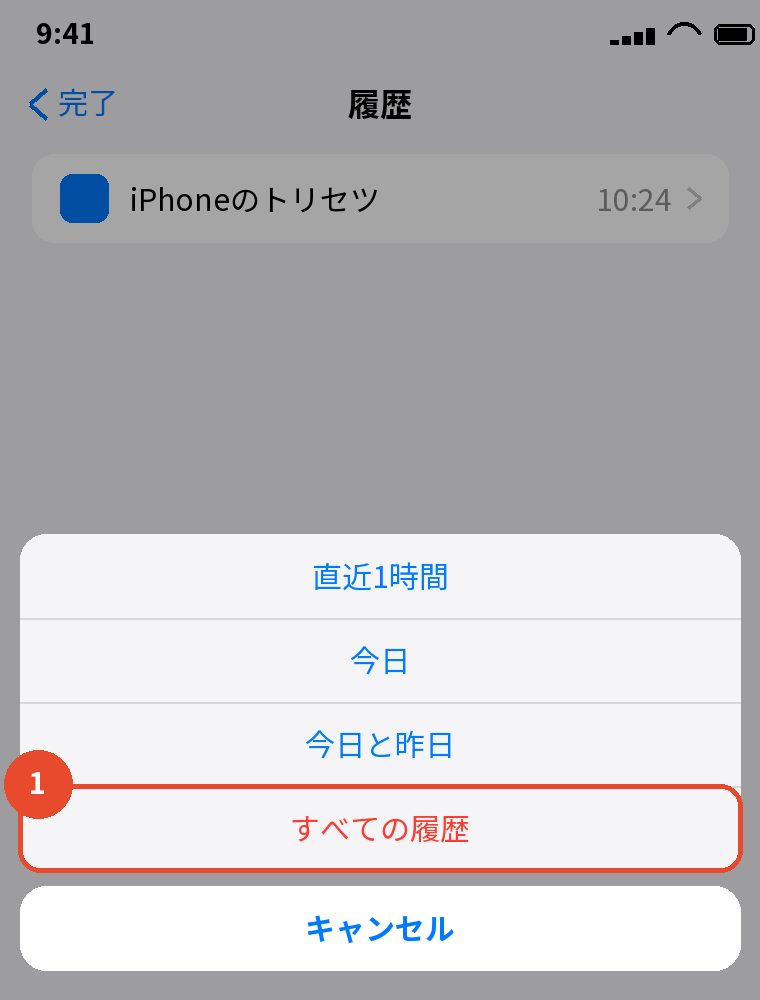
- 「直近1時間」「今日」「今日と昨日」「すべての履歴」から選ぶ
- 「すべてのプロファイルの履歴を消去」のスイッチは、プロファイルを分けていなければそのまま
- 「履歴を消去」をタップ
「直近1時間」「今日」の使いどころ
さっき見たページだけ消したいなら「直近1時間」、今日1日分なら「今日」、それ以外は残したいときに便利です。
「すべての履歴」にすると、ログインしているサイトのCookieも消えて、ログインし直しになります。
項目がグレーで押せない
スクリーンタイムの「コンテンツとプライバシーの制限」→「コンテンツ制限」→「Webコンテンツ」で制限がかかっていると、履歴の消去ができません。
制限を外すか、管理している家族に頼みます。
Safariの画面から消す(1件だけ・期間・全部)

履歴の一覧を開く
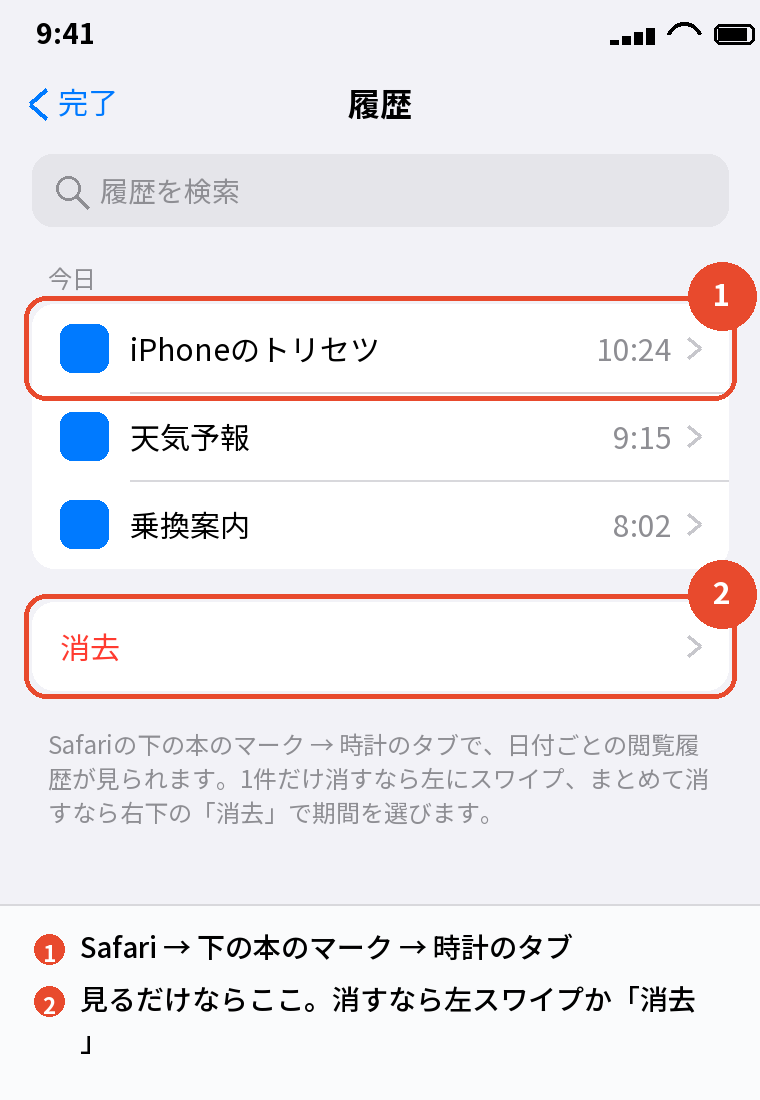
Safariの下の本のマークをタップ → 上の時計のタブをタップすると、日付ごとの履歴が並びます。
1件だけ消す
消したいページを左にスワイプ →「削除」です。
上の検索欄でページの名前を入れると、目的の1件を探しやすいです。
期間・全部を消す
右下の「消去」→「直近1時間」「今日」「今日と昨日」「すべての履歴」から選びます。
設定アプリからの消去と同じ結果です。
アドレスバーの候補を消す
アドレスバーをタップしたときに出る候補は、履歴とブックマークから作られます。
履歴を消せば履歴からの候補は消え、残るのはブックマーク・よく閲覧するサイトからの候補です。
「よく閲覧するサイト」は、Safariの新規タブの画面でアイコンを長押し →「削除」で個別に消せます。
履歴を消したのに候補に出続けるページは、ブックマークか「よく閲覧するサイト」に残っているので、そちらを消せば出なくなります。
消えるもの・消えないもの・検索履歴と閲覧履歴の違い

消えるもの
閲覧履歴(開いたページの一覧)、検索の候補、Cookie(ログイン状態)、キャッシュ(一時ファイル)です。
消えないもの
ブックマーク、リーディングリスト、よく閲覧するサイト、パスワードアプリに保存したパスワード、ダウンロードしたファイルです。
検索履歴と閲覧履歴の違い
Safariでは、検索した言葉も「検索結果のページを開いた」という閲覧履歴として残るので、実質は同じ一覧です。
Googleアプリ・Chromeでは、Googleアカウントの側にも「検索履歴」が残り、こちらはアプリやGoogleのマイアクティビティで別に消します。
iCloudで同期している場合
「設定」→ 自分の名前 →「iCloud」で Safari がオンなら、消した履歴はiPadやMacからも消えます。
逆に、iPadで見たページの履歴がiPhoneに出ているときは、iPhoneで消せば両方から消えます。
Googleアプリ・Chrome・Yahoo!アプリの検索履歴

Googleアプリ
右上のプロフィールのアイコン →「検索履歴」→「削除」で、「直近1時間」「今日」「全期間」から選びます。
次に公開する「Google検索履歴の削除をiPhoneでするやり方」で、Googleマップも含めて詳しく扱います。
Chrome
右下の「…」→「履歴」→「閲覧履歴データを削除」で、期間と項目(閲覧履歴・Cookie・キャッシュ)を選んで削除します。
Yahoo!アプリ・Yahoo!検索
Yahoo!アプリの検索欄をタップすると出る履歴は、各行の「×」で消すか、アプリの「設定」→「検索履歴」で消します。
Safariで検索した分はSafariの履歴に残るので、Safari側でも消します。
「消したのに残っている」の多くは、Safariの履歴とアプリの検索履歴を別々に消す必要があることを知らないだけで、使ったアプリの側も消せば残りません。
よくある質問

iPhoneの検索履歴の削除の仕方は
設定 → アプリ → Safari → 履歴とWebサイトデータを消去 → 期間を選びます。
iPhoneの閲覧履歴を1件だけ削除するには
Safari → 本のマーク → 時計 → 左にスワイプ →「削除」です。
iPhoneの履歴を全部消すには
「履歴とWebサイトデータを消去」で「すべての履歴」を選びます。
履歴を消すとパスワードも消えますか
消えません。
Cookieが消えるのでログインし直しにはなります。
消したのに候補に出ます
ブックマークか「よく閲覧するサイト」に残っています。
そちらを消します。
Googleアプリの検索履歴はどこで消しますか
Googleアプリのプロフィール →「検索履歴」→「削除」です。
「履歴とWebサイトデータを消去」が押せません
スクリーンタイムのWebコンテンツの制限です。
制限を外します。
まとめ

検索履歴の削除を、消したい範囲から逆引きで並べます。
| 範囲 | やること |
|---|---|
| さっきの分 | 「直近1時間」 |
| 今日の分 | 「今日」 |
| 1件だけ | 時計のタブで左にスワイプ |
| 全部 | 「すべての履歴」 |
| 候補に残る | ブックマーク・よく閲覧するサイトを消す |
| アプリの検索履歴 | Google・Chrome・Yahoo!それぞれのアプリで消す |
検索履歴の削除は「期間を選べる」ことさえ知っていれば、必要な分だけ消して、ログインもブックマークもそのまま残せます。