検索するたびに出てくる広告やポップアップが邪魔で、どこで止めればいいのか分からない。
家族に見られたくないページの履歴を消したいけれど、設定のどこにあるのか探すのに時間がかかる。
iPhoneのブラウザの設定は、Safariの中と設定アプリに分かれていて、全体像が見えにくいですよね?
この記事では、iPhoneのブラウザ(Safari)の設定の全体像として、設定の場所(設定 → アプリ → Safari とSafariの画面内)、よく変える項目(検索エンジン・ポップアップブロック・Cookie・履歴の消去・ダウンロード先)、標準のブラウザをChromeなどに変える方法、履歴とプライベートブラウズの基本、を解説したうえで、このカテゴリで扱う「履歴」「ブックマーク」「Safariの設定」「プライベートモード」「検索エンジン」「広告・ポップアップ」「Cookie」「ページ内検索」「PDF」の記事への入口をまとめます。
読み終わると、「この設定はどこ」で迷わなくなり、ブラウザまわりの困りごとをそれぞれの記事で最短で解決できるようになります。
iPhoneのブラウザの設定は「設定 → アプリ → Safari」と「Safariの画面の中」の2か所

iPhoneのブラウザ(Safari)の設定は、検索エンジン・ポップアップブロック・Cookie・履歴の消去・ダウンロード先などの「基本の決めごと」が「設定」→「アプリ」→「Safari」に、タブの切り替え・プライベートブラウズ・ブックマーク・ページ内検索・文字サイズなどの「使いながら変えるもの」がSafariの画面の中(アドレスバーの「ぁあ」や右下のタブのマーク)にまとまっています。
Chrome・Edgeなど別のブラウザを標準にするには、「設定」→「アプリ」→「デフォルトのApp」→「ブラウザ」で選びます(iOS 18.2以降)。
履歴は Safari の下の本のマーク → 時計のタブで見られ、「設定」→「アプリ」→「Safari」→「履歴とWebサイトデータを消去」で期間を選んで消せます。
履歴を残したくないときは、右下のタブのマークから「プライベート」に切り替えます。
| 決めたいこと | 場所 |
|---|---|
| 検索エンジン | 設定 → アプリ → Safari → 検索エンジン |
| ポップアップを止める | 設定 → アプリ → Safari → ポップアップブロック |
| Cookie・トラッキング | 設定 → アプリ → Safari → プライバシーとセキュリティ |
| 履歴を消す | 設定 → アプリ → Safari → 履歴とWebサイトデータを消去 |
| 履歴を見る | Safari → 本のマーク → 時計のタブ |
| プライベートブラウズ | Safari → 右下のタブのマーク →「プライベート」 |
| 標準のブラウザを変える | 設定 → アプリ → デフォルトのApp → ブラウザ |
「設定 → アプリ → Safari」で決めること

開き方
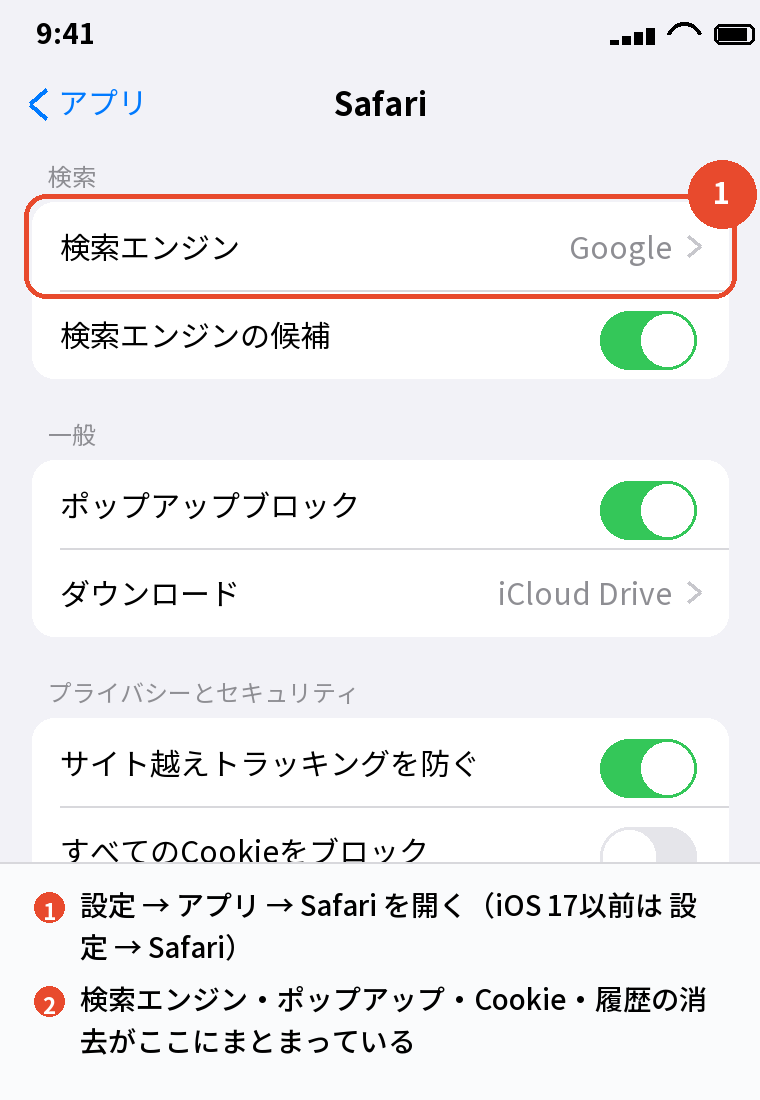
iOS 18以降は「設定」→「アプリ」→「Safari」、iOS 17以前は「設定」→ 下にスクロール →「Safari」です。
検索
「検索エンジン」でGoogle・Yahoo!・Bing・DuckDuckGoなどから選び、「検索エンジンの候補」で入力中の候補を出すかを決めます。
一般
「ポップアップブロック」は、勝手に開く広告のウインドウを止めるスイッチで、オンが基本です。
「ダウンロード」で、ファイルの保存先(iCloud Drive・iPhone内)を決めます。
「機能拡張」で、広告ブロックなどの拡張機能を入れられます。
プライバシーとセキュリティ
「サイト越えトラッキングを防ぐ」はオンが基本、「すべてのCookieをブロック」はオンにするとログインが必要なサイトで不便になるので、普段はオフです。
「詐欺Webサイトの警告」はオンのままにします。
履歴とWebサイトデータを消去
いちばん下にあり、タップすると「直近1時間」「今日」「今日と昨日」「すべての履歴」から期間を選んで消せます。
ブックマークとパスワードは消えません。
Safariの画面の中で変えるもの

「ぁあ」(ページの表示設定)
アドレスバーの左の「ぁあ」をタップすると、文字の大きさ・リーダー表示・デスクトップ用サイト・翻訳・Webサイトの設定(このサイトだけの決めごと)が出ます。
iOS 26では、アドレスバーの「…」の中にまとまっています。
タブとプライベートブラウズ
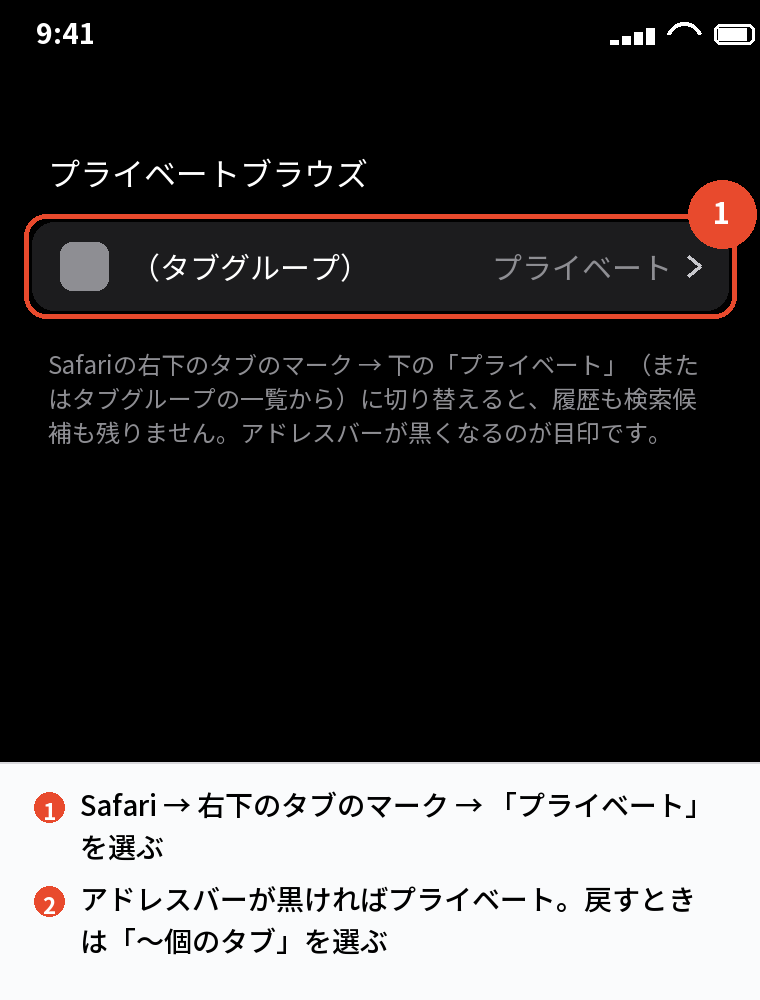
右下のタブのマークをタップすると、開いているタブの一覧と、下に「プライベート」の切り替えが出ます。
プライベートでは履歴・検索候補・Cookieが残らず、アドレスバーが黒くなります。
ブックマークと履歴
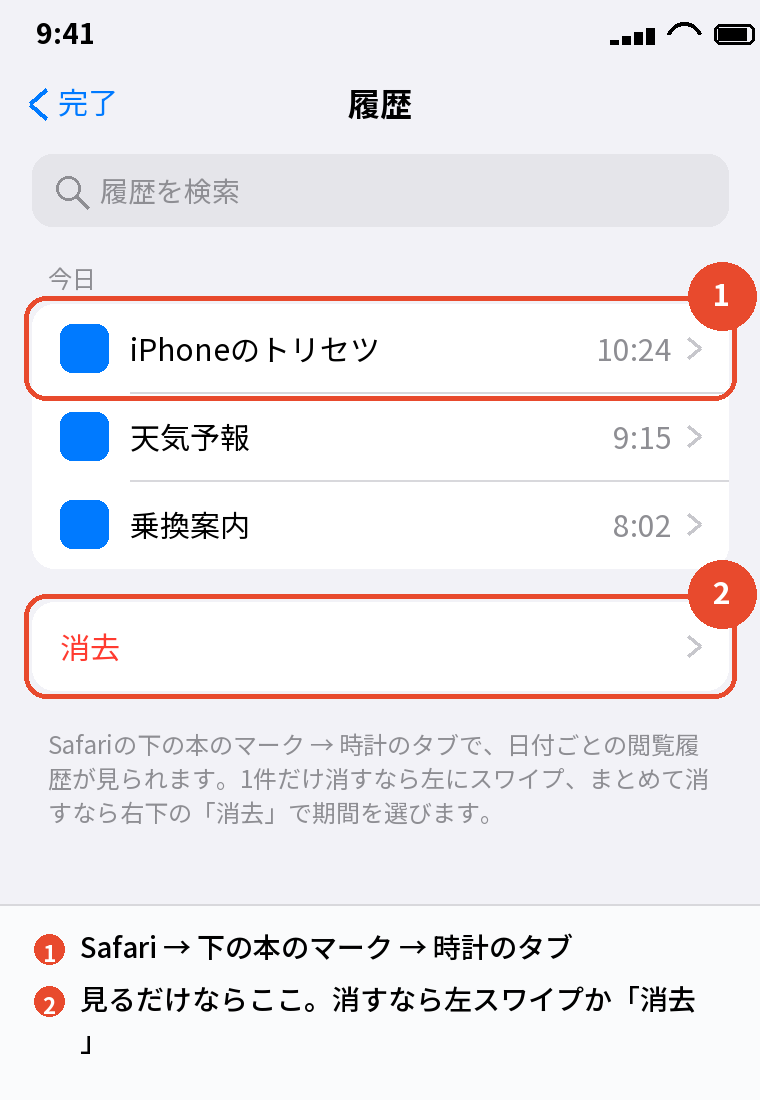
下の本のマークをタップすると、ブックマーク・リーディングリスト・履歴(時計のタブ)が見られます。
ページを保存するのは、共有ボタン →「ブックマークを追加」です。
ページ内検索・PDF
共有ボタン →「ページを検索」で、開いているページの中の言葉を探せます。
共有ボタン →「オプション」→「PDF」→ ファイルに保存、でページをPDFにできます。
標準のブラウザを変える・別のブラウザを使う

デフォルトのブラウザ
メールやLINEのリンクを開いたときに使うブラウザは、「設定」→「アプリ」→「デフォルトのApp」→「ブラウザ」で変えられます(iOS 18.2以降)。
iOS 18.1以前は、Chromeなどのアプリを「設定」→「アプリ」→ アプリ名 →「デフォルトのブラウザApp」で選びます。
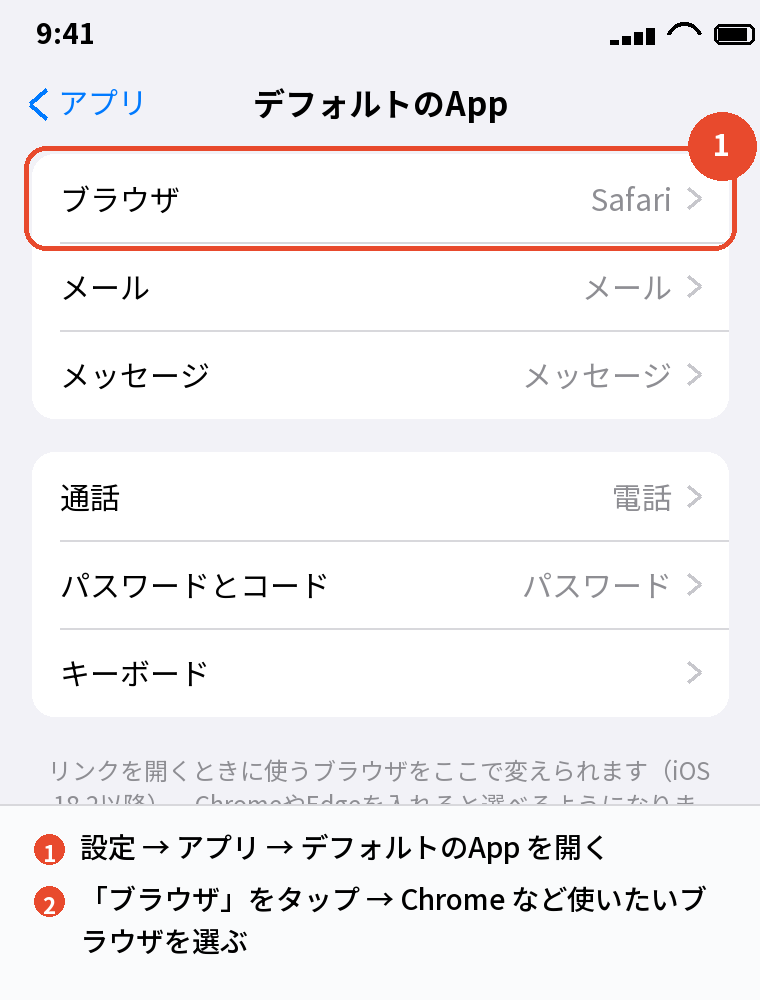
Chromeを使う場合の設定
Chromeの検索エンジン・履歴・Cookieは、Chromeアプリの中の「設定」で決めます。
iPhoneの「設定」→「アプリ」→「Safari」の設定は、Chromeには影響しません。
Safariに戻す
同じ「デフォルトのApp」→「ブラウザ」で「Safari」を選びます。
ブラウザを変えたあとに「設定を変えたのに効かない」と感じたら、Safariの設定とChromeの設定は別物で、使っているブラウザの側を変える必要があります。
このカテゴリの記事

Safari・ブラウザのカテゴリでは、次の記事を順に公開していきます。
「iPhoneの履歴を消す方法」では、検索履歴・電話の履歴・残さない設定・復元の可否を扱い、続けて検索履歴の削除、Googleの検索履歴、履歴の見方、履歴が消えないときの記事を出します。
「ブックマーク」の記事では、追加・整理・消し方・お気に入りを扱います。
「Safariの設定」「プライベートモード」「検索エンジンの変更」の記事では、設定の細かい項目と使い分けを扱います。
「広告ブロック」「ポップアップブロック」「Cookie」の記事では、邪魔な表示を止める設定と、止めすぎて困るときの戻し方を扱います。
「ページ内検索」「PDFの保存」の記事では、ページを探す・残すときの操作を扱います。
困りごとが「消したい・見られたくない」なら履歴とプライベートの記事、「邪魔な表示」なら広告・ポップアップ・Cookieの記事、と目的で入口を分けています。
よくある質問

iPhoneのブラウザの設定はどこですか
設定 → アプリ → Safari と、Safariの画面の中(「ぁあ」・タブのマーク・本のマーク)です。
iPhoneのブラウザをChromeに変えるには
設定 → アプリ → デフォルトのApp → ブラウザ で選びます。
ブラウザの履歴を消すには
設定 → アプリ → Safari →「履歴とWebサイトデータを消去」で期間を選びます。
広告やポップアップを止めるには
設定 → アプリ → Safari →「ポップアップブロック」をオン、広告は「機能拡張」で広告ブロックを入れます。
履歴を残さないで見るには
右下のタブのマーク →「プライベート」に切り替えます。
検索エンジンを変えるには
設定 → アプリ → Safari →「検索エンジン」です。
Cookieは消したほうがいいですか
普段は残して構いません。
動作がおかしいサイトだけ、履歴とWebサイトデータの消去で消します。
まとめ

ブラウザの設定を、やりたいことから逆引きで並べます。
| やりたいこと | 場所 |
|---|---|
| 基本の設定を変える | 設定 → アプリ → Safari |
| 使いながら変える | Safariの「ぁあ」・タブ・本のマーク |
| 履歴を見る・消す | 本のマーク → 時計/設定 → Safari → 消去 |
| 残さない | プライベートブラウズ |
| 標準のブラウザを変える | 設定 → アプリ → デフォルトのApp |
ブラウザの設定は「決めごとは設定アプリ、使いながらはSafariの中」、この2か所の区別がつけば、どの困りごとも1分で目的の場所にたどり着けます。
比べて選ぶなら:iPhoneを安く買う方法|中古・型落ち・乗り換え割引の使い分け